ВУЗ: Не указан
Категория: Не указан
Дисциплина: Не указана
Добавлен: 23.10.2020
Просмотров: 2316
Скачиваний: 11

61
б) для выявления цветных и яркостных различий в иссле-
дуемых объектах (например, при установлении различия в цве-
товом тоне основного и дописанного штрихов в тексте иссле-
дуемого документа и т. п.);
в) для изучения механизма следообразования.
Это решается главным образом путем применения методов
изменения контрастов, фотографирования в невидимых лучах,
микрофотографирования, а также путем применения скорост-
ных методов фотографирования.
Для исследования криминалистических объектов использу-
ется фотографическое изменение контрастов. Оно позволяет
получить фотоснимок с необычным соотношением яркости при
черно-белой съемке или цветопередачи — при цветной. В экс-
пертной практике контрасты чаще всего усиливаются, чтобы
выявить нужные детали изображения.
Цветовой контраст обусловлен различием в спектральном
составе отражаемого объектом света, т. е. соотношением разных
хроматических тонов, например, синего и оранжевого, фиолето-
вого и желтого. Усилить такой контраст при съемке помогает
продуманный выбор освещения, светофильтров и фотоматериа-
лов. Для ослабления фона и выделения деталей требуется све-
тофильтр того же цвета, который нужно погасить.
Максимальный эффект усиления достигается подбором све-
тофильтров противоположного цвета. Выбрать подходящий све-
тофильтр можно визуально, разглядывая через него фотографи-
руемый объект. Если в процессе первичного усиления не уда-
лось получить изображение нужного контраста, негатив подвер-
гают дополнительной химической обработке или многократно-
му перекопированию на контрастных фотоматериалах — кон-
тратипированию.
Фотосъемка в невидимых лучах спектра основана на их
способности проникать через некоторые объекты, непрозрачные
для обычного света, а также иначе, чем видимые лучи, отра-
жаться и поглощаться многими материалами. Эксперты в своей
работе чаще используют съемку в инфракрасных и ультрафио-
летовых отраженных лучах и фиксацию картины люминесцен-
ции объектов в этих лучах. Подобную фотосъемку, а также
рентгенографию проводят для выявления признаков, не воспри-
62
нимаемых визуально и не воспроизводимых фотографическими
средствами в видимом свете (например, для прочтения вытрав-
ленных и залитых текстов).
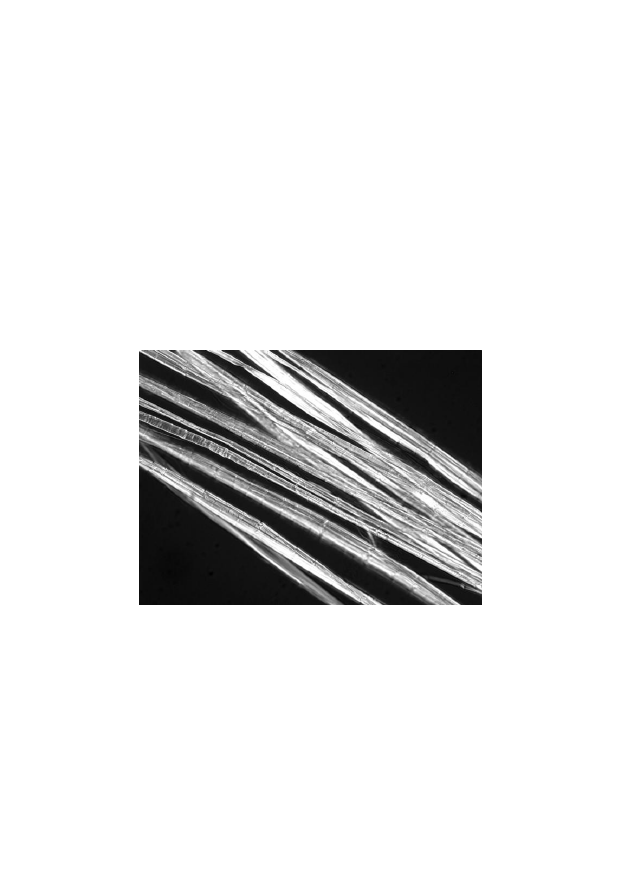
Микрофотосъемка предназначена для исследования изо-
бражений очень мелких криминалистических объектов при
большом увеличении. Фотосъемку с увеличением в 4—5 раз
легко осуществить обычной малоформатной зеркальной фото-
камерой, применив удлинительные кольца или микроприставку.
В экспертной практике для увеличения в десятки и сотни раз
применяют специальные микрофотоустановки с микроскопами
МИН-10, МБИ, МП-8, МБС, МИМ, МСК и др. Микрофотосъем-
ку можно провести и обычным зеркальным фотоаппаратом, со-
единенным с микроскопом (рис. 60).
Рис. 60.
Микрофотоснимок волокон конопли, выполненный со стократным
увеличением с помощью микроскопа
Применение цифровой фотографии, оформленное с соблю-
дением необходимых процессуальных условий, гарантирующих
проверку адекватности (соответствия) объекта съемки его циф-
ровому изображению, значительно расширяет возможности за-
печатлевающей и исследовательской фотографии.
Вопросы для самоконтроля


63
1. Из каких элементов состоит система криминалистической
фотографии?
2. Охарактеризуйте методы криминалистической фотографии.
3. Когда используется объектив fish-eye?
4. Каковы основные правила масштабной фотосъемки?
5. Каковы правила запечатлевающей фотосъемки живых
лиц и трупов?
6. Какие задачи решает исследовательская фотосъемка?

64
3. Запись и итоговая обработка
фотоснимков
3.1. Форматы записи файлов
В настоящее время может быть использовано несколько
форматов. Самые популярные среди них JPEG и RAW
JPEG («джейпег» англ.
Joint Photographic Experts Group
—
название организации-разработчика) — один из популярных
графических форматов, применяемый для хранения фотоизо-
бражений. Файлы, содержащие данные jpeg, обычно имеют
расширения jpeg, jfif, jpg, jpg, или jpe, однако из jpg — самое
популярное расширение на всех платформах.
Raw (англ.
raw
— cырой) — формат данных, содержащий
необработанные (или обработанные в минимальной степени)
данные, что позволяет избежать потерь информации. В таких
файлах содержится полная информация о хранимом сигнале.
Данные в raw-файлах могут быть несжатыми, сжатыми без по-
терь или сжатыми с потерями.
Основным недостатком raw формата является то, что файлы
занимают много места на карте памяти. Второй недостаток
в том, что каждый производитель выпускает свое программное
обеспечение для обработки raw-файлов (например, фирма
Canon — Digital Photo Professional; Nikon — Capture NX;
Olympus — Olympus Master; Pentax — Photo Laboratory и т. д.).
Однако, объем памяти, который может вместить носитель ин-
формации, от года в год увеличивается, поэтому большой раз-
мер raw-файла решающего значения не имеет. Здесь возникает
другой вопрос, можно ли считать обработку raw-изображения
(изменение баланса белого, изменение экспозиции на 1 или
2 шага) правкой в фоторедакторе? Представляется, что нет, по-
скольку изменения в характер самого изображения не вносятся.
65
3.2. Порядок изготовления
опознавательных фотоснимков
в программе Microsoft Word
Работу начинаем со снимка анфас, все остальные снимки
должны быть одного размера с первым снимком.
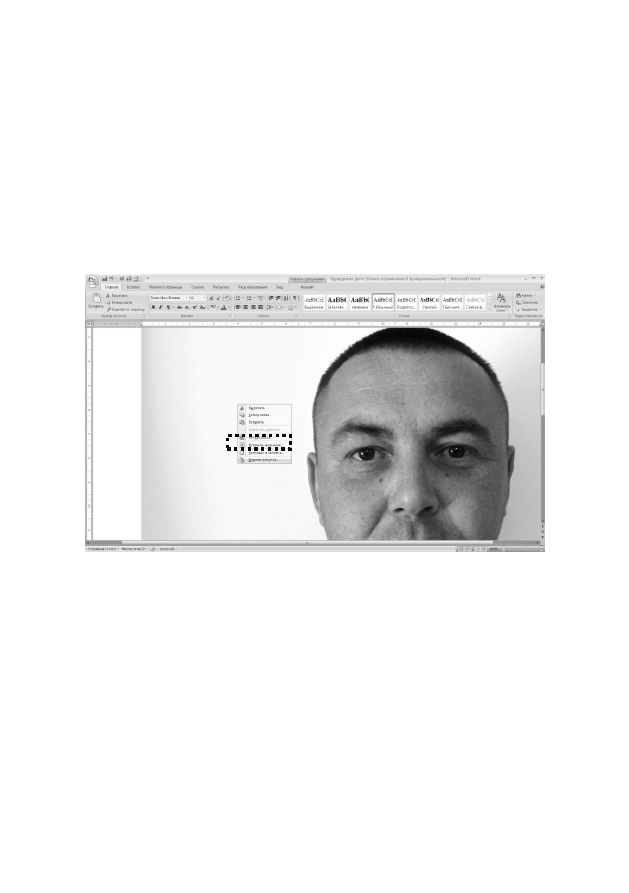
Шаг 1.
Добавляем снимок в документ, выбираем правой
клавишей мыши на снимке «Формат рисунка» (рис. 61).
Рис. 61.
Выбор формата
Шаг 2.
Выбираем во вкладке «Положение» — «Перед тек-
стом» (рис. 62). Во вкладке «Размер» — устанавливаем высоту
9 см, ширину — 6 см (рис. 63).