ВУЗ: Не указан
Категория: Не указан
Дисциплина: Не указана
Добавлен: 23.10.2020
Просмотров: 2329
Скачиваний: 11
66
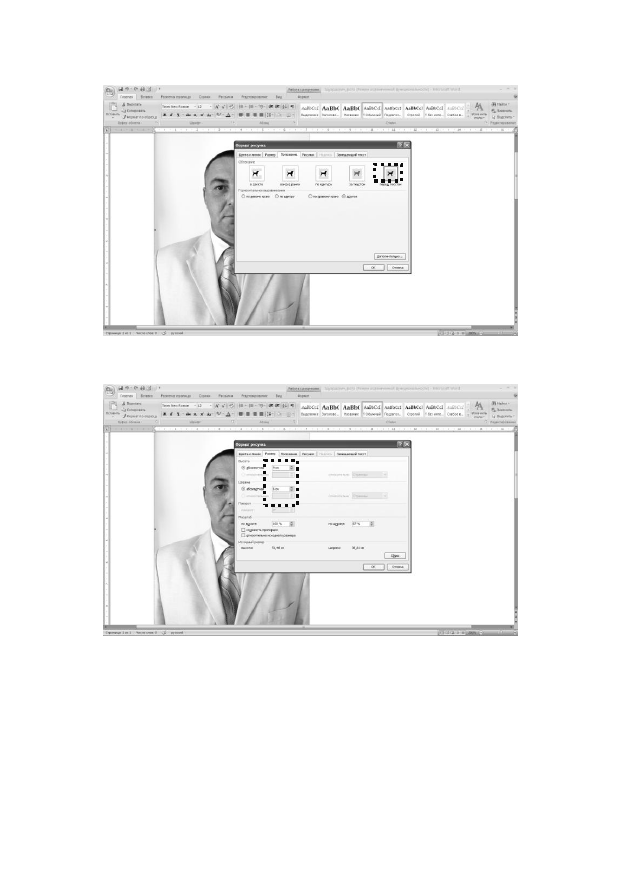
Рис. 62.
Выбор параметра обтекания изображения
Рис. 63.
Выбор размера изображения
Шаг 3.
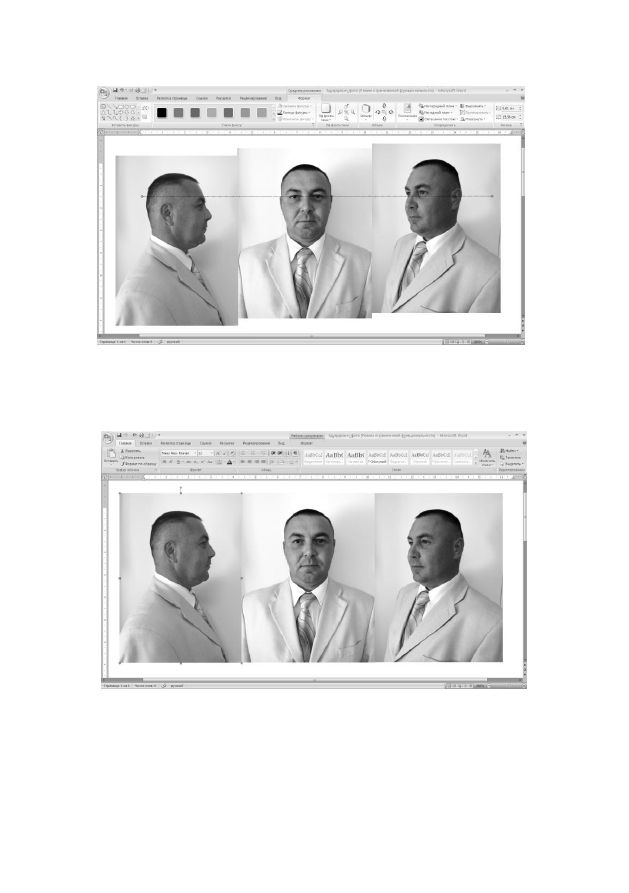
Добавляем остальные фотографии и выравниваем их
по уровню глаз в соответствии с центральным снимком (рис. 64).
Для наглядности можно добавить временную пунктирную линию.
Зажимаем левую клавишу «Alt», передвигаем фотографии до не-
обходимого выравнивания. На панели настройки выбираем функ-
цию «Обрезать», обрезаем лишнее и убираем пунктирную линию.
67
Рис. 64.
Выравнивание по горизонтали
В итоге получаем необходимые обработанные снимки (рис. 65).
Рис. 65.
Итоговый снимок
Обработанные снимки сохраняем на информационном но-
сителе.

68
3.3. Порядок составления панорамного снимка
дорожки следов обуви, выполненного
методом линейной панорамы
в программе Microsoft Word
Шаг 1.
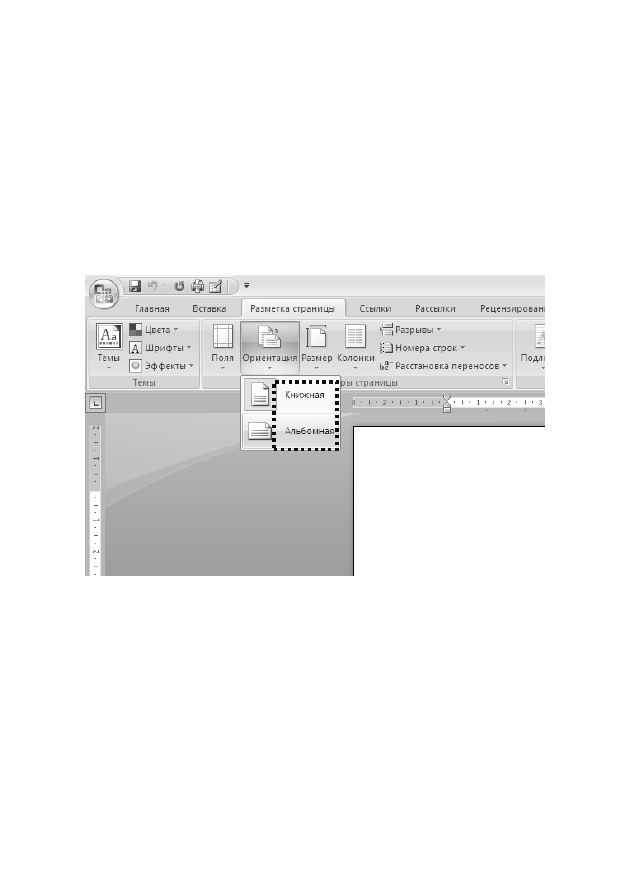
Во вкладке «Разметка страницы» в зависимости от
длины панорамы выбирает либо книжную либо альбомную ори-
ентацию страницы (рис. 66).
Рис. 66.
Выбор ориентации страницы
Шаг 2.
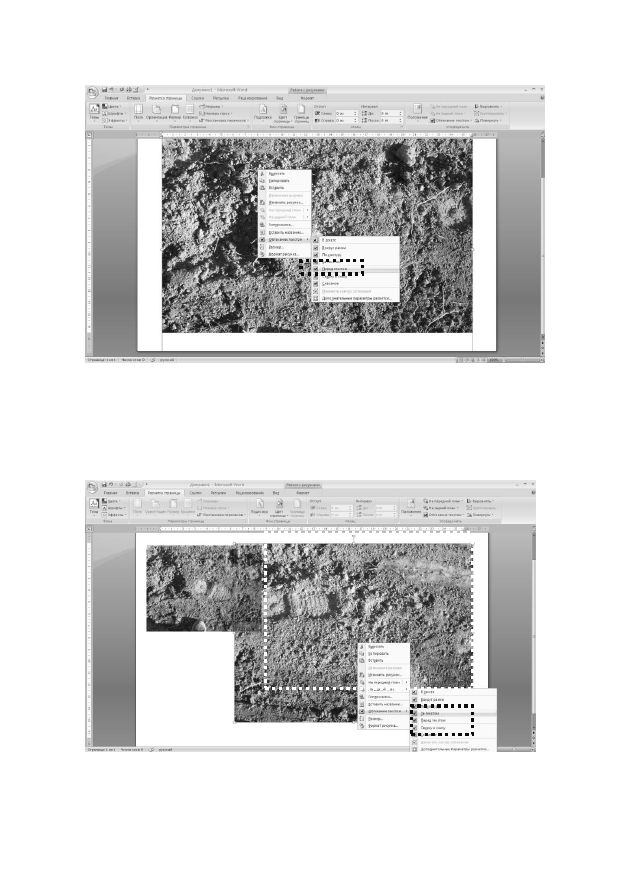
Добавляем первую фотографию, нажимаем правую
клавишу мыши, в открывшейся вкладке в строке «Обтекание
текстом» выбираем «Перед текстом» (рис. 67).
69
Рис. 67.
Выбор параметра обтекания изображения «Перед текстом»
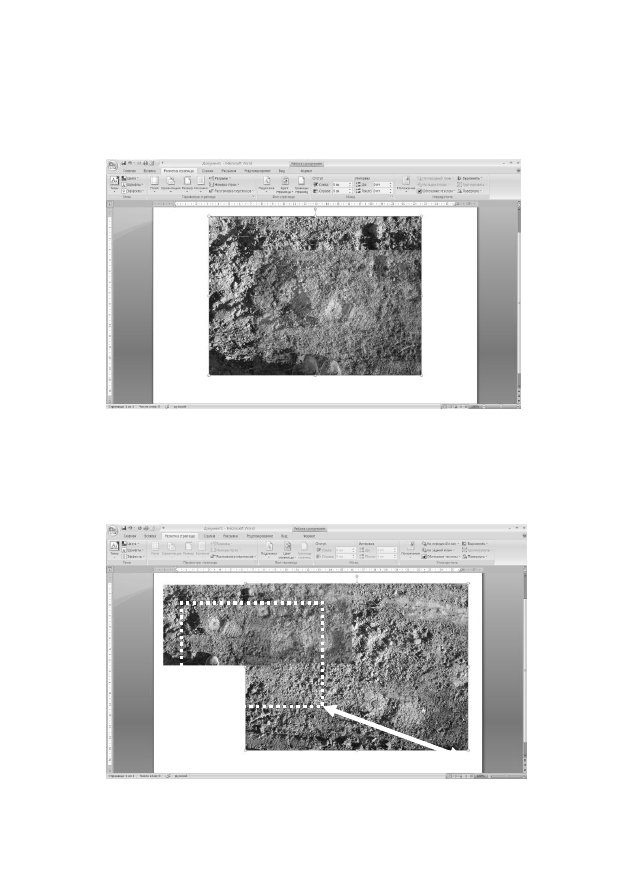
Шаг 3.
Наводим стрелкой мыши на край снимка и «пере-
таскиваем» границы снимка до необходимого размера (рис. 68).
Рис. 68.
Изменение границ первого изображения
70
Шаг 4.
Добавляем второй снимок. Нажимаем правую кла-
вишу мыши, в открывшейся вкладке в строке «Обтекание тек-
стом» выбираем «За текстом» (рис. 69).
Рис. 69.
Выбор параметра обтекания изображения «За текстом»
Шаг 5.
Наводим стрелкой мыши на край снимка и «пере-
таскиваем» границы второго снимка до необходимого размера
(в соответствии с размерами первого снимка) (рис. 70).
Рис. 70.
Изменение границ второго изображения