ВУЗ: Не указан
Категория: Не указан
Дисциплина: Не указана
Добавлен: 07.04.2021
Просмотров: 738
Скачиваний: 8

Краткое
руководство
по
симулятору
LTspice
Валентин
Володин
valvolodin@narod.ru
Конструирование
,
изготовление
и
наладка
источников
питания
имеет
свои
специфические
особенности
.
Например
,
авария
источника
и
выход
из
строя
его
элементов
происходит
за
тысячные
и
миллионные
доли
секунды
,
что
практически
не
даёт
шанса
рассмотреть
её
причины
и
последовательность
.
В
этом
случае
многих
проблем
можно
избежать
,
если
предварительно
моделировать
работу
схемы
источника
.
Моделирование
позволяет
проверять
работу
элементов
источника
питания
в
критических
режимах
,
производить
замеры
,
которые
обычно
проблематичны
или
даже
не
возможны
на
реальном
устройстве
.
Моделирование
позволяет
уточнять
и
оптимизировать
результаты
предварительных
расчётов
,
а
порой
экспериментально
подбирать
параметры
элементов
и
режимы
работы
схемы
.
Все
выше
перечисленные
и
не
перечисленные
соображение
делают
моделирование
кровно
необходимым
этапом
конструирования
источников
питания
.
В
настоящее
время
любителю
и
профессионалу
доступно
большое
количество
программ
для
персонального
компьютера
,
позволяющих
производить
моделирование
работы
электронных
схем
.
Зачастую
эти
программы
используют
различные
базовые
математические
алгоритмы
,
что
даёт
им
определённые
преимущества
при
моделировании
определённого
типа
электронных
устройств
.
Наибольшей
популярностью
пользуются
программы
,
использующие
SPICE (
S
imulation
P
rogram with
I
ntegrated
C
ircuit
E
mphasis)
алгоритм
моделирования
процессов
протекающих
в
электронных
схемах
.
Алгоритм
SPICE,
разработанный
в
конце
70-
х
годов
в
университете
Беркли
(
Калифорния
),
де
-
факто
стал
стандартом
для
разрабатываемых
и
уже
эксплуатируемых
в
настоящее
время
коммерческих
систем
схемотехнического
моделирования
для
персонального
компьютера
.
К
таким
системам
относятся
:
•
HSPICE (
фирма
“MetaSoftware”);
•
PSpice (“Microsim”);
•
MicroCap V (“Spectrum Software”):
•
Circuit Maker (“The Virtual Elektronics Lab”);
•
Dr. Spice;
•
ViewSpice (“Deutsch Research”)
и
другие
.
Учитывая
тот
факт
,
что
не
для
всех
представляется
возможным
приобретение
коммерческой
системы
схемотехнического
моделирования
,
остановим
свой
выбор
на
прекрасном
и
к
тому
же
бесплатном
симуляторе
LTspice
от
корпорации
Linear Technology. SwCad
можно
бесплатно
скачать
с
сайта
корпорации
Linear Technology[7].
Программа
может
работать
под
управлением
ОС
:
•
Windows 98;
•
Windows 2000;
•
Windows NT4.0;
•
Windows Me;
•
Windows XP;
•
Linux RedHat 8.0
с
WINE
версии
20030219.
Несмотря
на
свою
бесплатность
программа
является
настоящим
и
полноценным
SPICE-
симулятором
,
позволяет
моделировать
аналогово
-
цифровые
схемы
,
имеет
дружественный
интерфейс
и
обеспечивает
вполне
приличную
скорость
моделирования
.
Кроме
этого
имеется
отличный
(
правда
англоязычный
)
встроенный
Help[9],
который
является
прекрасным
и
лучшим
руководством
.
В
интернете
существует
достаточно
много
ресурсов
,
где
обсуждается
и
поддерживается
эта
прекрасная
программа
[4, 5].
Данный
раздел
написан
в
виде
пошаговой
инструкции
,
которая
поможет
начинающим
достаточно
быстро
освоить
эту
прекрасную
и
полезную
программу
.
Разумеется
,
при
этом
не
затрагиваются
некоторые
важные
моменты
,
которые
можно
будет
позже
разобрать
самостоятельно
,
исследую
примеры
и
встроенную
помощь
.
Так
же
существует
большое
количество
различной
литературы
,
посвящённой
SPICE-
симуляторам
[1, 2, 6],
которая
в
большей
мере
будет
справедлива
и
для
программы
LTspice.
Программа
заточена
для
анализа
процессов
,
происходящих
в
импульсных
источниках
питания
.
Однако
,
благодаря
своим
особенностям
,
программа
снискала
большую
популярность
и
среди
аудиофилов
.
При
наличие
подключения
к
Интернету
программа
регулярно
обновляется
.
Программа
достаточно
универсальна
и
позволяет
создавать
новые
библиотечные
элементы
,
редактировать
схемные
решения
,
производить
моделирование
и
просматривать
его
результаты
.
В
программе
имеется
встроенная
библиотека
моделей
большинства
микросхем
DC-DC
преобразователей
,
выпускаемых
корпорацией
Linear Technology.
Однако
библиотека
моделей
может
пополняться
самостоятельно
собственными
моделями
и
моделями
от
производителей
электронных
компонентов
.
Во
многом
эта
работа
уже
проделана
фанатами
LTspice.
Например
,
основной
набор
моделей
можно
найти
на
домашней
страничке
Андрея
Кадатч
[3],
где
надо
скачать
архив
EXTRA.
В
архиве
находятся
библиотека
моделей
транзисторов
,
диодов
,
тиристоров
,
симисторов
и
т
.
д
.
от
ведущих
мировых
производителей
.
Там
же
находится
подробная
инструкция
по
установке
этой
библиотеки
.
1.
Установка
и
запуск
программы
LTspice
Как
уже
говорилось
ранее
,
программа
LTspice IV
работает
на
персональном
компьютере
под
управлением
операционной
системы
Windows 98, 2000, NT 4.0, ME
или
XP.
Так
как
программа
генерирует
много
данных
,
то
желательно
,
чтобы
на
жёстком
диске
было
свободное
пространство
размером
не
менее
200
Мб
,
а
размер
оперативной
памяти
был
более
128
Мб
.
Установочный
файл
LTspice IV
можно
бесплатно
скачать
с
сайта
корпорации
Linear Technology [8.
После
того
как
вы
скачали
самораспаковывающийся
архив
LTspiceIV.exe,
запустите
его
и
следуйте
инструкциям
.
Процесс
установки
обычно
не
вызывает
проблем
,
просто
надо
соглашаться
со
всеми
предложенными
настройками
.
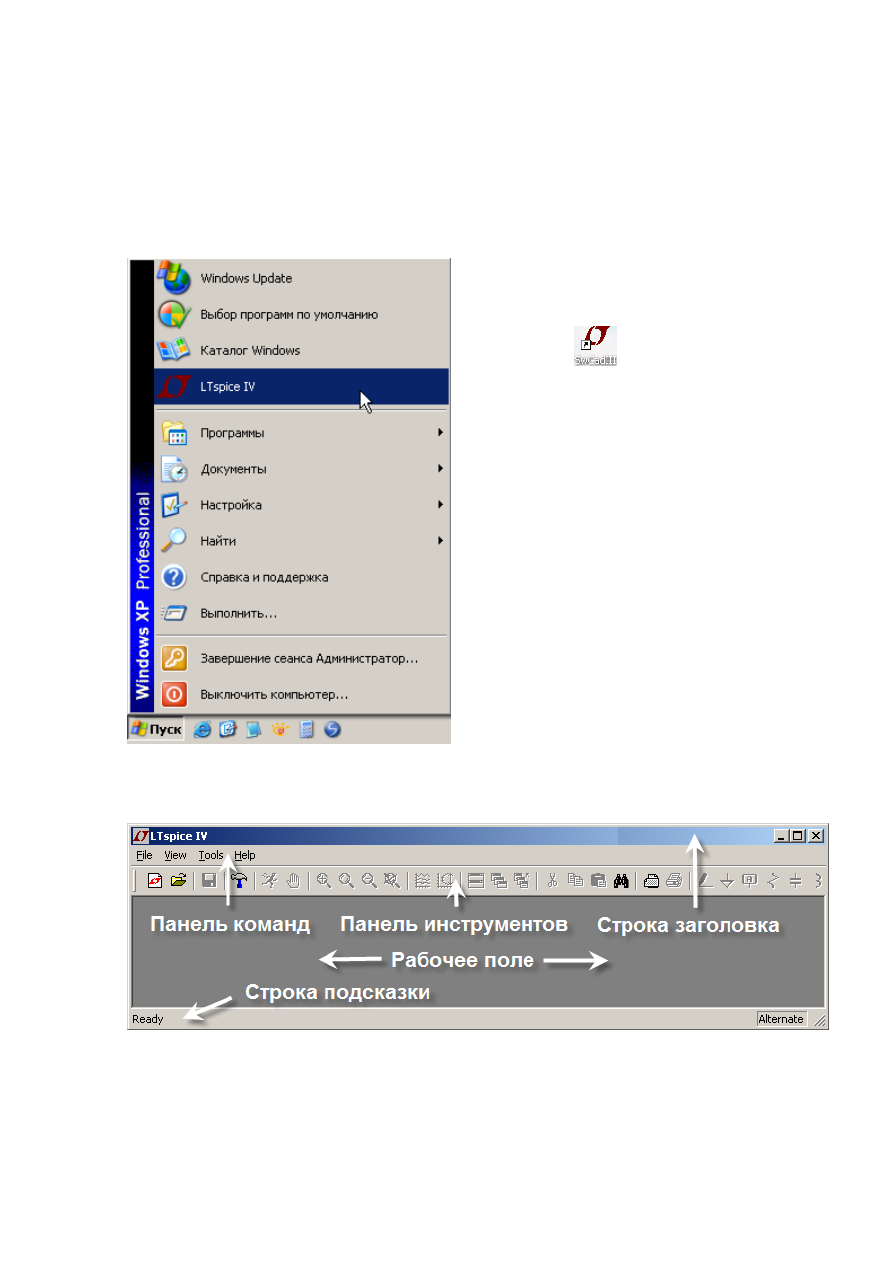
Рис
. 1.
Меню
запуска
программы
LTspice
в
классическом
представлении
меню
Пуск
Windows XP.
После
установки
программы
на
рабочем
столе
появится
иконка
,
а
в
верхней
части
меню
Пуск
появится
строчка
LTspice IV
(
рис
. 1).
Программу
можно
запустить
как
с
помощью
иконки
на
рабочем
столе
,
так
и
через
меню
Пуск
.
В
результате
откроется
стартовое
окно
программы
(
рис
. 2),
которое
имеет
:
•
строку
заголовка
;
•
панель
команд
;
•
панель
инструментов
;
•
рабочее
поле
;
•
строку
подсказки
.
В
левой
части
строки
заголовка
прописано
название
программы
.
В
правой
части
этой
строки
сгруппированы
стандартные
кнопки
управления
размером
окна
и
завершения
программы
.
Цвет
строки
заголовка
отражает
активность
окна
,
и
если
он
синий
,
то
окно
активно
,
а
если
серый
,
то
пассивно
.
На
панели
команд
расположены
стандартные
меню
,
набор
которых
может
меняться
в
зависимости
от
активного
приложения
,
расположенного
в
рабочем
поле
программы
.
На
панель
инструментов
вынесены
иконки
часто
используемых
команд
и
настроек
.
В
рабочем
поле
располагаются
подокна
рабочих
приложений
,
которыми
являются
редактор
схем
,
плоттер
,
редактор
символов
и
окно
текстовых
сообщений
.
В
строке
подсказки
отображается
текущее
состояние
программы
и
актуальные
настройки
симулятора
.
В
рассматриваемый
момент
там
отображается
надпись
Ready
,
которая
говорит
,
что
программа
загружена
и
ждёт
дальнейших
действий
пользователя
.
Рис
. 2.
Стартовое
окно
программы
LTspice.
2.
Быстро
осваиваем
LTspice
Данный
раздел
написан
в
виде
пошаговой
инструкции
,
которая
поможет
начинающим
пользователям
достаточно
быстро
освоить
эту
прекрасную
и
полезную
программу
.
Разумеется
,
при
этом
не
затрагиваются
некоторые
важные
моменты
,
которые
будут
рассмотрены
в
последующих
главах
.

Для
загрузки
схемы
в
программу
LTspice
требуется
специальный
текстовый
файл
списка
соединений
(netlist).
Этот
файл
имеет
расширение
cir
и
содержит
перечень
схемных
компонентов
,
узлов
,
с
которыми
эти
компоненты
связаны
,
определения
моделей
и
различные
SPICE
директивы
.
Для
загрузки
текстового
файла
списка
соединений
достаточно
выполнить
команду
меню
File
(
Файл
) =>
Open
(
Открыть
),
т
.
е
.
активизировать
подпункт
Open
в
меню
File
,
расположенном
на
панели
команд
.
При
этом
из
всех
предложенных
типов
файлов
нужно
выбрать
cir.
Списки
соединений
генерируются
многими
программами
.
Например
,
подобный
файл
генерируется
программой
проектирования
фильтров
FilterCAD
производства
той
же
корпорации
Linear Technology.
Кроме
этого
,
текстовый
файл
списка
соединений
может
быть
создан
вручную
,
при
помощи
любого
текстового
редактора
.
Именно
таким
образом
описывались
схемы
в
ранних
SPICE
симуляторах
.
Однако
данный
способ
описания
схем
нельзя
назвать
очень
удобным
и
поэтому
многие
современные
SPICE
симуляторы
имеют
в
своём
составе
редактор
схем
.
LTspice
также
содержит
редактор
схем
,
который
сохраняет
введённую
схему
в
специальном
файле
с
расширением
asc.
Перед
началом
симуляции
,
из
ASC-
файла
извлекается
описание
схемы
и
автоматически
генерируется
cir-
файл
,
который
в
дальнейшем
используется
симулятором
.
Чтобы
преждевременно
не
забивать
себе
голову
ненужной
информацией
о
внутреннем
функционировании
программы
LTspice,
перейдём
к
более
практическим
вопросам
.
Известно
,
что
лучшим
способом
изучения
программы
является
попытка
что
-
либо
в
ней
сделать
.
Для
начала
нарисуем
схему
простейшего
мультивибратора
и
промоделируем
его
работу
.
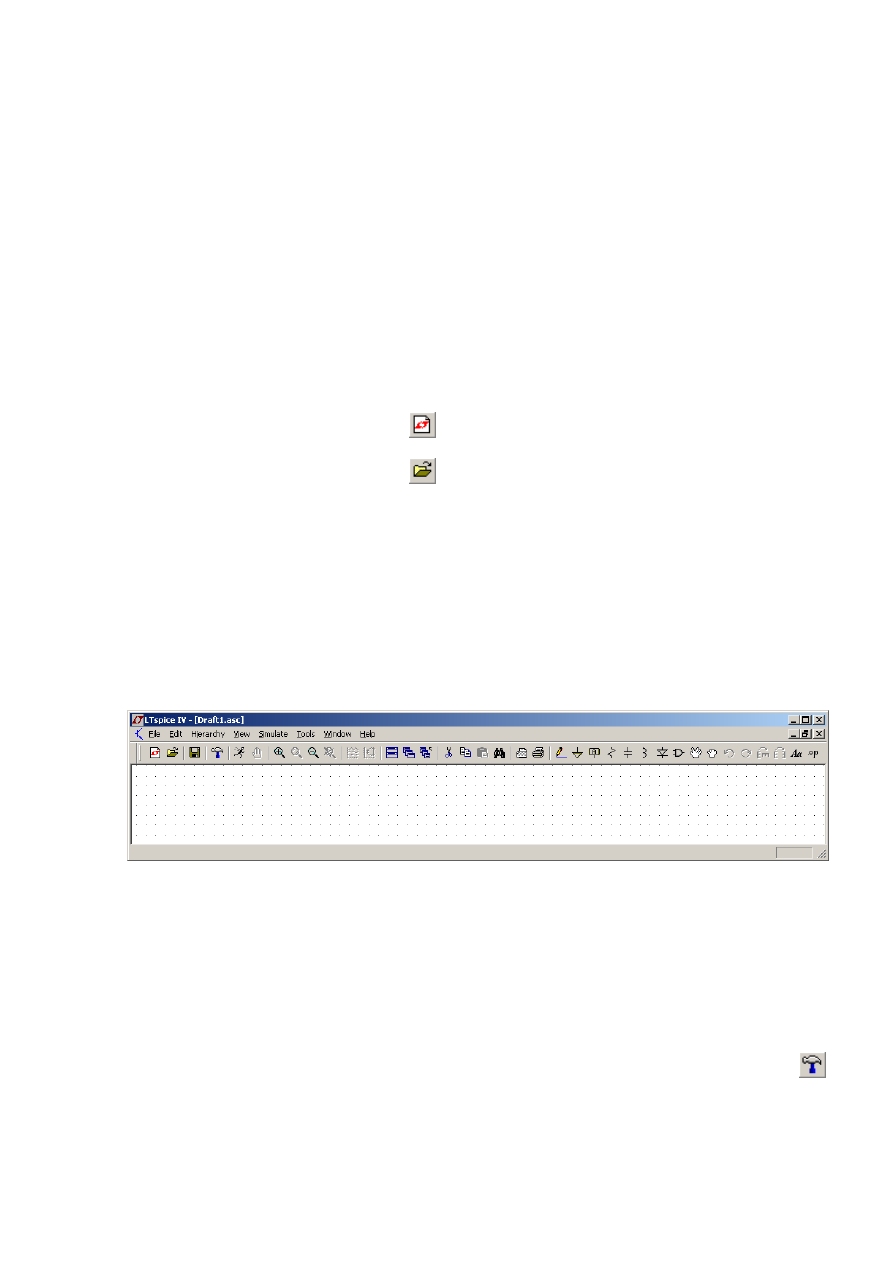
Чтобы
начать
рисовать
новую
схему
,
нужно
щёлкнуть
левой
кнопкой
мышки
по
иконке
,
расположенной
на
панели
инструментов
,
или
выполнить
команду
File
(
Файл
) =>
New Schematic
(
Новая
схема
).
Чтобы
редактировать
ранее
созданную
схему
,
следует
щёлкнуть
левой
кнопкой
мышки
по
иконке
,
расположенной
на
панели
инструментов
,
или
выполнить
команду
File
(
Файл
) =>
Open
(
Открыть
),
а
затем
выбрать
входной
файл
с
расширением
asc.
Следствием
указанных
действий
будет
активизация
редактора
схем
.
Активность
редактора
схем
подтверждается
символом
синего
транзистора
в
левой
части
панели
команд
.
Если
создаётся
новая
схема
,
то
LTspice
сам
присваивает
ей
имя
Draft<
порядковый
номер
>.asc.
Например
,
в
данном
случае
схеме
присвоено
имя
Draft1.asc (
рис
. 3).
Если
название
не
пришлось
вам
по
вкусу
,
то
его
можно
изменить
,
сохранив
схему
под
другим
именем
с
помощью
команды
File
(
Файл
) =>
Save As
(
Сохранить
как
).
Нельзя
не
заметить
,
что
,
в
отличие
от
стартового
окна
,
на
панели
команд
окна
редактора
схем
появились
дополнительные
меню
:
Edit, Hierarchy, Simulate
и
Window,
а
также
стали
активными
значки
на
панели
инструментов
.
Рабочее
поле
редактора
схем
окрасилось
в
светло
-
серый
цвет
,
установленный
по
умолчанию
.
При
необходимости
,
с
помощью
комбинации
клавиш
<Ctrl>+<G>,
можно
нанести
сетку
на
рабочее
поле
редактора
схем
.
Аналогичный
результат
можно
получить
с
помощью
команды
View
(
Вид
) =>
Show Grid
(
Показать
сетку
).
Рис
. 3.
Окно
схемного
редактора
LTspice
Немного
забегая
вперёд
,
отметим
,
что
в
правой
части
строки
подсказки
отображается
алгоритм
работы
вычислителя
SPICE
симулятора
.
Пользователю
доступны
два
алгоритма
работы
вычислителя
:
•
Normal;
•
Alternate.
По
умолчанию
устанавливается
алгоритм
Normal,
который
несколько
быстрее
алгоритма
Alternate.
Однако
алгоритм
Alternate
обеспечивает
большую
внутреннюю
точность
и
устойчивость
процесса
вычислений
.
Благодаря
этому
,
для
многих
схем
,
алгоритм
Alternate
способен
обеспечить
и
большую
скорость
моделирования
.
Так
что
если
симулятор
надолго
"
задумывается
",
то
первое
,
что
стоит
сделать
, —
это
изменить
алгоритм
работы
вычислителя
.
Для
этого
надо
щёлкнуть
левой
кнопкой
мышки
по
иконке
на
панели
инструментов
или
выполнить
команду
Simulate
(
Моделирование
) =>
Control Panel
(
Панель
управления
).
В
возникшем
после
этого
окне
Control Panel
надо
выбрать
вкладку
SPICE
и
в
строке
Solver(*)
установить
требуемый
алгоритм
.
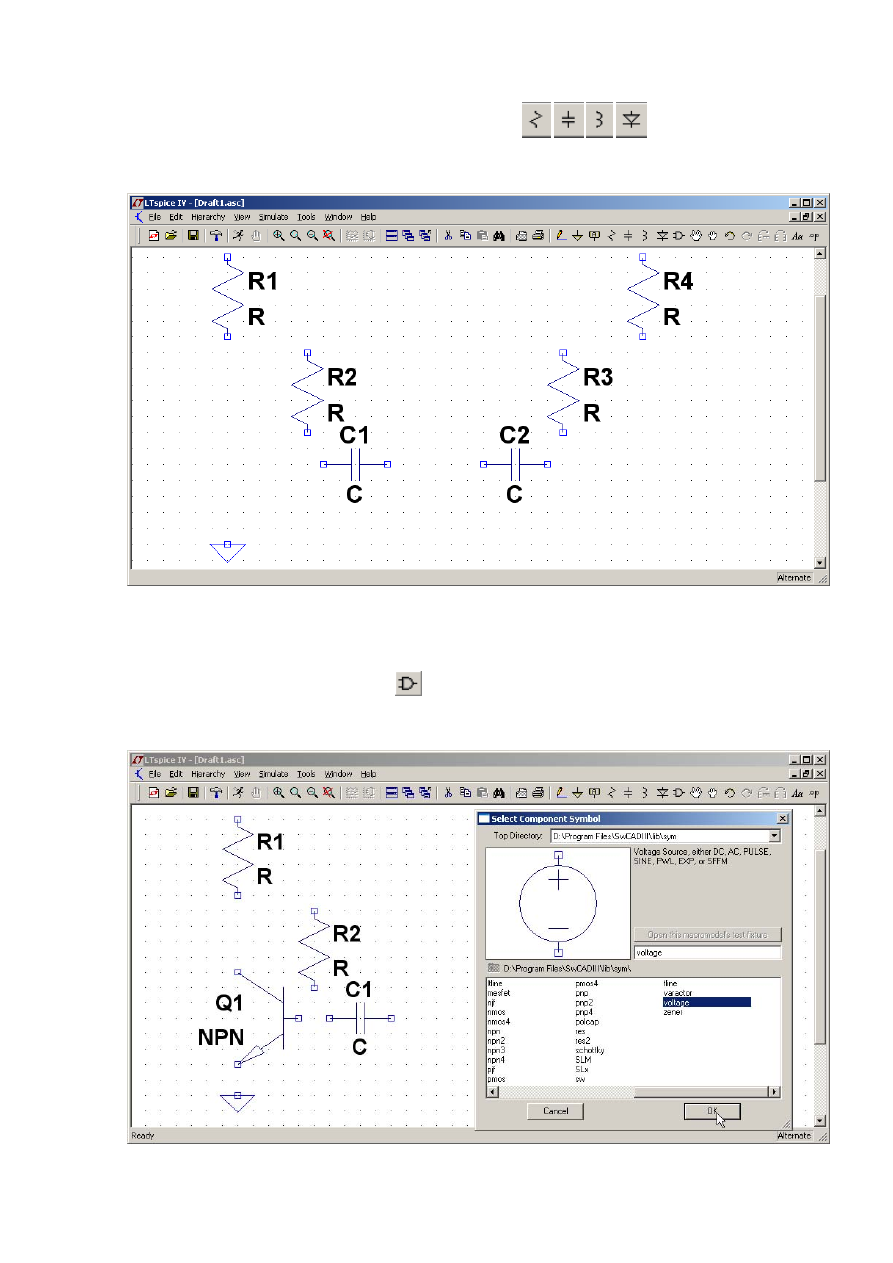
Для
выбора
часто
используемых
компонентов
,
таких
как
резисторы
,
конденсаторы
,
индуктивности
и
диоды
можно
воспользоваться
соответствующими
иконками
,
расположенными
на
панели
инструментов
.
Применительно
к
мультивибратору
получится
примерно
следующая
картина
(
рис
. 4).
Рис
. 4.
Размещение
компонентов
в
окне
редактора
схем
LTspice.
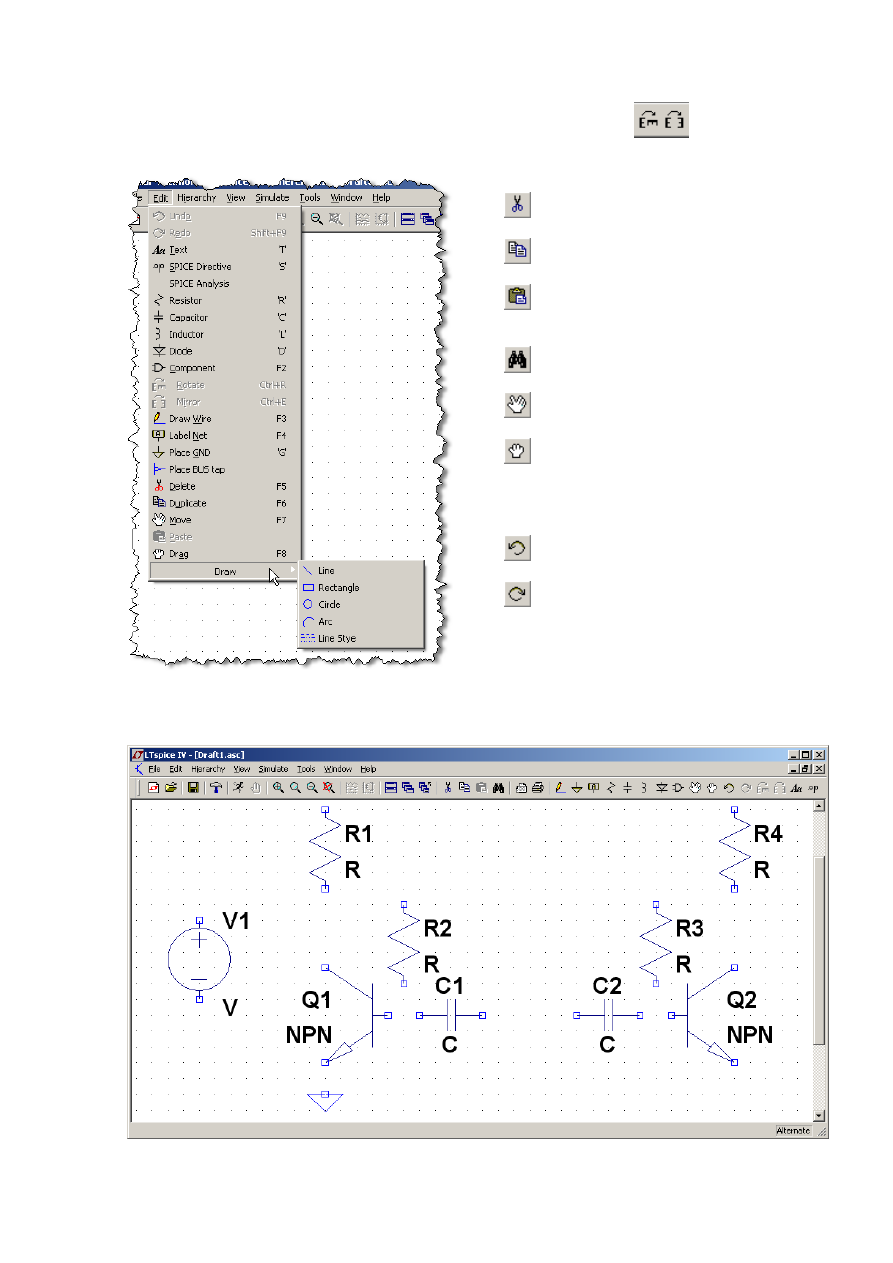
Для
выбора
остальных
компонентов
необходимо
выполнить
команду
Edit
(
Редактировать
) =>
Component
(
Компонент
),
которая
вызывает
диалоговое
окно
Select Component
Symbol
(
рис
. 5).
Аналогичное
действие
производит
нажатие
функциональной
клавиши
<F2>,
а
также
щелчок
левой
кнопкой
мышки
по
иконке
,
расположенной
на
панели
инструментов
.
Выбрав
требуемый
компонент
,
нужно
щёлкнуть
левой
кнопкой
мышки
по
кнопке
OK
,
после
чего
компонент
переносится
на
рабочее
поле
в
окне
редактора
схем
.
Рис
. 5.
Выбор
компонентов
из
диалогового
окна
Select Component Symbol
Необходимое
пространственное
положение
компонента
можно
обеспечить
,
вращая
его
комбинацией
клавиш
<Ctrl>+<R>.
Также
на
панели
инструментов
есть
специальные
иконки
,
предназначенные
для
вращения
и
зеркального
отображения
выбранного
компонента
.
Кроме
этого
,
на
панели
инструментов
присутствуют
иконки
,
позволяющие
осуществлять
стандартные
операции
редактирования
:
или
<F5> —
удалить
один
либо
группу
схемных
элементов
;
или
<F6> —
копировать
один
либо
группу
схемных
элементов
;
—
вставить
схемные
элементы
,
скопированные
в
другом
документе
(
например
,
из
другого
ASC-
файла
);
—
найти
компонент
в
большой
схеме
.
Найденный
компонент
подсвечивается
жёлтым
цветом
;
или
<F7> —
переместить
один
либо
группу
схемных
элементов
;
или
<F8> —
перетащить
один
,
либо
группу
схемных
элементов
.
Отличается
от
перемещения
тем
,
что
позволяет
перетаскивать
компоненты
без
разрыва
электрических
связей
.
Таким
образом
,
например
,
можно
проводить
линии
под
углом
,
отличным
от
прямого
;
или
<F9> —
вернуться
к
предыдущему
состоянию
;
или
<Shift>+<F9> —
вернуться
к
последующему
состоянию
;
Все
перечисленные
здесь
,
а
также
дополнительные
действия
можно
производить
через
меню
Edit
(
Редактировать
)
на
панели
команд
(
рис
. 6).
Рис
. 6.
Вид
меню
Edit
на
панели
команд
.
После
размещения
всех
компонентов
получим
картинку
,
изображённую
на
рис
. 7.
Рис
. 7.
Размещение
компонентов
в
окне
редактора
схем
LTspice.