ВУЗ: Не указан
Категория: Не указан
Дисциплина: Не указана
Добавлен: 07.04.2021
Просмотров: 740
Скачиваний: 8
кнопкой
мышки
для
вывода
диаграммы
напряжения
на
плоттер
—
Click to plot V(N002)
.
После
щелчка
,
в
окне
плоттера
будет
построена
соответствующая
временная
диаграмма
напряжения
узла
N002,
которой
будет
присвоено
название
в
виде
выражения
V(N002).
Сама
диаграмма
и
её
название
окрашены
в
одинаковый
цвет
,
который
выбирается
автоматически
,
но
может
быть
изменён
вручную
в
окне
Expression Editor
(
редактирование
выражения
).
Это
окно
можно
вызвать
,
щелкнув
правой
кнопкой
мышки
по
названию
диаграммы
.
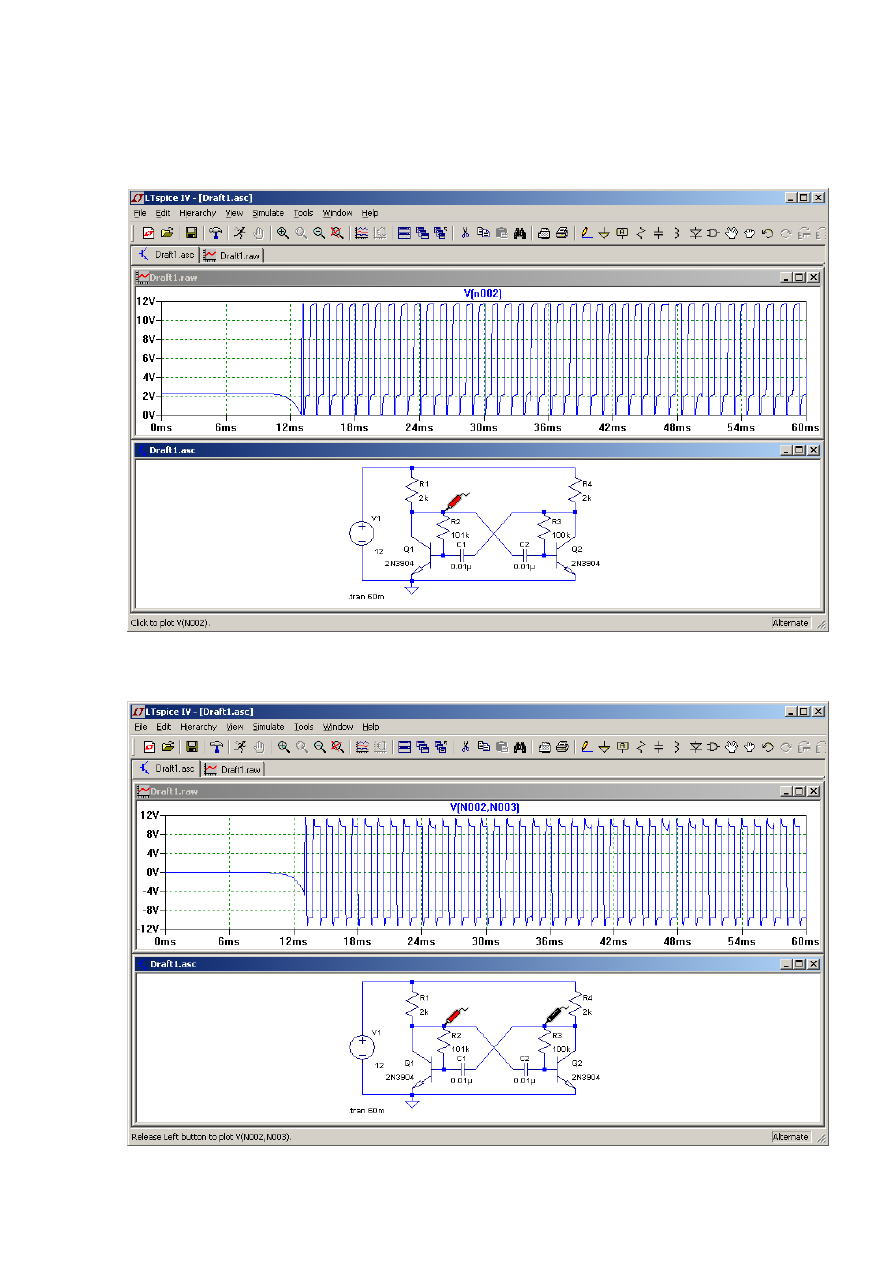
Рис
. 18.
Диаграмма
напряжения
на
коллекторе
транзистора
Q1.
В
данном
случае
(
рис
. 18)
отображается
напряжение
на
коллекторе
транзистора
Q1.
При
удалении
курсора
от
выбранного
узла
,
он
превратится
в
крестик
и
,
соответственно
,
вновь
трансформируется
в
щуп
при
приближении
к
любому
узлу
схемы
мультивибратора
.
По
умолчанию
плоттер
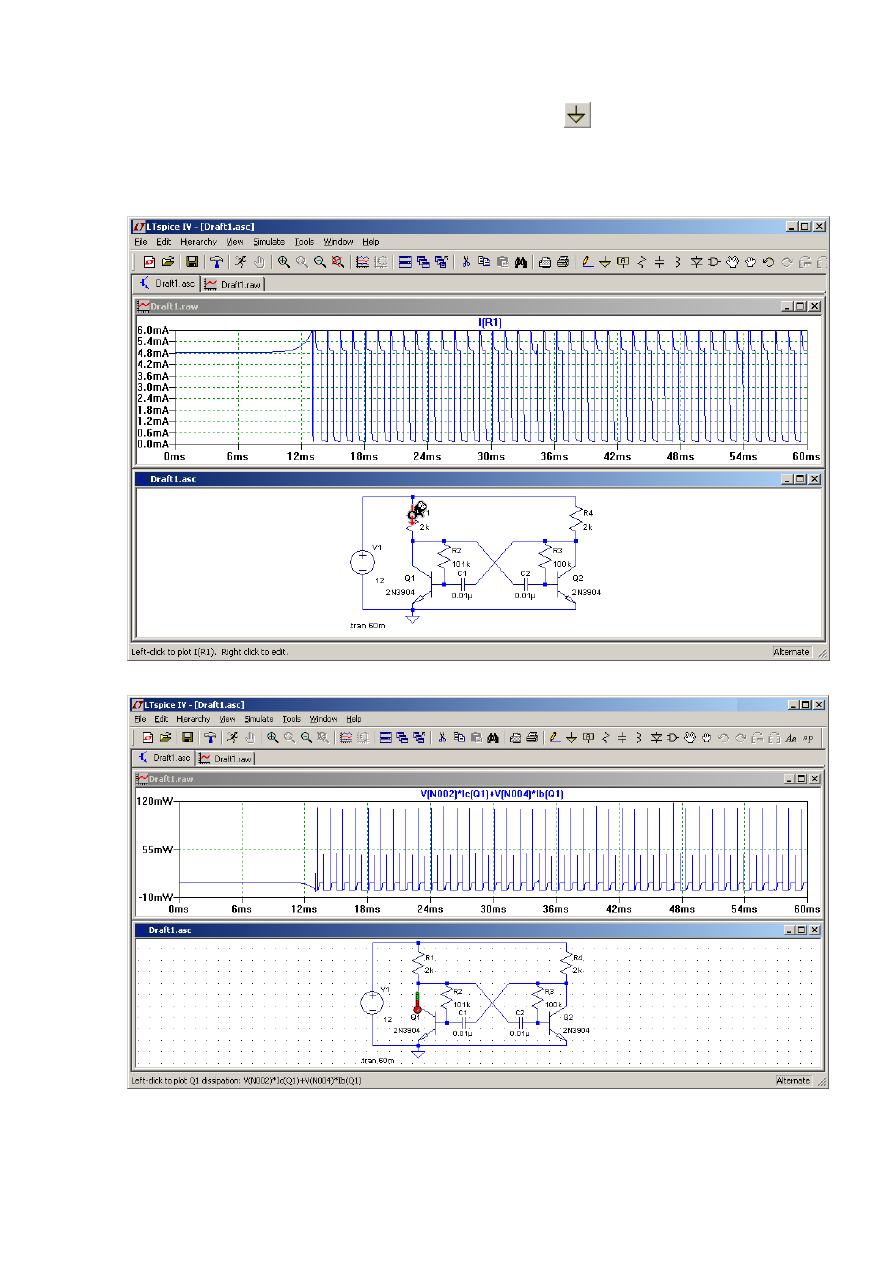
Рис
. 19.
Диаграмма
напряжения
между
коллекторами
транзисторов
Q1
и
Q2.
Показывает
напряжение
на
выбранном
узле
,
относительно
"
земли
"
.
Чтобы
увидеть
напряжение
между
узлами
,
следует
щёлкнуть
левой
кнопкой
мышки
по
первому
узлу
и
,
не
отпуская
кнопки
мышки
,
переместить
курсор
ко
второму
узлу
.
По
мере
перемещения
,
щуп
сначала
окрасится
в
серый
цвет
,
а
затем
,
в
районе
второго
узла
,
в
чёрный
цвет
.
После
этого
отпускаем
левую
кнопку
мыши
.
Для
примера
,
на
рис
. 19
показана
диаграмма
напряжения
между
коллекторами
транзисторов
Q1
и
Q2.
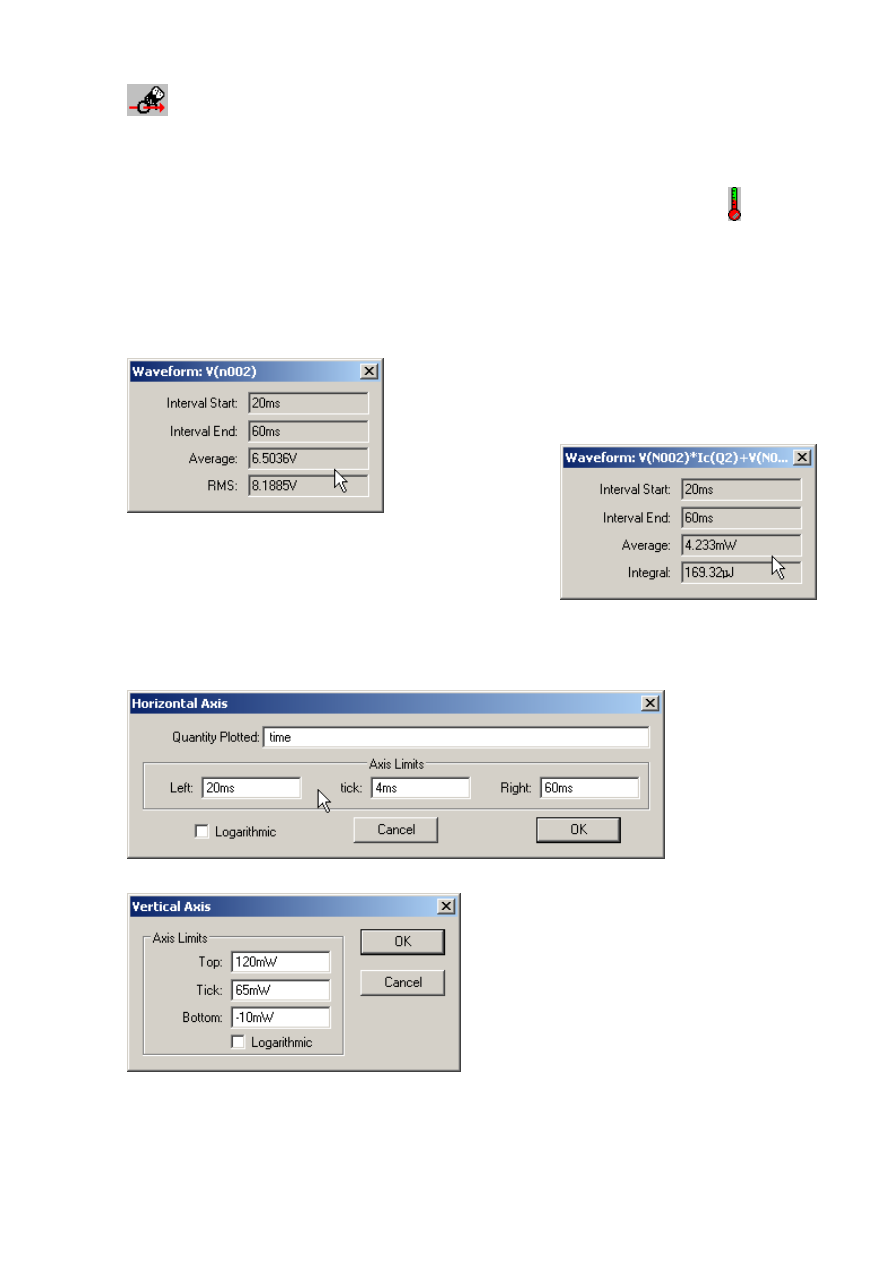
Рис
. 20.
Диаграмма
тока
в
резисторе
R1.
Рис
. 21.
Диаграмма
мощности
выделяемой
на
транзисторе
Q1.
Чтобы
увидеть
токи
в
компонентах
схемы
,
достаточно
навести
курсор
на
компонент
или
подвести
к
одному
из
выводов
компонента
,
имеющего
более
двух
выводов
.
Курсор
трансформируется
в
токовые
клещи
.
Причём
красная
стрелочка
будет
показывать
условно
положительное
направление
тока
.
Теперь
,
чтобы
посмотреть
диаграмму
тока
,
достаточно
щёлкнуть
левой
кнопкой
мышки
.
Для
примера
посмотрим
ток
в
резисторе
R1 (
рис
. 20).
Аналогично
току
,
можно
посмотреть
диаграмму
мгновенной
мощности
,
выделяемой
на
компоненте
.
Для
этого
нужно
нажать
клавишу
<Alt>
и
,
удерживая
её
,
щёлкнуть
левой
кнопкой
мышки
по
компоненту
или
по
выводу
компонента
.
Теперь
курсор
будет
похож
не
на
токовые
клещи
,
а
на
градусник
.
На
рис
. 21
показана
диаграмма
мгновенной
мощности
,
выделяемой
на
транзисторе
Q1.
Вычислить
среднее
значение
мощности
,
а
также
средние
и
действующие
значения
напряжений
и
токов
можно
только
после
окончания
моделирования
.
Усреднение
производится
за
весь
период
времени
,
отображаемый
в
окне
плоттера
.
Чтобы
воспользоваться
функцией
усреднения
,
достаточно
нажать
клавишу
<Ctrl>
и
,
удерживая
её
,
щёлкнуть
левой
кнопкой
мышки
по
интересующему
выражению
.
Для
напряжений
и
токов
рассчитываются
среднее
(Average)
и
действующее
(RMS)
значения
(
рис
. 22).
Для
мощности
(
рис
. 23)
рассчитывается
средняя
(Average)
мощность
и
энергия
(Integral)
за
отображаемый
период
времени
.
Рис
. 22.
Среднее
и
действующее
значения
параметра
за
отображаемый
период
времени
.
Рис
. 23.
Средняя
мощность
и
энергия
за
отображаемый
период
времени
.
Для
настройки
временного
интервала
можно
щёлкнуть
левой
кнопкой
мышки
в
области
окна
плоттера
,
после
чего
курсор
превратится
в
лупу
.
Затем
,
не
отпуская
левую
кнопку
мышки
,
выделить
требуемый
фрагмент
диаграммы
.
В
качестве
альтернативы
можно
навести
курсор
на
временную
ось
,
после
чего
он
трансформируется
в
линейку
.
Теперь
,
щёлкнув
левой
кнопкой
мышки
,
можно
вызвать
окно
настройки
горизонтальной
оси
—
Horizontal
Axis
(
рис
. 24).
В
этом
окне
можно
выставить
левую
(
Left
)
и
правую
(
Right
)
временные
границы
,
а
также
цену
деления
(
tick
).
Аналогичным
образом
можно
настраивать
верхнюю
(
Top
)
и
нижнюю
(
Bottom
)
границы
для
вертикальной
оси
(
рис
. 25).
Рис
. 24.
Меню
настройки
горизонтальной
оси
плоттера
.
Рис
. 25.
Меню
настройки
вертикальной
оси
плоттера
.
В
настройках
горизонтальной
оси
,
в
отличие
от
оси
вертикальной
,
есть
дополнительная
строка
Quantity Plotted
(
Величина
развертки
).
В
эту
строчку
записывается
базовая
переменная
величина
,
которая
формирует
горизонтальную
развёртку
в
окне
плоттера
.
По
умолчанию
такой
переменной
величиной
является
время
,
но
в
качестве
неё
можно
использовать
любое
другое
значение
,
вычисляемое
при
моделировании
схемы
.
Описанная
возможность
далее
пригодится
при
визуализации
различных
функциональных
зависимостей
,
характерных
для
анализируемой
схемы
.
Например
,
чтобы
увидеть
траекторию
движения
рабочей
точки
транзистора
Q1,
нужно
отложить
по
горизонтали
напряжение
на
коллекторе
этого
транзистора
—
( 002)
V N
.
А
по
вертикали
—
ток
коллектора
транзистора
Q1,
( 1)
Ic Q
.
То
,
что
получилось
,
можно
увидеть
на
рис
. 26.
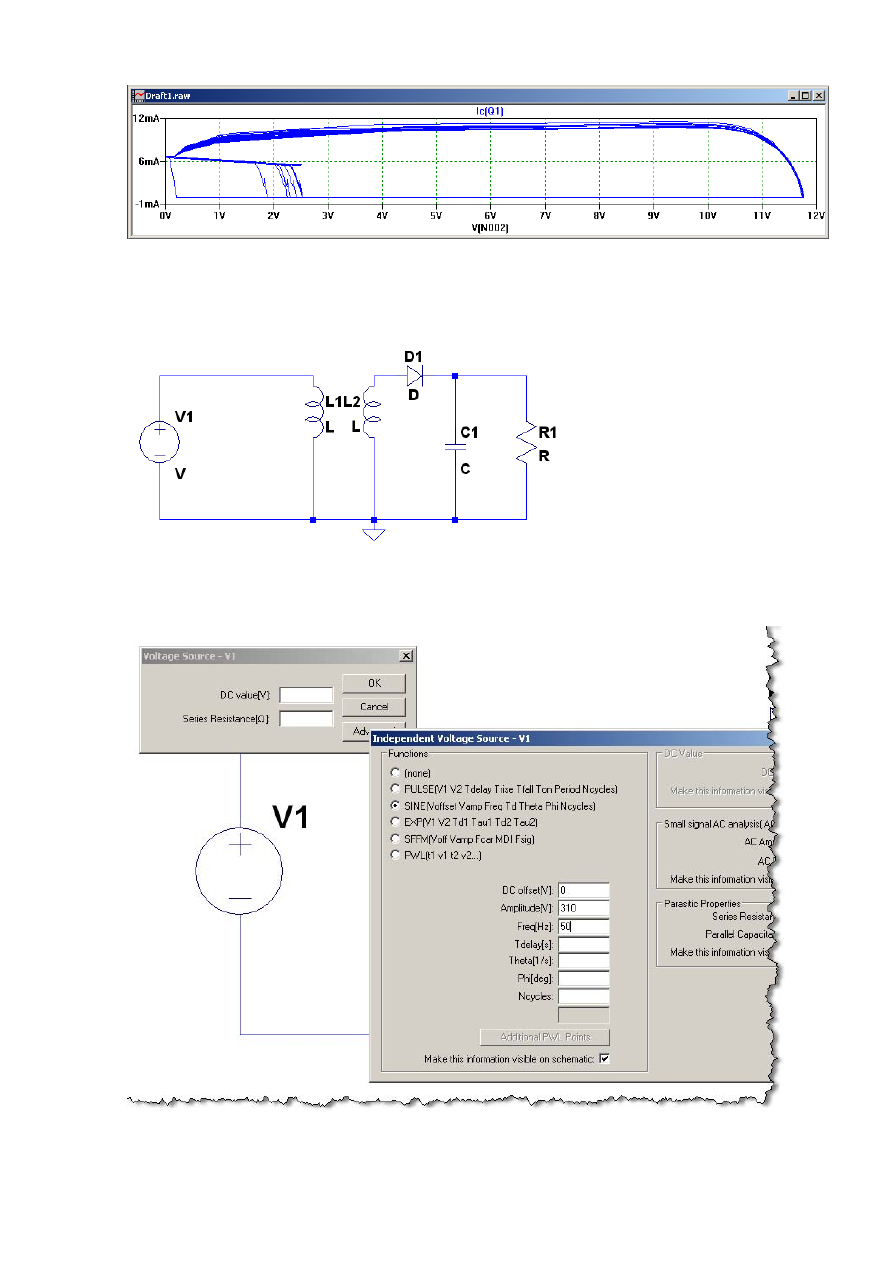
Рис
. 26.
Траектория
рабочей
точки
транзистора
VT1.
На
этот
раз
,
немного
разобравшись
с
интерфейсом
программы
LTspice,
займёмся
источниками
питания
.
Рассмотрим
работу
простейшего
низковольтного
источника
постоянного
тока
,
работающего
от
сети
220
В
переменного
тока
частотой
50
Гц
.
Источник
должен
обеспечивает
на
выходе
12
В
при
токе
нагрузки
0.1
А
.
Источник
состоит
из
понижающего
трансформатора
и
простейшего
однополупериодного
выпрямителя
с
конденсаторным
фильтром
(
рис
. 27).
Рис
. 27.
Низковольтный
источник
постоянного
тока
.
Первым
делом
настроим
источник
напряжения
V1,
который
имитирует
питающую
сеть
.
Щелчком
правой
кнопки
мышки
по
символу
источника
вызовем
его
меню
настройки
.
Рис
. 28.
Меню
настройки
независимого
источника
напряжения
.
По
умолчанию
считается
,
что
источник
напряжения
генерирует
постоянное
напряжения
.
Чтобы
заставить
его
генерировать
переменное
напряжение
,
перейдём
в
продвинутый
режим
настройки
,
щёлкнув
левой
кнопкой
мышки
по
кнопке
Advanced
(
Расширенные
настройки
).
После
этого
появляется
меню
настройки
независимого
источника
напряжения
(Independent Voltage Source) (
рис
. 28),
в
котором
источнику
напряжения
назначается
функция
генератора
импульсов
(
PULSE
),
синусоиды
(
SINE
),
экспоненты
(
EXP
),
частотно
модулированного
синусоидального
сигнала
(
SFFM
)
или
генератора
сигнала
произвольной
формы
(
PWL
).
В
последнем
случае
пользователь
может
задать
любую
форму
сигнала
путём
кусочно
-
линейной
аппроксимации
.
Выбираем
функцию
генератора
синусоиды
.
Далее
назначаем
постоянную
составляющую
(
DC offset
) — 0
В
,
амплитуду
(
Amplitude
) — 310
В
и
частоту
переменного
синусоидального
напряжения
(
Freq
) — 50
Гц
.
Возможно
,
в
этих
настройках
определённое
неудобство
вызывает
необходимость
указывать
амплитудное
,
а
не
действующее
значение
переменного
напряжения
.
Для
вычисления
амплитудного
значения
Uamp
из
известного
действующего
Urms
,
можно
воспользоваться
формулой
2
1.414 220 310
Uamp
Urms
=
⋅
=
⋅
≈
В
.
Сетевое
напряжение
получили
,
теперь
требуется
понизить
его
до
10.5
В
.
Предполагается
,
что
в
последствии
,
за
счёт
разницы
между
действующей
и
амплитудной
составляющих
синусоиды
,
напряжение
на
конденсаторе
С
1 (
рис
. 38)
поднимется
до
уровня
12
В
.
Попытаемся
средствами
LTspice
изготовить
трансформатор
.
Для
этого
берём
две
индуктивности
L1
и
L2,
которые
будут
имитировать
индуктивность
первичной
и
вторичной
обмоток
трансформатора
.
Но
этого
недостаточно
,
надо
ещё
имитировать
связь
между
обмотками
трансформатора
.
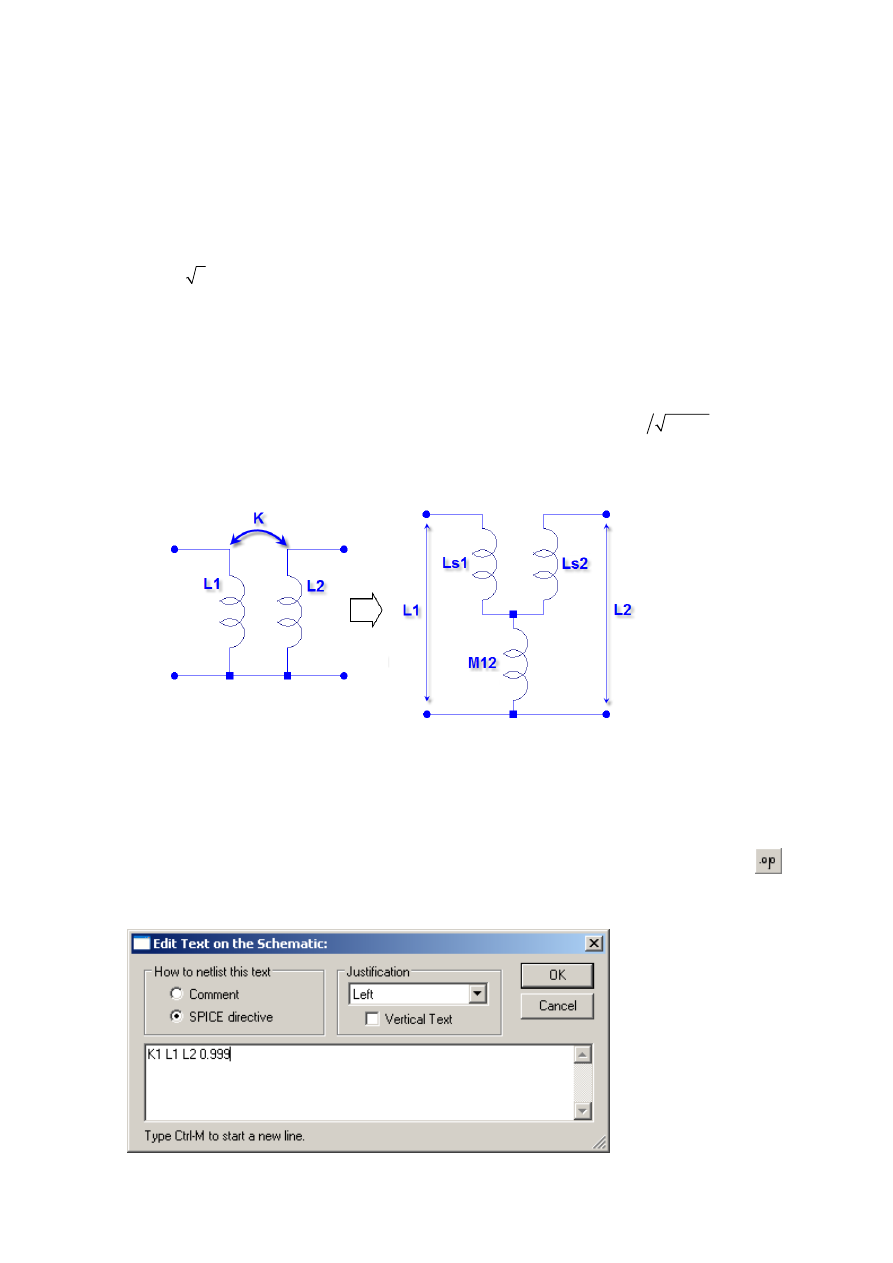
В
SPICE
принята
модель
,
согласно
которой
связь
между
обмотками
определяется
фиктивным
схемным
компонентом
,
который
называется
коэффициентом
связи
К
(
рис
. 29).
При
этом
коэффициент
связи
двух
обмоток
определяется
выражением
12
1 2
K
M
L L
=
⋅
,
где
1
L
,
2
L
—
индуктивности
обмоток
,
а
12
M
—
их
взаимная
индуктивность
.
На
рис
. 29
также
присутствуют
индуктивности
Ls1
и
Ls2,
которые
обычно
называются
индуктивностями
рассеяния
и
символизируют
несвязанные
между
собой
части
первичной
и
вторичной
обмоток
трансформатора
.
Рис
. 29.
Моделирование
взаимной
индуктивности
двух
обмоток
через
их
коэффициент
связи
.
Допустимо
изменение
коэффициента
связи
в
диапазоне
–1 … 1.
Если
0
K
=
,
то
связь
между
обмотками
отсутствует
,
а
если
1
K
=
,
то
связь
полная
.
Минус
перед
коэффициентом
связи
позволяет
поменять
местами
начало
и
конец
вторичной
обмотки
трансформатора
.
Из
-
за
индуктивности
рассеяния
коэффициент
связи
реальных
трансформаторов
меньше
единицы
и
обычно
находится
в
диапазоне
0.9 … 0.999.
Коэффициент
связи
K
размещается
непосредственно
на
схеме
в
виде
SPICE
директивы
.
Для
его
размещения
щёлкнем
левой
кнопкой
мышки
по
иконке
SPICE Directive
(
Директива
симулятора
)
на
панели
инструментов
.
В
результате
появится
окно
ввода
текста
(
рис
. 30).
Вводим
следующую
строку
:
K1 L1 L2 0.999
,
которая
означает
,
что
индуктивности
L1, L2
связаны
между
собой
,
а
их
коэффициент
связи
равен
0.999.
Рис
. 30.
Создания
связи
между
индуктивностями
.