ВУЗ: Не указан
Категория: Не указан
Дисциплина: Не указана
Добавлен: 07.04.2021
Просмотров: 739
Скачиваний: 8
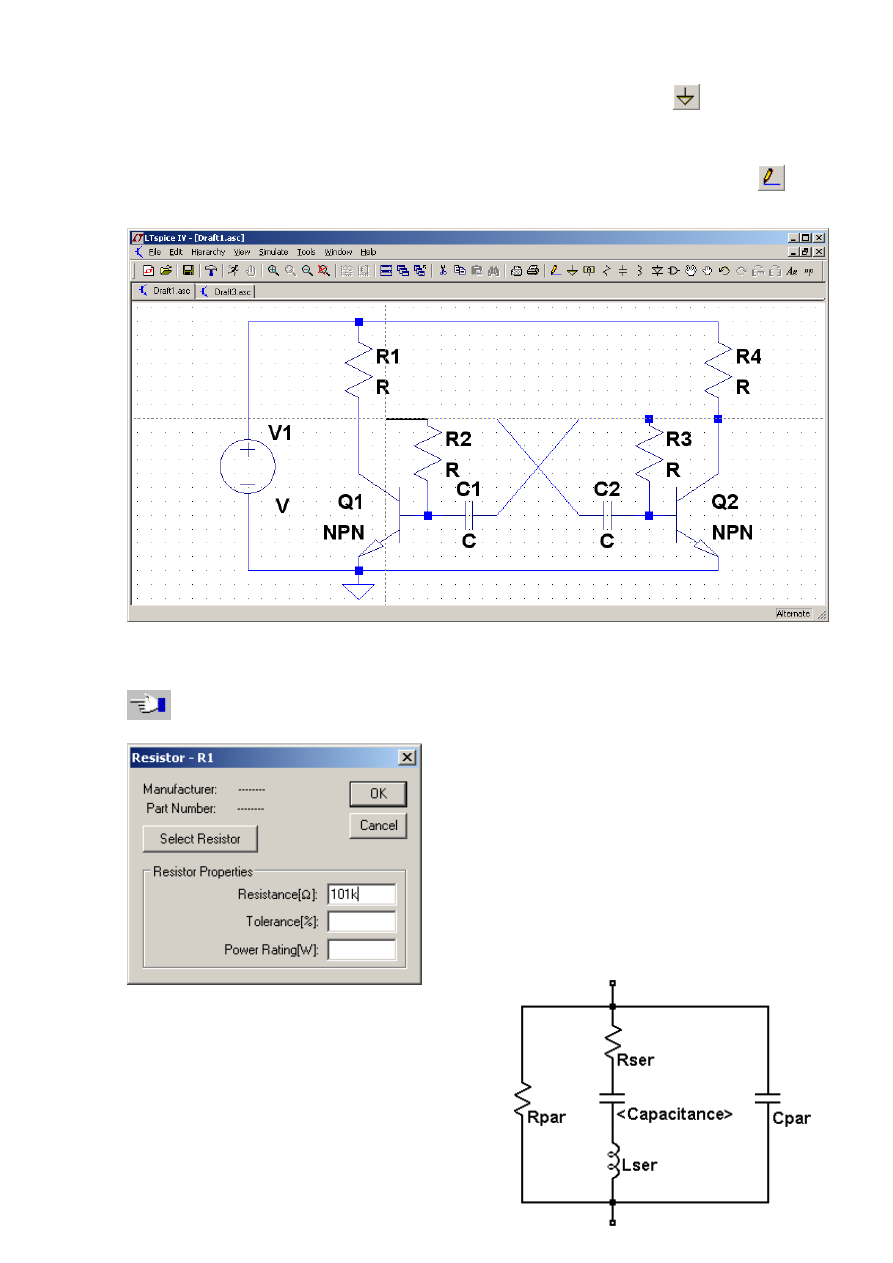
На
схеме
,
в
обязательном
порядке
,
должен
присутствовать
компонент
"
Земля
"
,
с
которым
должны
быть
связаны
все
остальные
компоненты
. "
Подвешенные
цепи
",
т
.
е
.
фрагменты
схемы
гальванически
не
связанные
с
компонентом
"
Земля
"
недопустимы
.
Данное
требование
по
началу
кажется
чрезмерным
,
но
реально
не
вызывает
ни
каких
особых
проблем
.
Для
рисования
связей
между
компонентами
необходимо
активизировать
иконку
карандаша
на
панели
инструментов
или
в
меню
Edit
(
Редактировать
)
на
панели
управления
(
рис
. 6).
Рис
. 8.
Соединение
компонентов
.
Теперь
,
когда
схема
нарисована
(
рис
. 8),
необходимо
определить
числовые
параметры
и
типы
компонентов
.
Для
этого
подводим
курсор
к
редактируемому
компоненту
.
При
совмещении
курсора
с
позицией
компонента
,
курсор
меняет
своё
начертание
и
из
крестика
превращается
в
указательный
палец
.
Теперь
,
после
щелчка
правой
кнопкой
мышки
,
появляется
соответствующее
окно
,
в
котором
можно
определить
числовые
параметры
компонента
.
Рис
. 9.
Меню
настройки
резистора
.
Для
резистора
(
рис
. 9)
можно
определить
:
•
Resistance
(
сопротивление
в
омах
);
•
Tolerance
(
разброс
значения
в
процентах
);
•
Power Rating
(
допустимая
рассеиваемая
мощность
в
ваттах
).
Нажав
на
кнопку
Select Resistor
(
выбор
резистора
),
можно
получить
доступ
к
заранее
подготовленной
базе
параметров
резисторов
.
Устанавливаем
следующие
номиналы
резисторов
:
1
4 2
R
R
=
=
кОм
,
2 101
R
=
кОм
,
3 100
R
=
кОм
.
Небольшая
разница
номиналов
2
R
и
3
R
необходима
для
устойчивого
запуска
мультивибратора
.
Рис
. 10.
Эквивалентная
схема
конденсатора
.
В
отличие
от
модели
резистора
,
модель
конденсатора
в
LTspice
имеет
достаточно
сложную
структуру
(
рис
. 10).
Кроме
ёмкости
(Capacitance),
модель
учитывает
массу
паразитных
параметров
:
•
Rpar
(Parallel Resistance) -
сопротивление
потерь
между
выводами
конденсатора
;
•
Rser
(Series Resistance) -
последовательное
сопротивление
;
•
Lser
(Series Inductance) -
последовательная
индуктивность
;
•
Cpar
(Parallel Capacitance) -
параллельная
ёмкость
.
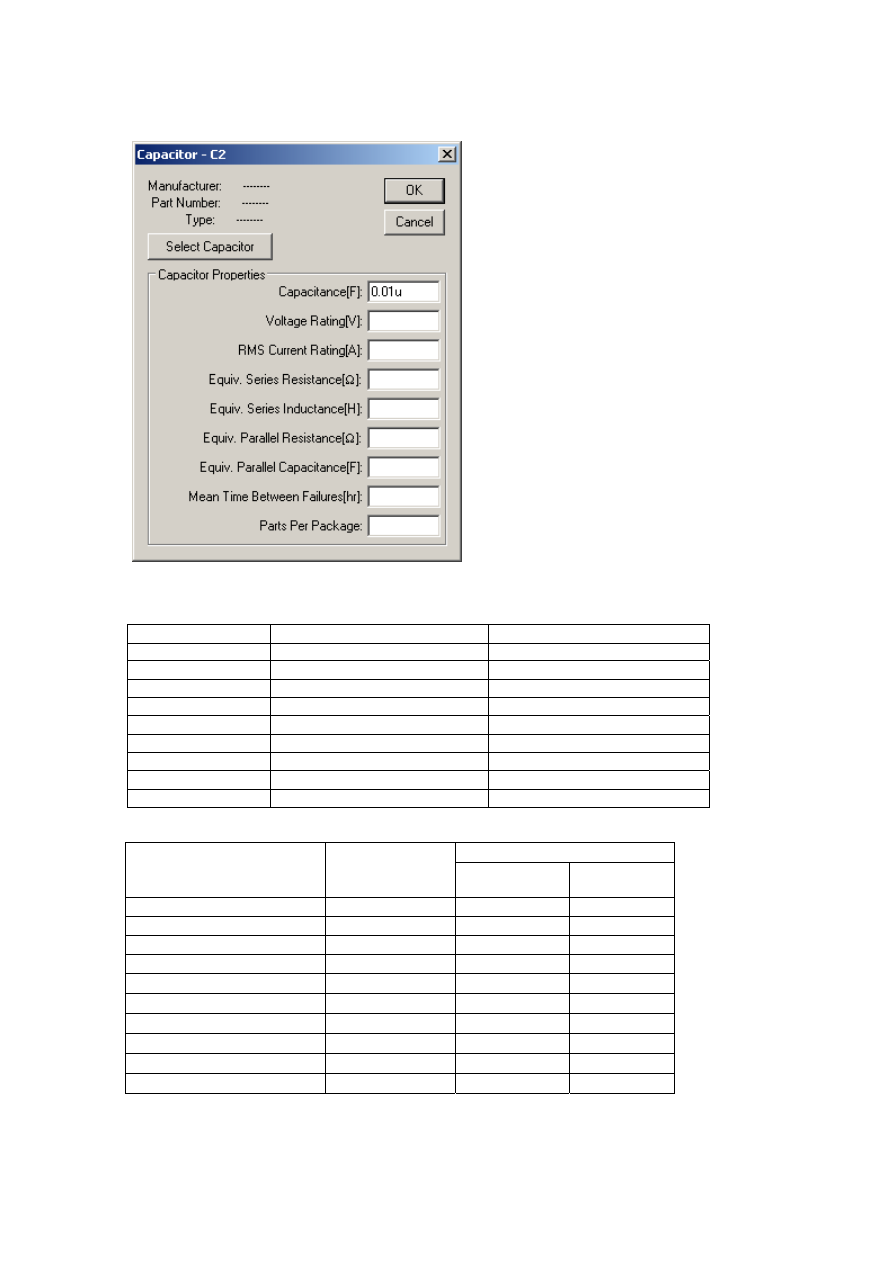
Рис
. 11.
Меню
настройки
конденсатора
.
Настроить
основные
и
паразитные
параметры
модели
можно
в
окне
настройки
(
рис
. 11),
которое
вызывается
щелчком
правой
кнопки
мышки
по
конденсатору
C1 (
или
C2).
Здесь
ёмкость
измеряется
в
фарадах
,
индуктивность
в
генри
,
а
сопротивление
в
омах
.
В
LTspice
имеется
заранее
подготовленная
библиотека
моделей
конденсаторов
,
куда
можно
попасть
,
щёлкнув
левой
кнопкой
мышки
по
кнопке
Select Capacitor
(
выбор
конденсатора
).
Числовые
значения
параметров
компонентов
могут
масштабироваться
при
помощи
суффиксов
.
Масштабные
коэффициенты
указаны
в
табл
. 1.
Также
допустима
экспоненциальная
форма
записи
.
В
табл
. 2
приведено
соответствие
между
обозначениями
единиц
измерения
электрических
величин
,
принятых
у
нас
(
ГОСТ
8.417-2002),
и
используемых
в
LTspice.
Устанавливаем
следующие
номиналы
конденсаторов
С
1, C2:
1
2 0.01
C
C
=
=
мкФ
.
Примечание
:
LTspice
воспринимает
как
масштабный
коэффициент
только
первый
символ
после
числового
параметра
и
поэтому
запись
0.01u
эквивалентна
записи
0.01uF.
Таблица
1.
Масштабные
коэффициенты
.
суффикс
масштабный
коэффициент
Наименование
f 1e-15
Фемто
p 1e-12
Пико
n 1e-9
Нано
u(
или
µ)
1e-6
Микро
m 1e-3
Милли
k 1e3
Кило
meg 1e6
Мега
g 1e9
Гига
t 1e12
Тера
Таблица
2.
Соответствие
обозначений
единиц
измерения
электрических
величин
Наименование
величины
Единица
измерения Обозначение
единицы
измерения
ГОСТ
8.417-
2002
LTspice
Электрическое
напряжение
вольт
В
V
Сила
электрического
тока
ампер
A A
Энергия
джоуль
Дж
J
Мощность
ватт
Вт
W
Частота
герц
Гц
Hz
Магнитная
индукция
тесла
Тл
T
Электрическая
емкость
фарад
Ф
F
Электрическое
сопротивление
ом
Ом
Ω
Индуктивность
генри
Гн
H
Время
секунда
с
s
Для
транзисторов
,
щёлкнув
левой
кнопкой
мышки
по
кнопке
Pick New Transistor
(
Выбрать
новый
транзистор
),
показанной
на
рис
. 12,
выбираем
меню
Select Bipolar Transistor
(
Выбрать
биполярный
транзистор
),
в
котором
выбираем
транзистор
2N3904,
производства
Philips.

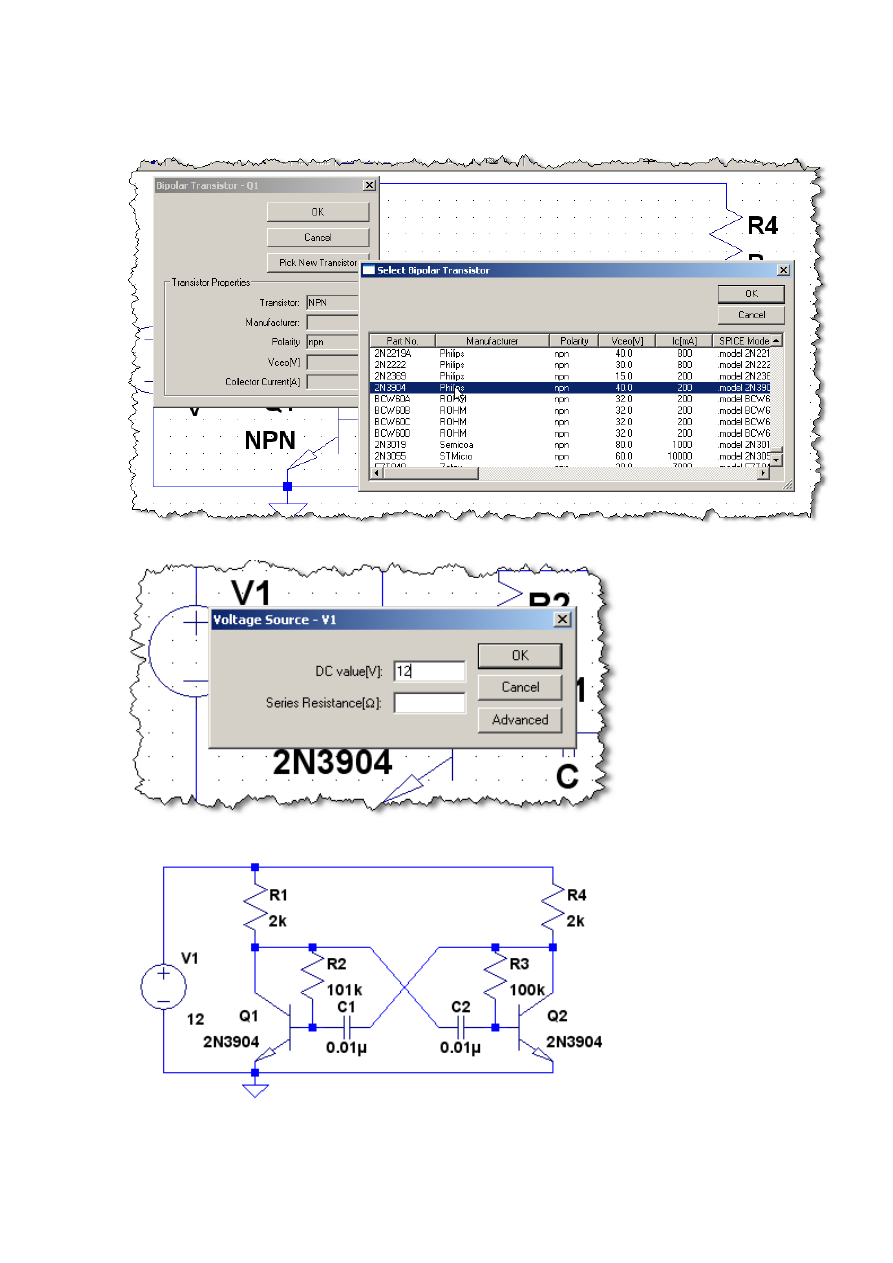
Установим
напряжение
питания
мультивибратора
равным
12
В
.
Для
этого
щелчком
правой
кнопки
мышки
по
символу
источника
напряжения
V1
вызываем
его
меню
настройки
(
рис
. 13).
В
строке
DC value
пропишем
требуемое
значение
напряжения
и
закроем
окно
Voltage Source
,
щёлкнув
левой
кнопкой
мышки
по
кнопке
ОК
.
Рис
. 12.
Выбор
модели
биполярного
транзистора
из
библиотеки
LTspice.
Рис
. 13.
Меню
настройки
источника
постоянного
напряжения
.
Схема
нарисована
,
и
в
ней
определены
все
компоненты
(
рис
. 14).
Рис
. 14.
Результирующая
схема
мультивибратора
.
Теперь
можно
приступить
к
имитационному
моделированию
работы
мультивибратора
.
Программа
LTspice
позволяет
разнообразные
исследования
электронных
схем
:
1.
Transient
—
выполняется
анализ
переходных
процессов
.
Исследуется
поведение
схемы
после
подачи
питания
;
2.
AC Analysis
—
расчёт
частотных
характеристик
;
3.
DC sweep
—
выполняется
анализ
режима
по
постоянному
току
при
изменении
постоянного
напряжения
или
тока
;
4.
Noise
—
Расчёт
уровня
внутреннего
шума
;
5.
DC Transfer
—
определяется
переходная
функция
по
постоянному
току
;
6.
DC op pnt
—
Определяется
режим
схемы
по
постоянному
току
(
рабочая
точка
).
В
данном
случае
нас
интересуют
поведение
схемы
мультивибратора
после
подачи
питания
.
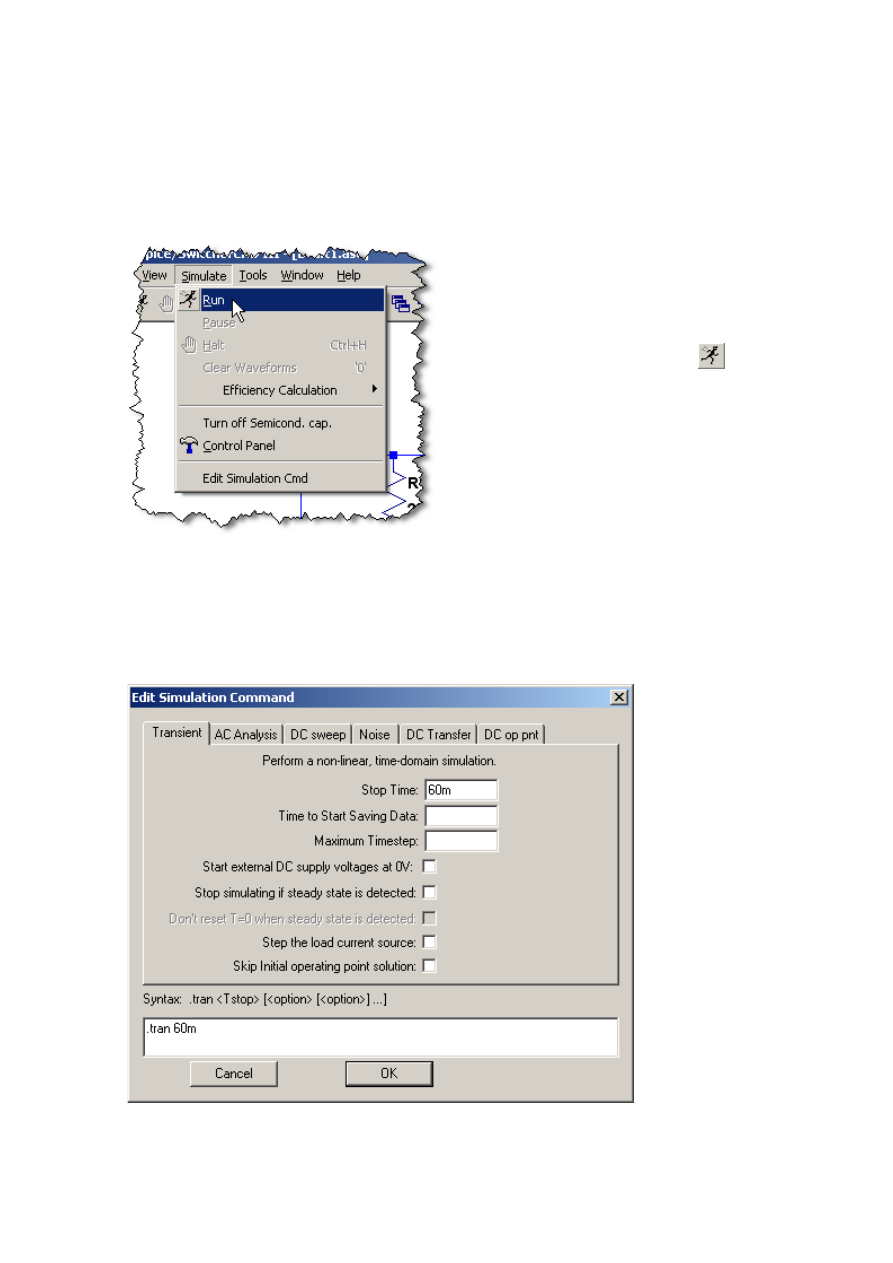
Рис
. 15.
Запуск
процесса
моделирования
(
симуляции
).
Для
проведения
анализа
переходных
процессов
воспользуемся
командой
Simulate
(
Моделирование
) =>
Run
(
рис
. 15),
или
щёлкнем
левой
кнопкой
мышки
по
иконке
Run
на
панели
инструментов
.
После
этого
активизируется
окно
Edit Simulation Command
(
Редактирование
команды
моделирования
),
в
котором
,
по
умолчанию
,
выбрана
вкладка
Transient
(
рис
. 16).
На
этой
вкладке
,
как
минимум
,
нужно
определить
время
остановки
анализа
переходного
процесса
(
Stop Time
).
Это
необходимо
сделать
только
при
первом
запуске
моделирования
.
Все
последующие
запуски
производятся
согласно
установленным
значениям
.
При
необходимости
редактирования
,
окно
Edit Simulation Command
можно
вызвать
командой
Simulate
(
Моделирование
) =>
Edit Simulation Cmd
(
Редактирование
команды
моделирования
)
или
щёлкнув
правой
кнопкой
мышки
по
директиве
.tran
в
рабочем
поле
редактора
схем
.
Кроме
времени
окончания
анализа
переходного
процесса
(
Stop Time
),
в
окне
Edit Simulation Command
,
выбрав
вкладку
Transient
,
можно
определить
:
•
Time to Start Saving Data
-
время
начала
записи
результатов
моделирования
;
•
Maximum Timestep
-
максимальный
шаг
интегрирования
.
Если
шаг
интегрирования
не
указан
,
то
программа
сама
выбирает
для
него
максимально
возможное
значение
.
Рис
. 16.
Окно
команд
моделирования
.
В
окне
Edit Simulation Command
присутствуют
дополнительно
опции
,
позволяющие
более
тонкую
настройку
процесса
моделирования
,
но
нас
они
пока
не
интересуют
.
Установим
время
остановки
равным
60
мс
.
В
строке
Syntax
появилась
директива
для
симулятора
—
.tran 60m
.
После
щелчка
левой
кнопкой
мышки
по
кнопке
ОК
,
директива
.tran 60m
будет
скопирована
в
окно
редактора
схем
,
где
ее
надо
разместить
в
любом
выбранном
месте
.
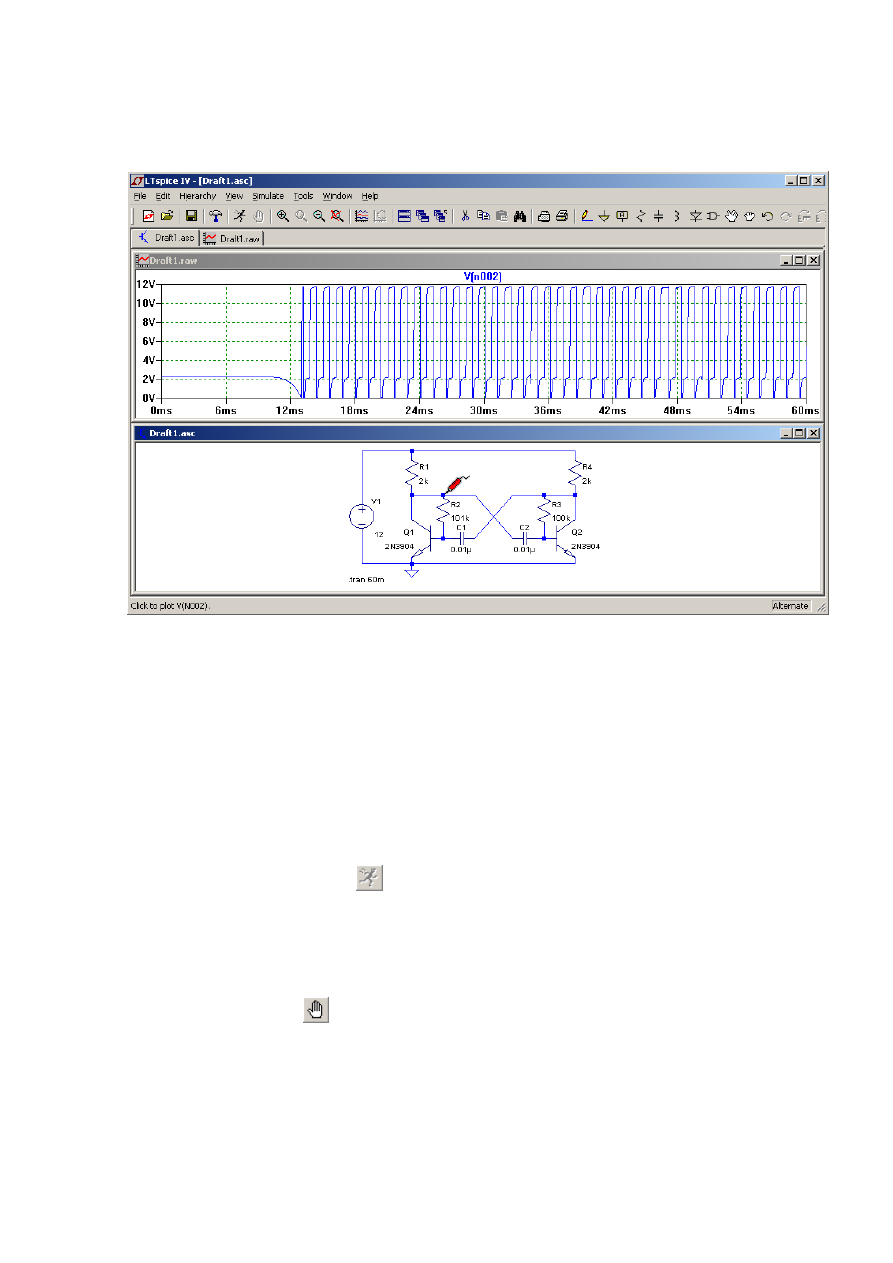
После
этого
автоматически
начнется
анализ
переходного
процесса
,
окно
со
схемой
Draft1.asv
сожмётся
,
а
на
освободившееся
место
будет
вставлено
окно
плоттера
Draft1.raw,
которое
пока
выглядит
как
пустой
прямоугольник
(
рис
. 17).
Рис
. 17.
Вид
окна
программы
LTspice
после
завершения
моделирования
.
Щелчок
левой
кнопкой
мышки
в
области
окна
делает
это
окно
активным
.
В
зависимости
от
того
,
какое
окно
активно
,
меняется
содержание
панели
команд
.
Если
активно
окно
схемы
Draft1.asc,
то
на
панели
присутствуют
меню
:
•
File;
•
Edit;
•
Hierarchy;
•
View;
•
Simulate
и
т
.
д
.
Если
активно
окно
плоттера
Draft1.raw,
то
на
панели
команд
присутствуют
меню
:
•
File;
•
View;
•
Plot Setting;
•
Simulation
и
т
.
д
.
Неактивный
вид
иконки
Run
говорит
о
том
,
что
идёт
процесс
моделирования
.
При
этом
в
строке
подсказки
отображается
текущее
время
и
процент
выполнения
моделирования
.
Наблюдать
диаграммы
сигналов
в
различных
точках
схемы
можно
как
в
процессе
моделирования
,
так
и
после
его
завершения
.
В
первом
случае
процесс
моделирования
несколько
растягивается
,
т
.
к
.
процессор
компьютера
загружается
дополнительными
операциями
вывода
изображения
.
Моделирование
будет
автоматически
завершено
после
достижения
времени
остановки
.
При
необходимости
,
процесс
можно
остановить
и
раньше
комбинацией
клавиш
<Ctrl>+<H>
или
щёлкнув
левой
кнопкой
мышки
по
иконке
на
панели
инструментов
.
Поместить
диаграмму
в
окно
плоттера
можно
тремя
способами
.
Непосредственно
зондируя
схему
.
Через
меню
команд
Plot Settings
(
Установки
плоттера
) =>
Visible Traces
(
Показать
диаграммы
).
Через
меню
команд
Plot Settings
(
Установки
плоттера
) =>
Add Trace
(
Добавить
диаграмму
).
Воспользуемся
пока
самым
простым
способом
,
т
.
е
.
непосредственным
зондированием
схемы
.
Чтобы
посмотреть
форму
напряжения
на
произвольном
узле
(
проводнике
)
схемы
,
надо
приблизить
к
нему
курсор
мышки
.
Оказавшись
в
районе
проводника
,
курсор
трансформируется
в
щуп
красного
цвета
.
Одновременно
в
строке
подсказки
,
в
левой
нижней
части
окна
,
отображается
приглашение
щёлкнуть
левой