Файл: Программа Введение в конфигурирование в системе 1С Предприятие 3.docx
ВУЗ: Не указан
Категория: Не указан
Дисциплина: Не указана
Добавлен: 27.10.2023
Просмотров: 2139
Скачиваний: 17
В режиме «Конфигуратор»
Откроем в конфигураторе нашу учебную конфигурацию, выделим в дереве объектов конфигурации ветвь Справочники и нажмем кнопку Добавить в командной панели окна конфигурации.Рис. 34Создание нового объекта конфигурации «Справочник»В открывшемся окне редактирования объекта конфигурации зададим имя справочника – Организации. На основании имени платформа автоматически создаст синоним – Организации. Напомним, что свойство Синоним служит для представления объекта в интерфейсе нашей программы.Также у разработчика есть возможность установки дополнительных свойств, определяющих пользовательское представление объектов. Эти свойства задавать не обязательно. Если они не заданы, то для представления объекта в интерфейсе «1С:Предприятия» используется синоним объекта конфигурации Справочник. Но, как мы увидим дальше, это не всегда хорошо.Представления объекта конфигурации
Представление объекта определяет название объекта в единственном числе и используется в названии стандартной команды, например, команды создания объекта – Организация: создать. Представление объекта нужно задавать тогда, когда синоним объекта конфигурации задан во множественном числе или когда он описывает множество объектов, потому что в интерфейсе автоматически формируются команды открытия списка справочника и команды создания нового элемента справочника.Если синоним задан во множественном числе, то для команды открытия списка это вполне подходит – Организации, то есть посмотреть всех клиентов. Но для команды создания элемента справочника – одного клиента – это неудачный вариант.Для этой команды нужно задать представление в единственном числе – Организация. Представление объекта как раз и используется для того, чтобы описать, как будет выглядеть в интерфейсе команда добавления нового клиента. Также оно будет использовано в заголовке формы клиента (если не указано расширенное представление объекта) и в представлении ссылки на клиента.Расширенное представление объекта определяет заголовок формы объекта, например формы для создания нового элемента справочника. Если это свойство не задано, то вместо него используется свойство
Представление объекта.Представление списка определяет название списка объектов и используется в названии стандартной команды, например, команды открытия списка объектов – Организации. Представление списка нужно задавать тогда, когда синоним задан в единственном числе.Например, это часто бывает у документов (Поступление товаров). Тогда в представлении списка нужно указывать название объекта конфигурации во множественном числе (Поступление товаров).Расширенное представление списка определяет заголовок формы списка, например формы списка справочника. Если это свойство не задано, то вместо него используется свойство Представление списка.Зададим два свойства Представление объекта – Организация и Представление списка – Организации. Последнее можно было и не задавать, так как синоним справочника совпадает со свойством Представление списка.Рис. 35 Установка основных свойств справочника
Принадлежность объекта к подсистемам
Нажмем кнопку Далее и перейдем на закладку Подсистемы окна редактирования объекта конфигурации Справочник. На этой закладке определяется, в каких подсистемах будет отображаться данный справочник.В списке подсистем мы видим подсистемы, созданные нами ранее при определении структуры приложения. Логично предположить, что список клиентов должен быть доступен в разделе Общие, так как товары относятся к разделу Закупки и Продажи. Рис. 36. Определение списка подсистем, в которых отображается справочникТеперь откроем окно редактирования одной из отмеченных подсистем, например Общие, и перейдем на закладку Состав. Мы видим, что в составе объектов этой подсистемы появился новый объект конфигурации Справочник Организации.Обратите внимание, что на закладке Состав также можно изменять список объектов, входящих в подсистему.Рис. 37 Состав объектов, входящих в подсистемуКод и наименование справочника
Теперь вернемся к окну редактирования объекта конфигурации Справочник и нажмем на закладку Данные.Здесь для нас представляют интерес длина кода и длина наименования.Длина кода – важное свойство справочника. Как правило, код справочника используется для идентификации элементов справочника и содержит уникальные для каждого элемента справочника значения. Платформа может сама контролировать уникальность кодов и поддерживать автоматическую нумерацию элементов справочника. Поэтому от длины кода будет зависеть количество элементов, содержащихся в справочнике.Длина кода – 9 символов. В результате мы сможем использовать коды от 1 до 999999999 – этого вполне достаточно для нашего небольшого ООО «Наша фирма».Перейдем к длине наименования. 25 символов для нас явно мало, увеличим длину наименования до 50.Рис. 38 Установка длины кода и наименования справочникаКоманда добавления нового элемента
Прежде чем запускать «1С:Предприятие», настроим интерфейс приложения, чтобы нам было удобнее вводить новые элементы справочника.Дело в том, что для размещения стандартных команд открытия списков и создания новых объектов конфигурации в интерфейсе «1С:Предприятия» существует общий стандартный алгоритм, который мы сейчас объясним на примере справочников. Но это справедливо и для документов, планов счетов и т. п.Команда для открытия списка справочника, как и команда для создания его новых элементов, автоматически добавляется в интерфейс тех разделов (подсистем), в которых будет отображаться справочник. Но команда создания новых элементов по умолчанию невидима в интерфейсе приложения.Это объясняется тем, что возможность просматривать списки справочника нужна, как правило, всегда. А возможность создания новых элементов справочника используется не так часто. Поэтому соответствующую команду следует включать только для тех справочников (объектов конфигурации), создание новых элементов которых является основной деятельностью для пользователей в данном разделе прикладного решения.Сделаем доступной в панели команд раздела Общие стандартную команду для создания новых организаций.Для этого откроем окно редактирования объекта конфигурации Подсистема Общие и нажмем кнопку Командный интерфейс.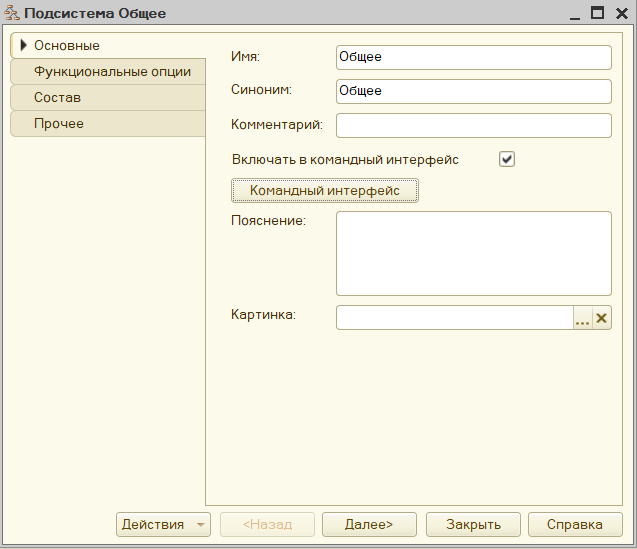
Рис. 39 Вызов настройки командного интерфейса подсистемы
В открывшемся окне Командный интерфейс отразятся все команды этой подсистемы.
При создании справочника в группу Панель навигации.Обычное добавилась команда Клиенты для открытия этого списка. Она включена по умолчанию. В группу Панель действий.Создать добавилась команда Организация: создать для создания нового элемента справочника, но она невидима по умолчанию.
Включим видимость у этой команды (Рис. 40).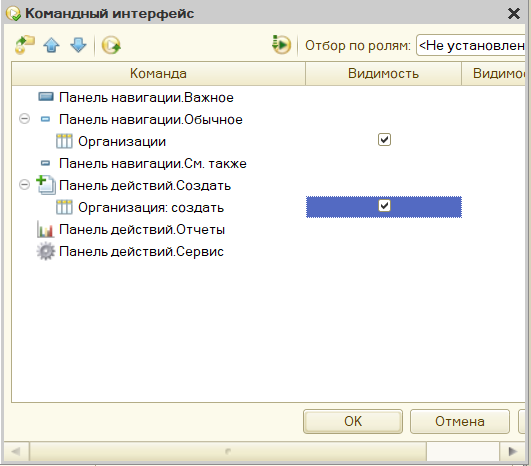
Рис. 40 Окно настройки командного интерфейса подсистемы
Закроем окно редактирования справочника Организации и запустим «1С:Предприятие» в режиме отладки. Ответим утвердительно на запрос конфигуратора об обновлении конфигурации и увидим окно, содержащее список изменений в структуре конфигурации, автоматически сгенерированный платформой. В данном случае мы добавили справочник Организации.
Нажмем кнопку Принять (Рис. 41).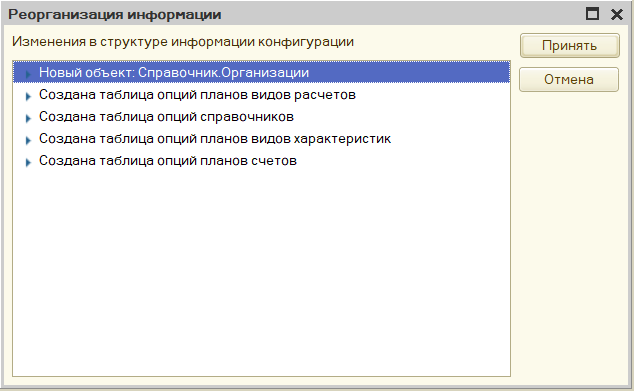
Рис. 41 Список изменений в структуре конфигурации