Файл: Программа Введение в конфигурирование в системе 1С Предприятие 3.docx
ВУЗ: Не указан
Категория: Не указан
Дисциплина: Не указана
Добавлен: 27.10.2023
Просмотров: 2140
Скачиваний: 17
Создание элементов справочника
Пока наш справочник пуст, поэтому добавим в него несколько элементов. Для этого в панели команд раздела Общие раскроем подменю Создать и выполним команду Организация.Перед нами откроется форма для создания элемента справочника.Внесем Наименование – ООО «Наша фирма». Код вносить не будем, так как он генерируется автоматически.Нажмем Записать и закрыть.Рис. 43 Создание нового элемента справочникаПри этом в правом нижнем углу экрана появится информационное сообщение о том, какой элемент был создан либо изменен. Это позволяет не пользоваться списком для того, чтобы убедиться, что нужный элемент записан.Для этого выполним команду Организации, расположенную в панели команд раздела Общие. После этого откроется форма списка организаций (Рис. 44).Рис. 44 Основная форма списка клиентовНастройка отображения панелей прикладного решения
По умолчанию панель истории не отображается в интерфейсе приложения. Пользователь может самостоятельно включить отображение этой панели в режиме 1С:Предприятие (Главное меню > Вид > Настройка панелей…). Или это может сделать разработчик в конфигураторе. Воспользуемся для примера второй возможностью.В режиме «Конфигуратор»
Закроем приложение и вернемся в конфигуратор. Выделим корень дерева объектов конфигурации, нажатием правой кнопки мыши вызовем контекстное меню и выберем пункт Открыть интерфейс клиентского приложения (Рис. 45).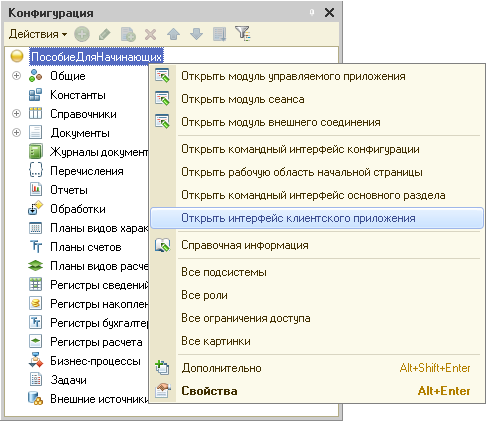
Рис. 45 Вызов настройки расположения панелей прикладного решения
В появившемся окне Интерфейс клиентского приложения справа находится список всех стандартных панелей прикладного решения. Перетащим элемент Панель истории в левую часть окна, в группу Низ (Рис. 46).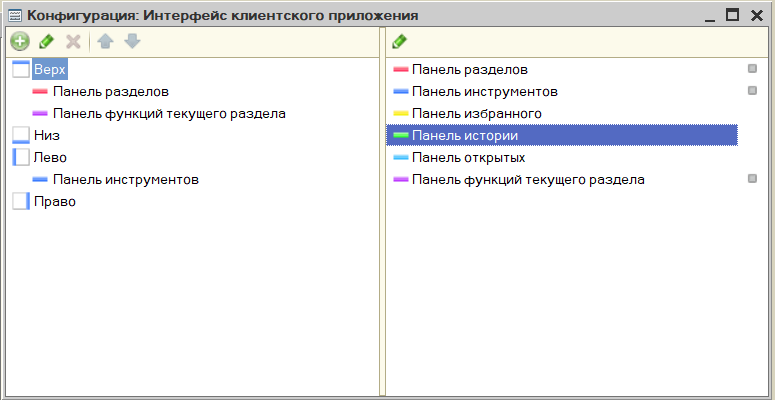
Рис. 46 Настройка расположения панелей прикладного решения
Соответственно, если какая-то панель не должна отображаться в прикладном решении по замыслу разработчика, достаточно перетащить ее из левого списка направо или нажать кнопку Удалить в командной панели окна. Перетаскиванием мышью в различные группы (Лево, Право и т. п.) левого списка можно поменять расположение видимых панелей в окне прикладного решения.
В режиме «1С:Предприятие»
Запустим «1С:Предприятие» в режиме отладки и добавим отображение этой панели в режиме 1С:Предприятие на экране. Для этого выполним команду главного меню приложения Вид > Настройка панелей… (Рис. 47).Рис. 47 Вызов настройки расположения панелей прикладного решенияВ открывшемся окне Редактор панелей перетащим мышью панель истории в невидимую область, выделенную серым цветом, внизу окна (рис. 3.36).Путем перетаскивания мышью можно не только изменить видимость любой панели, но и поменять ее расположение в окне прикладного решения.Таким образом, на примере панели истории мы показали возможность настройки отображения панелей прикладного решения в режимах Конфигуратор и 1С:Предприятие. При этом необходимо иметь в виду, что настройка панелей в конфигураторе будет актуальна для всех пользователей прикладного решения, в то время как настройка панелей в режиме 1С:Предприятие будет доступна только тому пользователю, который ее выполнил.Справочник с табличной частьюТеперь мы можем перейти к созданию второго справочника, который будет использоваться в нашей конфигурации, – справочника Контрагенты.
Этот справочник будет устроен несколько сложнее, чем справочник Номенклатура. Дело в том, что в нем мы будем хранить не только основные реквизиты, но и контактную информацию.
Эта информация однородна по своей структуре (Поставщик, Покупатель, ИНН, КПП), но контактная информация может быть различным. Поэтому для хранения такой информации мы будем использовать табличную часть справочника.
В режиме «Конфигуратор»
Добавим новый объект конфигурации Справочник. Назовем его Контрагенты.На основании имени платформа автоматически заполнит его синоним.Зададим Представление объекта как Контрагент.Представление списка устанавливать не будем, а Расширенное представление списка зададим как Список контрагентов (Рис. 48).Рис. 48 Установка основных свойств справочникаНажмем кнопку Далее и перейдем на закладку Подсистемы.По логике нашей конфигурации список сотрудников должен быть доступен в разделах Закупки и Продажи. Отметим в списке подсистем Закупки и Продажи. (Рис. 49).Рис. 49 Определение списка подсистем, в которых отображается справочникПерейдем на закладку Данные. Оставим по умолчанию длину и тип кода, длину наименования справочника зададим равной 50 символам.Добавим основные реквизиты:-
Покупатель, тип булево -
Поставщик, тип булево -
ИНН, тип строка 12 символов -
КПП, тип строка 10 символов
Табличная часть
Наша задача – создать справочник, имеющий табличную часть. Поэтому добавим в справочник новую табличную часть с именем Контакты.Для этого нажмем кнопку Добавить табличную часть над списком табличных частей справочника (Рис. 50).Зададим имя табличной части – Контакты (Рис. 51).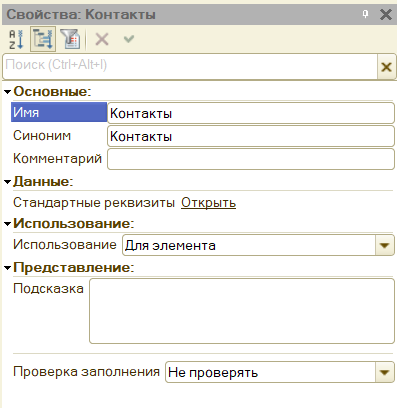
Рис. 51 Добавление новой табличной части справочника
Добавим следующие реквизиты:
-
Вид контакта – тип Строка, длина 30; -
Телефон – тип Строка, длина 30; -
Email – тип Строка, длина 30;
В режиме «1С:Предприятие»
В открывшемся окне «1С:Предприятия» мы видим, что в панелях команд разделов Закупки и Продажи появилась команда Контрагенты для открытия списка контрагентов (Рис. 52).Рис. 52 Раздел «Закупки»Заполнение табличной части
Выполним команду Контрагент.Перед нами откроется форма для создания элемента справочника. Заголовок этой формы определяется свойством Представление объекта.Эта форма содержит табличную часть с реквизитами, которые мы описали в конфигураторе для этого справочника.Создадим следующих контрагентов:ООО «Поставщик»ИНН 12345678901КПП 1234567890-
Контакты:-
Вид контакта -– Директор Петр Петрович -
Телефон – 33-33-33, -
Email – Dir33@mail.ru,
-
-
Контакты:-
Вид контакта -– Директор Иван Иванович -
Телефон – 44-44-44, -
Email – Dir44@mail.ru,
-
-
Вид контакта -– Бухгалтер Ольга Ивановна -
Телефон – 55-55-55, -
Email – Buh55@mail.ru,
Контрагенты.Откроется форма списка контрагентов.Обратите внимание, что заголовок этой формы определяется свойством Расширенное представление списка, которое мы задали для этого справочника (Рис. 54).Рис. 54 Список сотрудниковТеперь мы можем приступить к созданию следующего справочника – Номенклатура.Иерархический справочникСправочник Номенклатура будет содержать информацию о товарах, которые закупает и продает ООО «Наша фирма», в своей хозяйственной деятельности. Этот справочник не будет сложным. Единственная особенность, которой он будет обладать, – наличие иерархической структуры. Для того чтобы справочником было удобно пользоваться, мы сгруппируем Бытовую технику в одну группу, а Электронику – в другую.