ВУЗ: Не указан
Категория: Не указан
Дисциплина: Не указана
Добавлен: 06.12.2021
Просмотров: 316
Скачиваний: 1
ЛАБОРАТОРНАЯ
РАБОТА
7
Тема
:
Ручная
и
интерактивная
трассировки
проводников
печатных
плат
Цель
занятий
—
изучение
методик
ручной
и
интерактивной
трассировок
проводников
печатных
плат
средствами
графического
редактора
P-CAD
РСВ
;
приобретение
навыков
разводки
проводников
печатных
плат
средствами
системы
P-CAD 2001.
7.1.
ПОДГОТОВКА
К
ТРАССИРОВКЕ
Графический
редактор
P-CAD
РСВ
позволяет
выполнять
трассировку
проводников
печатных
плат
в
ручном
и
интерактивном
режимах
.
Перед
началом
его
работы
необходимо
задать
условия
трассировки
:
слои
,
на
которых
выполняется
трассировка
,
ширина
проводников
,
величины
зазоров
,
углы
,
под
которыми
проводятся
соединения
,
шаг
сетки
,
текущий
контроль
допустимых
зазоров
.
Подготовка
выполняется
следующим
образом
.
Запустить
редактор
печатных
плат
P-CAD
РСВ
.
Загрузить
файл
размещения
ПП
.
Для
этого
выполнить
команды
File/Open.
В
открывшемся
стандартном
окне
Windows
выбрать
файл
с
именем
«
Размещение
»
и
открыть
его
.
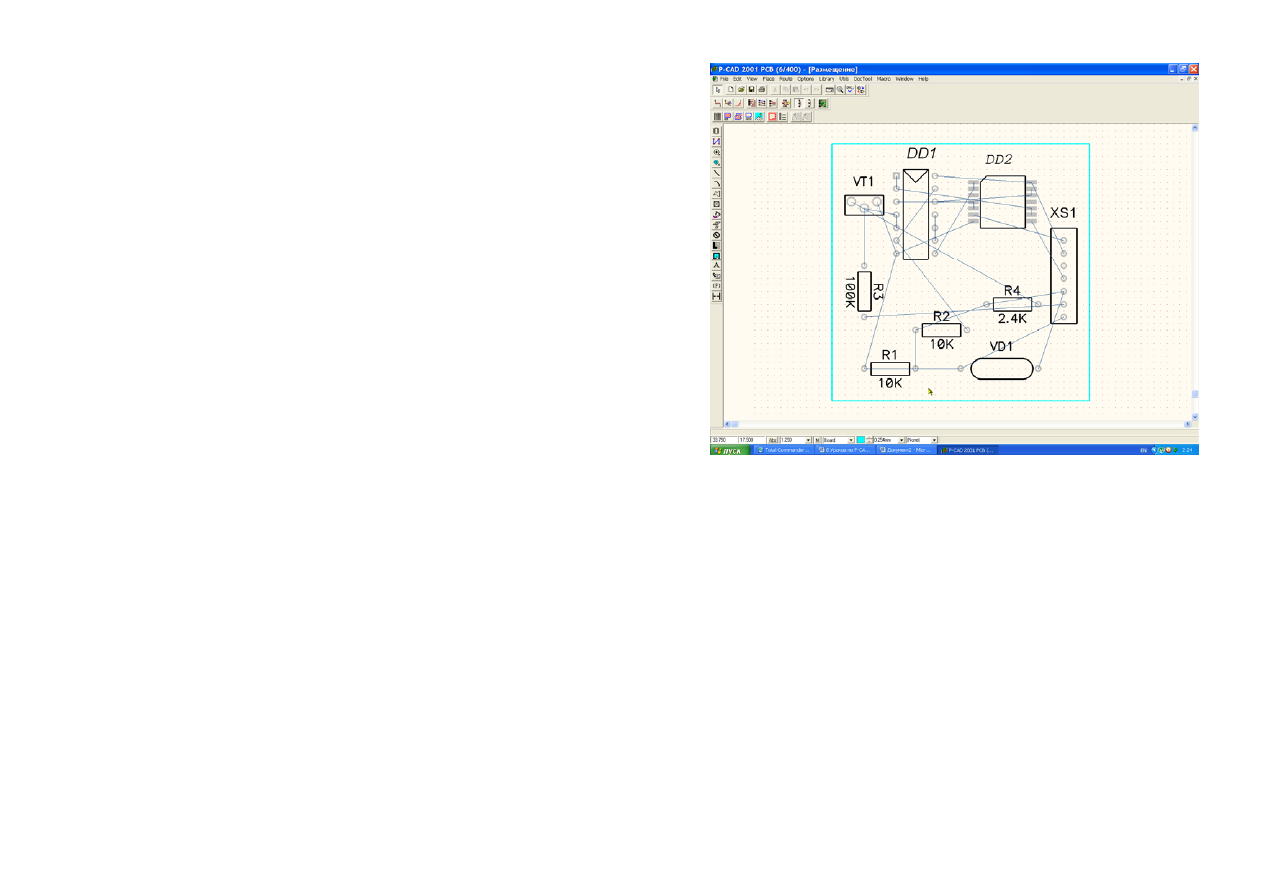
На
рабочем
поле
должна
появиться
ПП
с
размещенными
элементами
и
связями
между
ними
(
рис
. 7.1.1).
Рисунок
7.1.1
Выполнить
установки
проекта
.
Для
этого
в
меню
Options
командой
Configure
на
закладке
General
в
области
AutoSave
установить
флажок
Enable AutoSave (
рис
. 7.1.2).
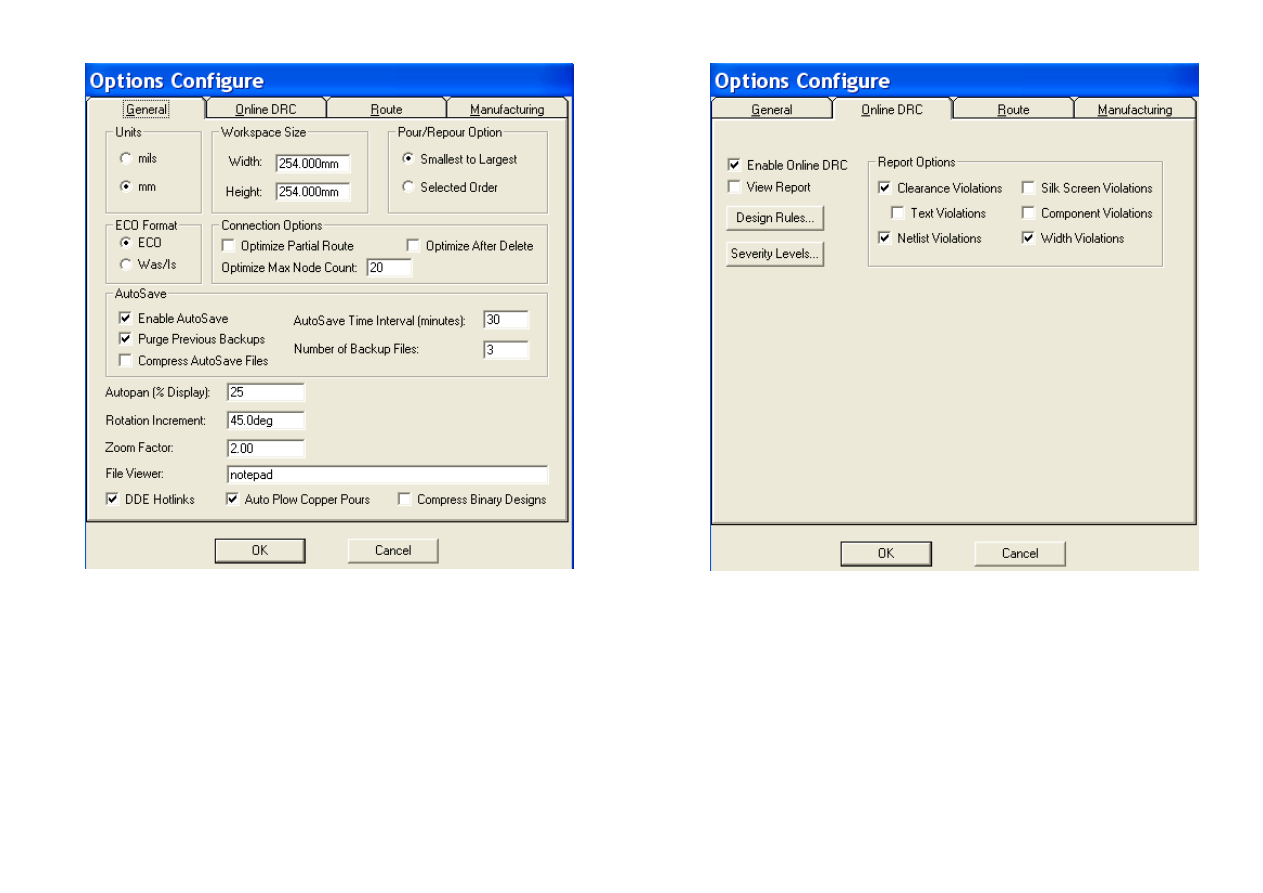
Рисунок
7.1.2
В
окне
Options Configure
на
закладке
Online DRC
в
строке
Enable Online DRC
включить
режим
текущей
проверки
допустимых
зазоров
,
остальные
флажки
установить
в
окнах
в
соответствии
с
рис
. 7.1.3.
Нарушение
зазора
отмечается
индикатором
ошибок
в
виде
круга
с
перекрестием
.
Рисунок
7.1.3
На
закладке
Route
в
области
Orthogonal Modes
флажки
установить
во
всех
окнах
,
а
остальные
флажки
установить
в
соответствии
с
рис
. 7.1.4.
Нажать
кнопку
ОК
.

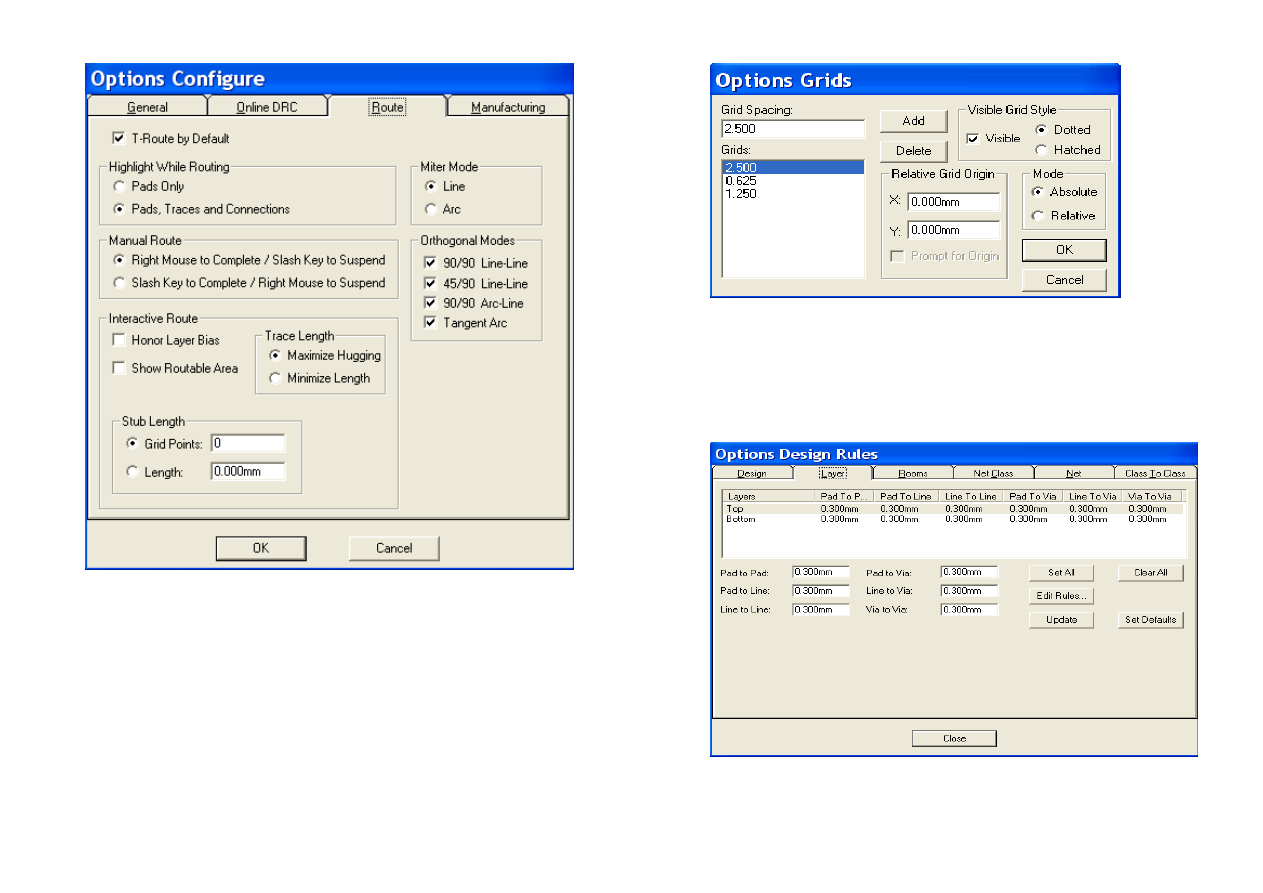
Рисунок
7.1.4
Установить
сетки
равные
: 0,625, 1,25
и
2,5
мм
(
рис
. 7.1.5).
Рисунок
7.1.5
По
шаг
командам
Options /Design Rules
на
закладке
Layers
установить
допустимые
зазоры
для
каждого
слоя
трассировки
в
0,3
мм
.
Для
этого
ввести
во
всех
окнах
значение
зазора
0.3
для
слоя
Тор
,
нажать
на
кнопку
Update
и
повторить
процедуру
для
слоя
Bottom (
рис
. 7.1.6).
Щелкнуть
ЛК
по
кнопке
Close.
Рисунок
7.1.6
В
этом
окне
:
> Pad to Pad —
контактная
площадка
—
контактная
площадка
(
КП
-
КП
);
> Pad to Line —
КП
—
проводник
;
> Line to Line —
проводник
—
проводник
;
> Pad to Via —
КП
—
переходное
отверстие
(
ПО
);
> Line to Via —
проводник
—
ПО
;
> Via to Via —
ПО
—
ПО
.
6.
По
командам
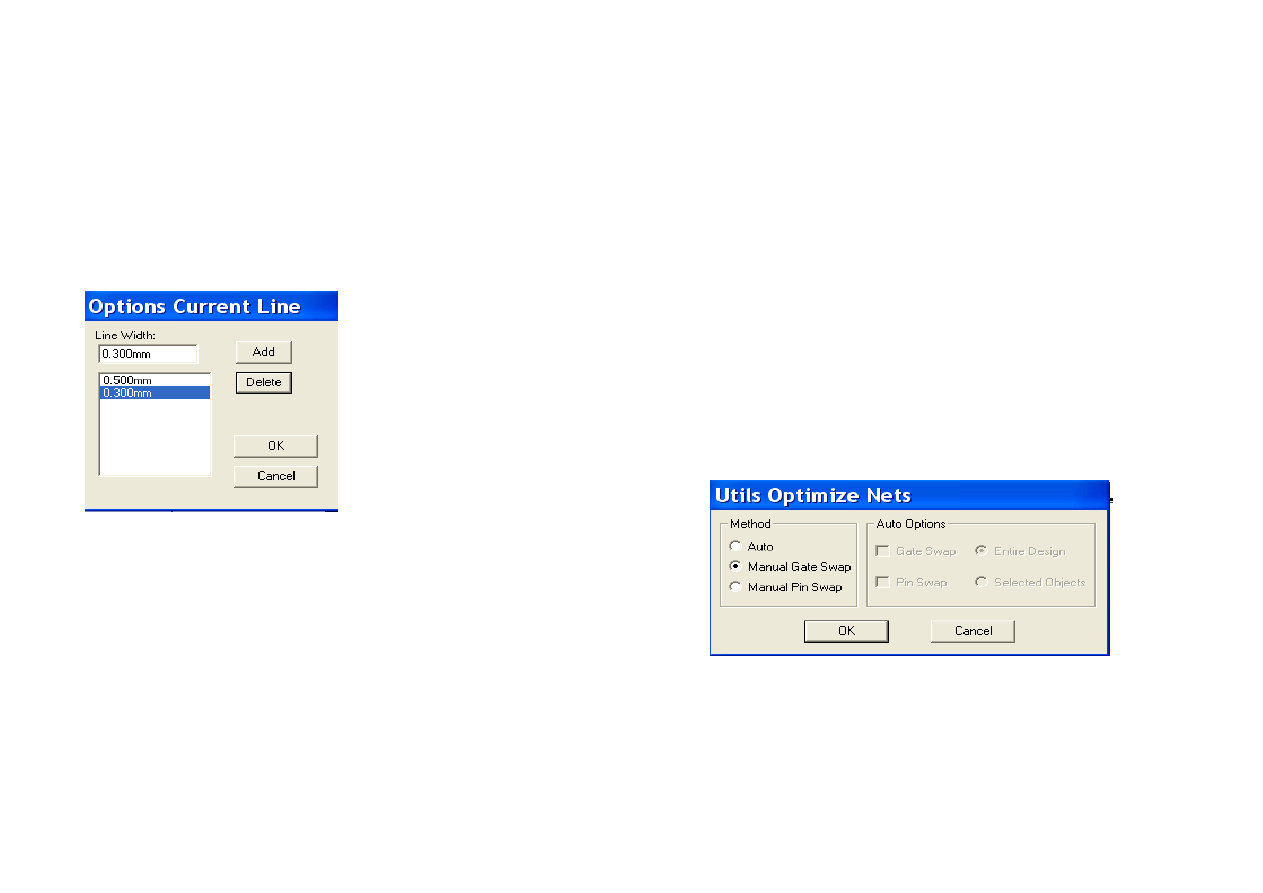
Options/Current Line
задать
список
значений
ширины
трасс
проводников
0,3
и
0,5
мм
(
рис
. 7.1.7).
Рисунок
7.1.7
7.2.
РУЧНАЯ
ТРАССИРОВКА
СОЕДИНЕНИЙ
ПЕЧАТНЫХ
ПЛАТ
Критериями
качества
результатов
трассировки
являются
следующие
[4, 5].
Процент
реализованных
соединений
,
суммарная
длина
проводников
,
число
монтажных
слоев
,
число
межслойных
переходов
,
равномерность
распределения
проводников
,
минимальная
область
трассировки
,
минимизация
длины
параллельных
участков
близко
лежащих
проводников
и
др
.
При
трассировке
необходимо
их
учитывать
.
Для
выполнения
ручной
трассировки
ПП
средствами
графического
редактора
P-CAD
РСВ
необходимо
выполнить
следующие
процедуры
:
Сохранить
проект
.
Для
этого
выполнить
команды
File/Save
As
и
записать
проект
под
именем
«
Ручная
трассировка
»
в
более
компактном
формате
Binary Files (
с
расширением
pcb).
В
строке
состояний
выбрать
верхний
слой
(
Тор
).
Перед
трассировкой
целесообразно
провести
ручную
опти
-
мизацию
соединений
элементов
,
размещенных
на
плате
.
Вначале
необходимо
визуально
оценить
соединения
между
ЭРЭ
на
ПП
и
перестановкой
вентилей
или
выводов
добиться
минимального
пересечения
проводников
и
максимального
сокращения
их
длины
.
Для
этого
надо
выполнить
команды
Utils/Optimize Nets
(
Оптимизация
цепей
).
Откроется
диалоговое
окно
Utils
Optimize Nets,
в
котором
в
области
Method
выбрать
Manual
Gate Swap (
рис
. 7.2.1)
и
нажать
кнопку
ОК
.
Рисунок
7.2.1
Начнем
с
разъема
.
Поменяем
местами
соединения
1-
го
и
2-
го
выводов
.
Щелкнуть
ЛК
по
1-
му
выводу
.
Вывод
и
подходящие
к
нему
соединения
изменят
цвет
.
После
этого
щелкнуть
ЛК
по
2-
му
выводу
,
с
которым
необходимо
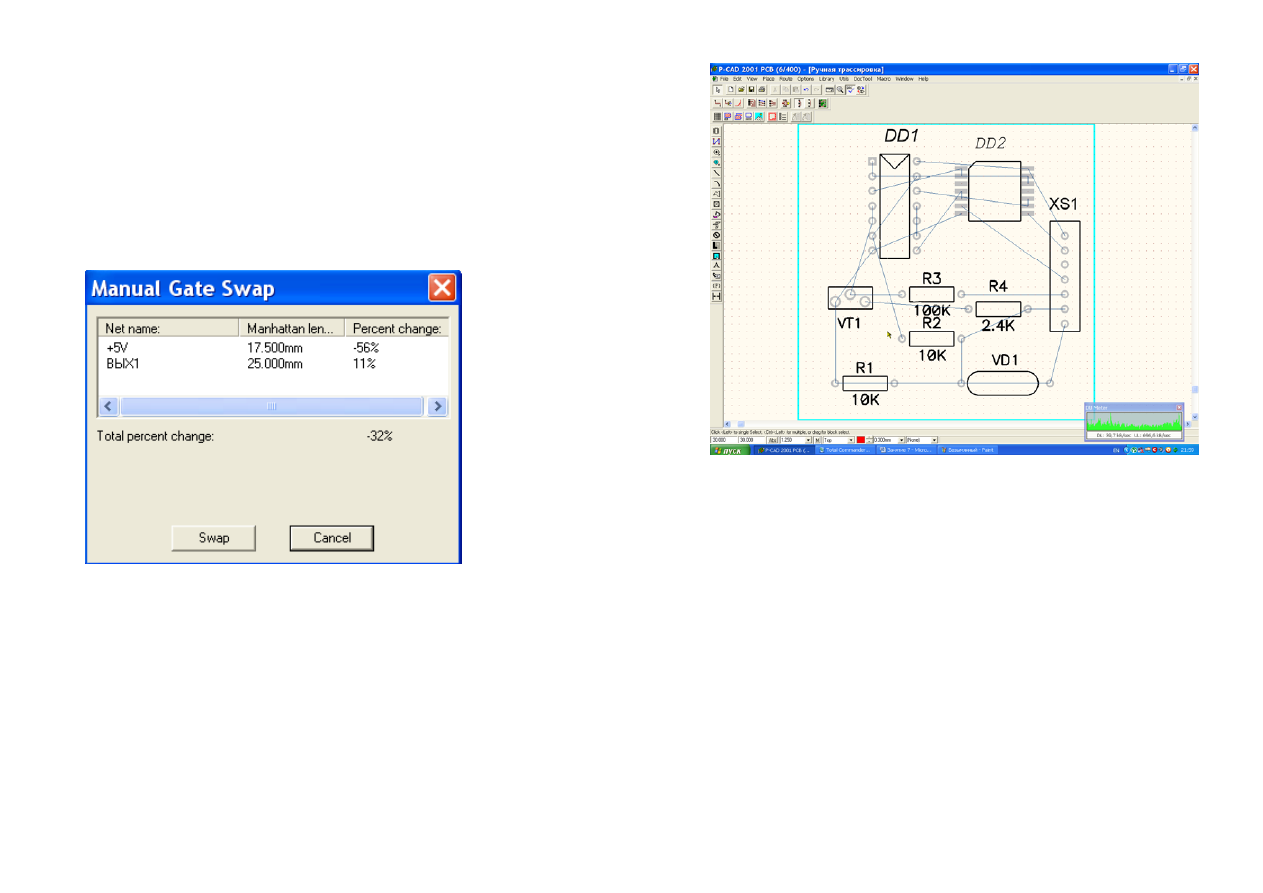
поменять
соединение
.
Откроется
диалоговое
окно
Manual Gate
Swap (
рис
. 7.2.2),
в
котором
указывается
уменьшение
(
со
знаком
«-»)
или
увеличение
(
со
знаком
«+»)
длины
как
отдельных
цепей
,
которые
перемещаются
,
так
и
суммарной
длины
всех
соединений
.
В
данном
случае
перестановка
сократит
длину
соединений
,
поэтому
следует
нажать
кнопку
Swap,
и
соединения
поменяются
местами
.
Затем
следует
аналогичным
образом
последовательно
поменять
местами
соединения
,
которые
могут
повысить
качество
трассировки
(
рис
. 7.2.3).
Рисунок
7.2.2
Рисунок
7.2.3
Таким
же
образом
поменять
эквивалентные
вентили
микросхем
.
После
этого
в
вентилях
микросхем
поменять
местами
эквивалентные
выводы
.
Для
этого
вновь
выполнить
команды
Utils/Optimize Nets,
но
в
открывшемся
диалоговом
окне
в
области
Method
выбрать
Manual Pin Swap (
рис
. 7.2.4)
и
нажать
кнопку
ОК
.