ВУЗ: Не указан
Категория: Не указан
Дисциплина: Не указана
Добавлен: 06.12.2021
Просмотров: 269
Скачиваний: 2
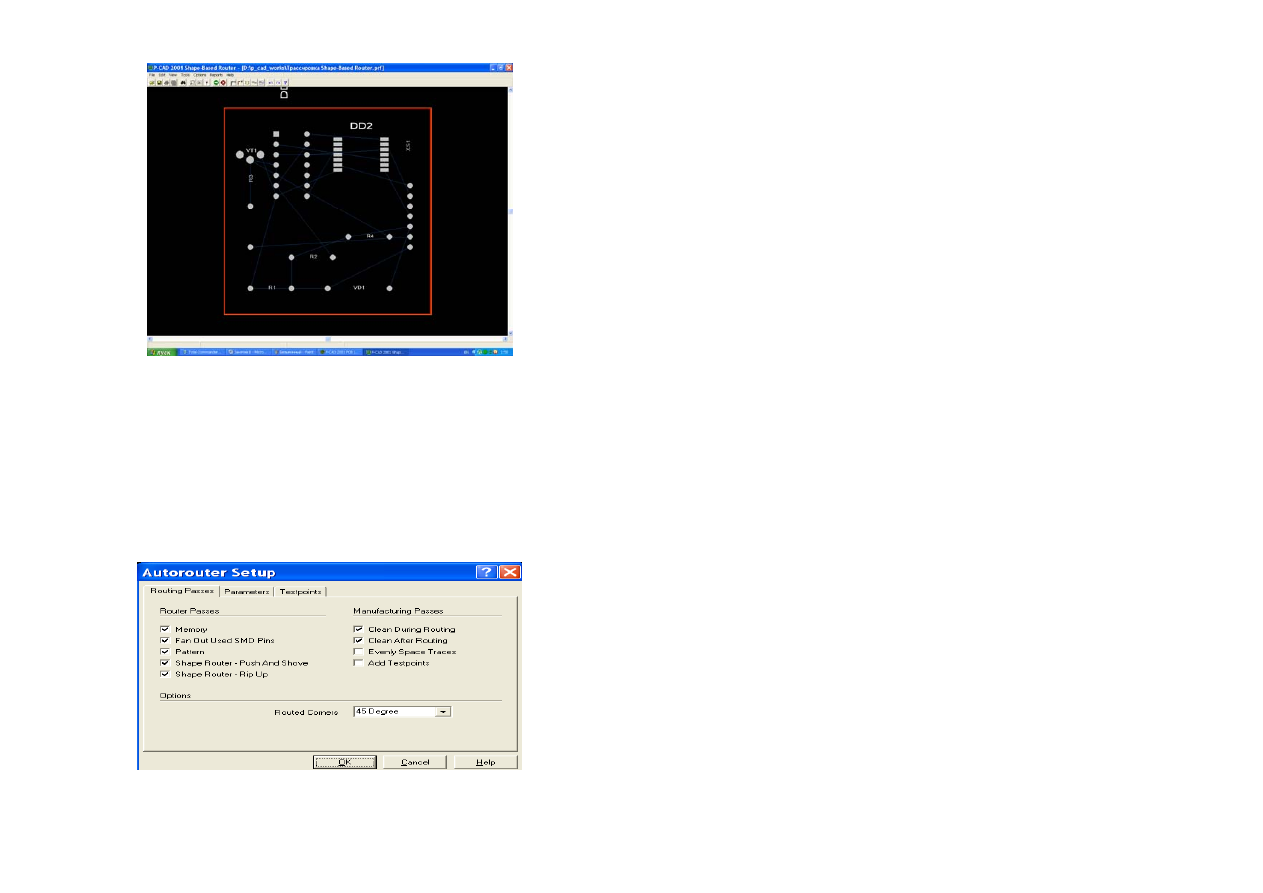
Рисунок
8.2.2
Настройка
стратегии
трассировки
Настройка
стратегии
трассировки
выполняется
командами
Options/Auto-Router.
Открывается
диалоговое
окно
Autorouter Setup.
В
нем
имеется
три
закладки
: Routing Passes,
Parameters
и
Testpoints.
На
закладке
Routing Passes
в
полях
Router Passes
и
Manufacturing Passes
зададим
тип
трассировки
в
соответствии
с
рис
. 8.2.3.
Рисунок
8.2.3
Здесь
каждое
из
окон
обозначает
следующее
:
Memory
трассировка
типа
«
память
»;
Fan Out User SMD Pins
генерация
веерообразно
расположенных
стрингеров
;
Pattern
трассировка
фрагментов
ПП
с
использованием
типовых
образцов
;
Shape Router — Push And Shove
раздвигание
и
отталкивание
мешающих
трасс
;
Shape Router
Rip Up
разрыв
и
повторная
трассировка
трасс
,
проложенных
с
нарушением
;
Clean During Routing
минимизация
числа
изгибов
трасс
и
ПО
при
трассировке
;
Clean After Routing
минимизация
числа
изгибов
трасс
и
ПО
после
трассировки
;
Evenly Space Traces
равномерное
распределение
проводников
;
Add Testpoints
вставка
контрольных
точек
.
В
поле
Options
выбирается
угол
изгиба
трасс
в
окне
Routed Corners: 90
или
45
град
.
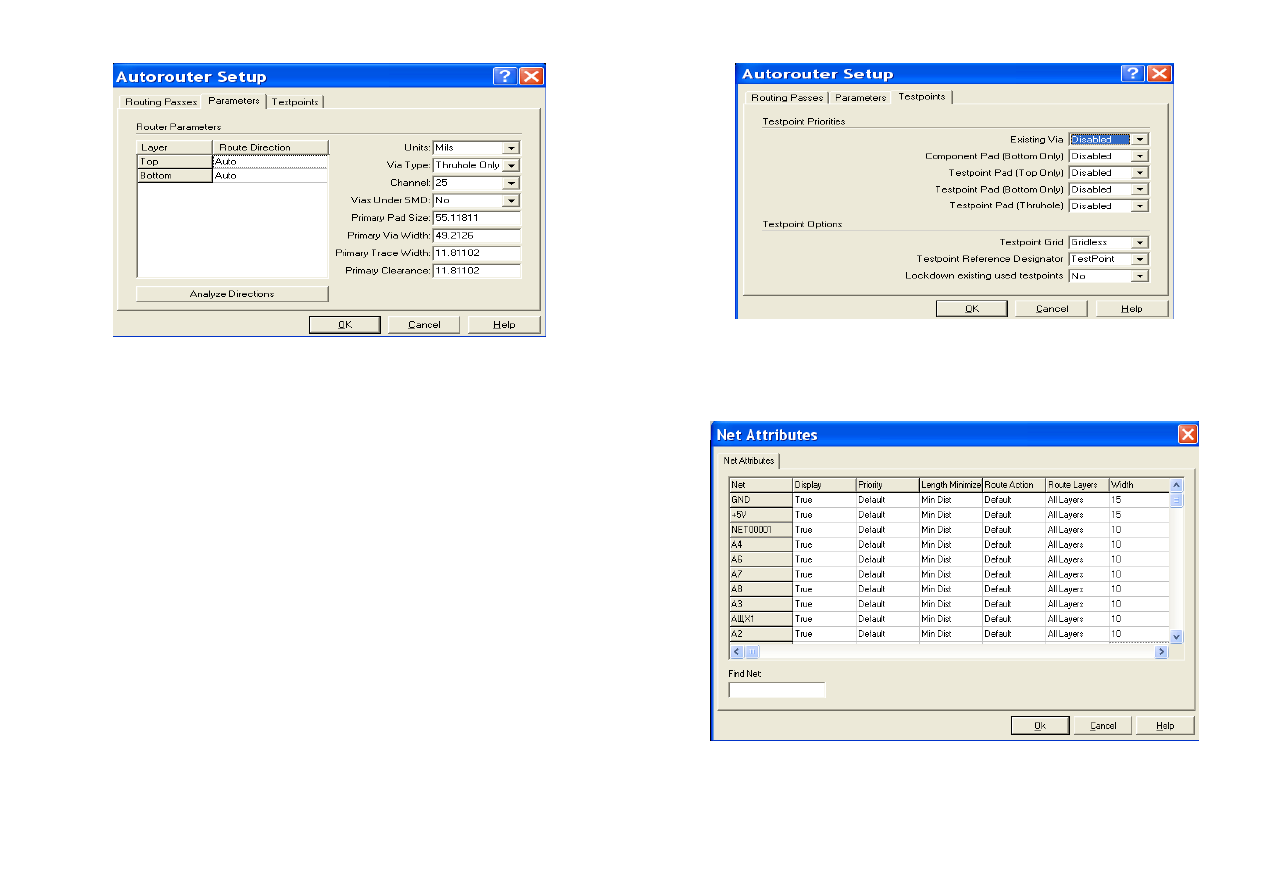
На
закладке
Parameters (
рис
. 8.2.4)
в
поле
Router Direction
для
слоев
ПП
задают
ориентацию
трасс
.
Щелчок
в
этой
колонке
напротив
требуемого
слоя
вызывает
стрелку
,
по
которой
открывается
ниспадающее
меню
вариантов
ориентации
трасс
:
Рисунок
8.2.4
Auto
автоматический
выбор
;
Vertical
вертикальная
;
Horizontal
горизонтальная
и
др
.
Установить
автоматический
выбор
.
Щелчок
по
панели
Analyze Directions
выбирает
предпочтительные
направления
трассировки
слоев
в
автоматическом
режиме
.
Справа
окна
параметров
:
Units
система
единиц
отражаемых
величин
;
Via Type
разрешение
на
использование
ПО
;
Via under SMD
разрешение
размещения
ПО
под
КП
планарных
ЭРЭ
;
Channel Size
размер
канала
трассировки
;
Primary Pad Size
диаметр
КП
выводов
штыревых
ЭРЭ
;
Primary Via Width
диаметр
ПО
;
Primary Trace Width
ширина
трасс
;
Primary Clearance
минимальный
зазор
на
ПП
.
На
закладке
Testpoints
устанавливается
приоритет
размещения
различных
контрольных
точек
на
ПП
.
Назначить
режим
запрета
(
рис
. 8.2.5).
Рисунок
8.2.5
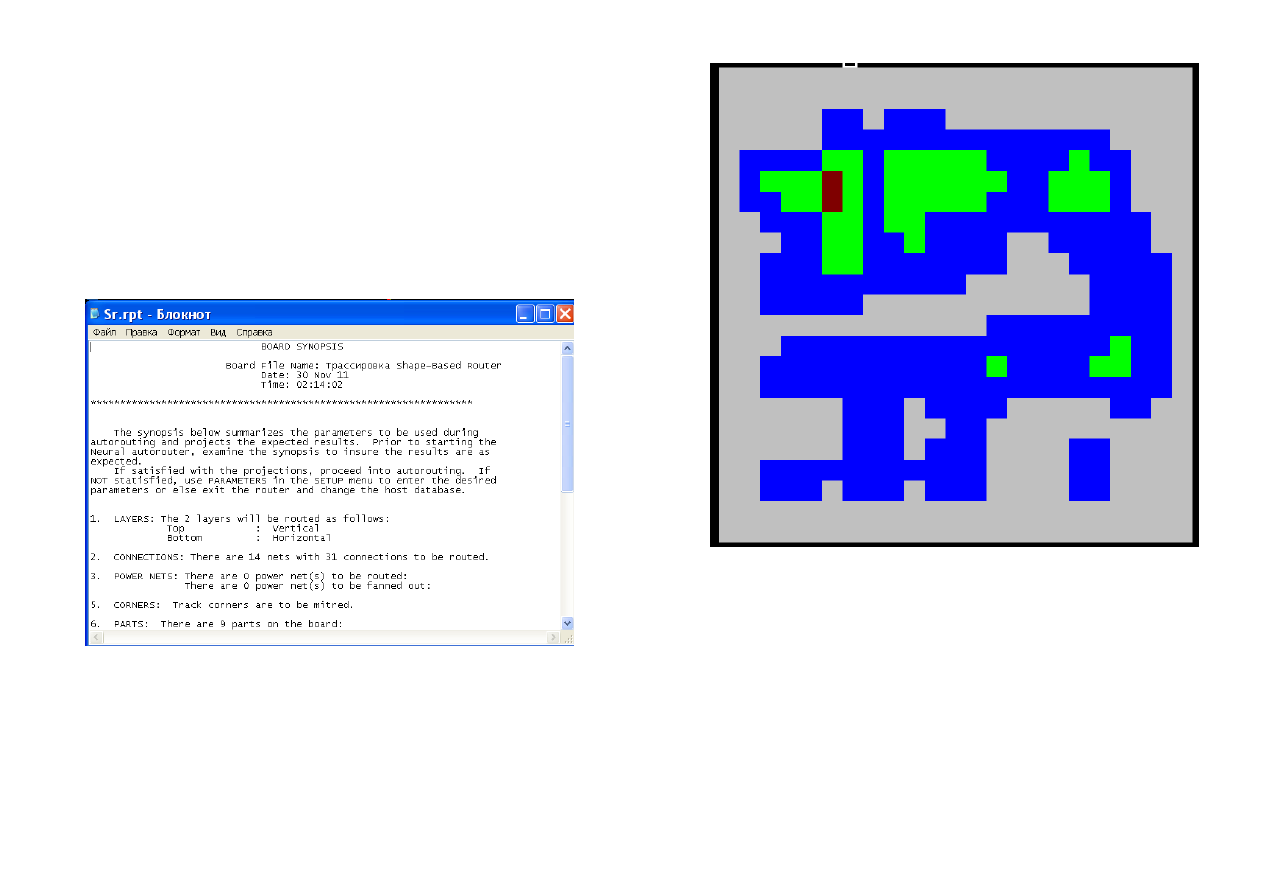
По
командам
Edit/Net Attributes
открывается
диалоговое
окно
задания
атрибутов
цепям
проекта
(
рис
. 8.2.6),
в
котором
:
Рисунок
8.2.6

-
в
1-
й
колонке
(Net Attributes)
дан
список
цепей
на
ПП
;
-
во
2-
й
(Display)
разрешение
на
отображение
цепей
;
-
в
3-
й
(Priority)
приоритет
трассировки
;
-
в
4-
й
(Length Minimize)
минимальная
длина
трассы
;
-
в
5-
й
(Route Action)
тип
трассировки
;
-
в
6-
й
(Route Layer)
слой
трассировки
;
-
в
7-
й
(Width)
ширина
трассы
.
Атрибуты
установить
в
соответствии
с
рис
. 8.2.6.
До
начала
трассировки
командами
Reports/Pre-Route Sy-
nopsis
просмотреть
статистические
данные
на
проектируемую
ПП
(
рис
. 8.2.7).
Рисунок
8.2.7
Командами
View/Density
получить
информацию
о
плотности
связей
на
ПП
(
рис
. 8.2.8).
Здесь
места
с
различной
плотностью
соединений
выделены
разными
цветами
.
Рисунок
8.2.8
8.2.2.
Трассировка
печатной
платы
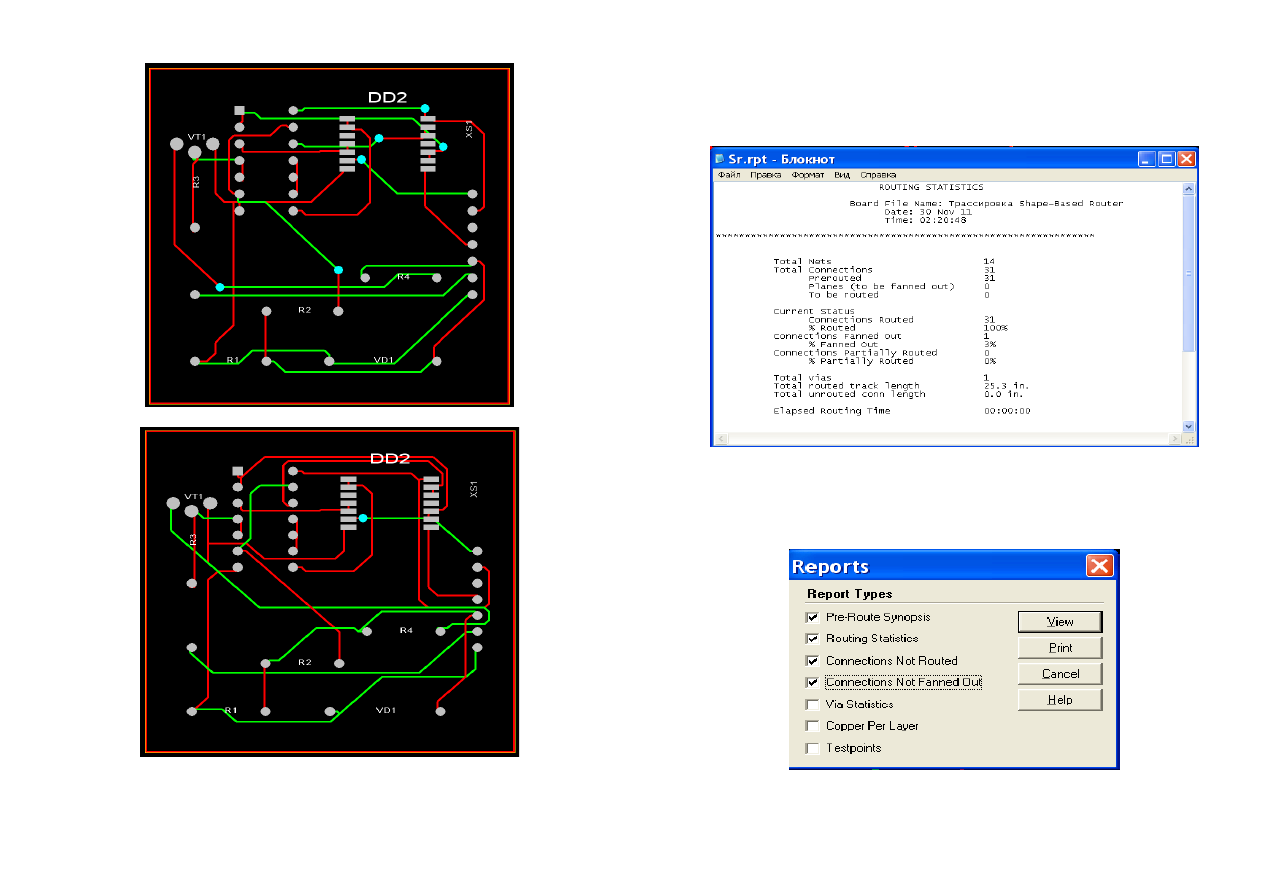
Для
трассировки
ПП
выполнить
команды
Tools/Start
Autorouter.
Программа
выполнит
трассировку
проводников
(
рис
. 8.2.9).
Неоднократное
нажатие
на
кнопку
Start Autorouter
приводит
к
перетрассировке
рисунка
ПП
.
При
этом
сокращается
длина
отдельных
соединений
,
но
могут
вводиться
дополнительные
переходные
отверстия
.
Поэтому
,
пользуясь
этой
командой
,
можно
получить
более
качественный
рисунок
ПП
(
рис
. 8.2.10).
Рисунок
8.2.9
Рисунок
8.2.10
После
окончания
трассировки
командами
Reports/Routing
Statistics
просмотреть
итоговый
статистический
отчет
(
фрагмент
отчета
представлен
на
рис
. 8.2.11).
Рисунок
8.2.11
Для
просмотра
всех
итоговых
отчетов
командами
Reports/Reports
открыть
окно
Reports (
Отчеты
) (
рис
. 8.2.12),
установить
флажки
во
всех
окнах
и
нажать
кнопку
View.
Рисунок
8.2.12
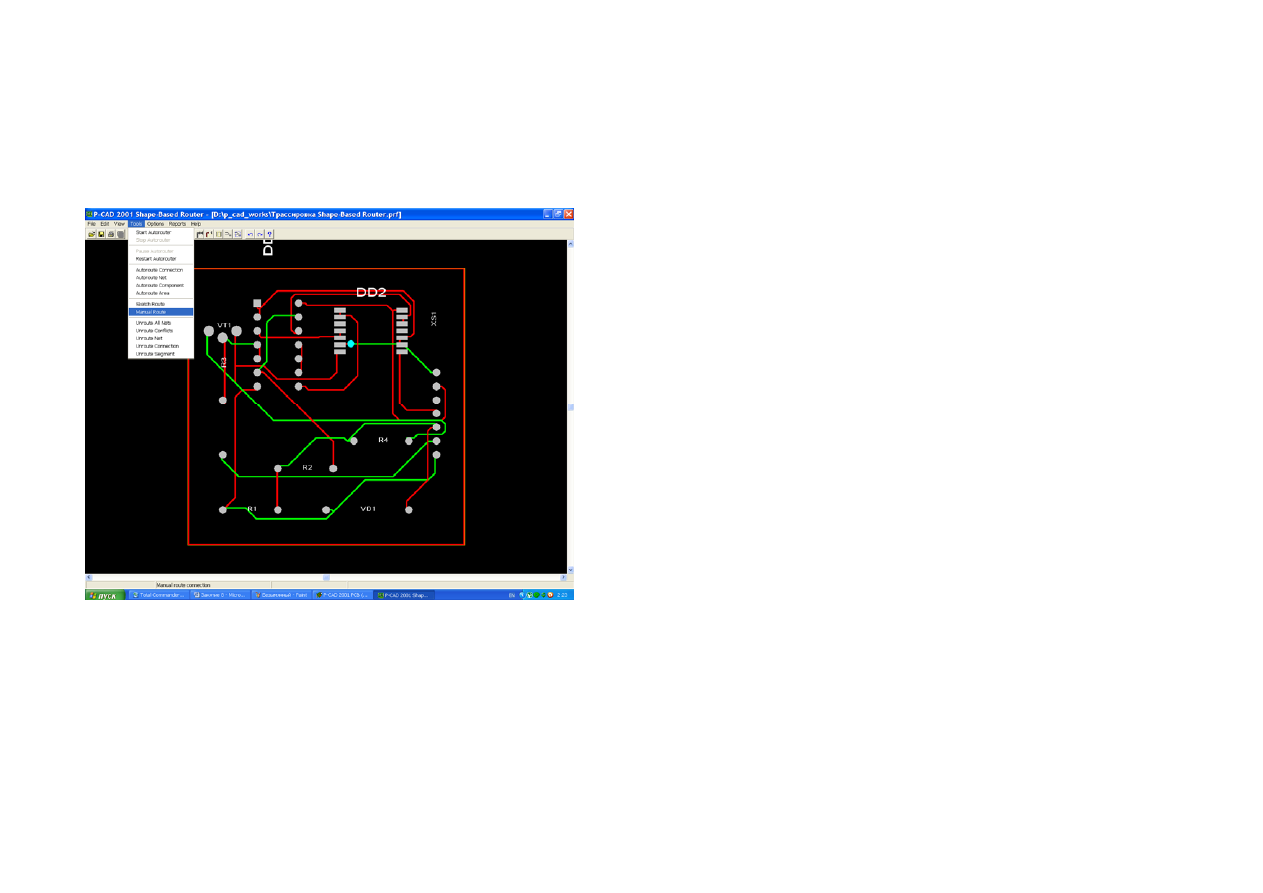
Процедура
трассировки
печатной
платы
автотрассировщиком
Shape-Based Router
завершена
.
Кроме
описанных
выше
команд
,
в
меню
Tools
(
Инструменты
)
трассировщика
Shape-Based Router
предусмотрены
команды
,
позволяющие
выполнять
ручную
и
интерактивную
прокладку
трасс
(
рис
. 8.2.13).
Рисунок
8.2.13
Ручная
трассировка
соединений
выполняется
командами
Tools/Manual Route.
Команды
Tools/Skeetch Route
позволяют
изобразить
курсором
примерное
расположение
трассы
,
которая
после
этого
может
прокладываться
автоматически
.
Интерактивная
трассировка
выполняется
следующими
командами
меню
Tools:
Autoroute Connection
автотрассировка
соединений
;
Autoroute Net
автотрассировка
цепей
;
Autoroute Component
автотрассировка
компонента
;
Autoroute Area
автотрассировка
в
заданной
области
.
Для
сохранения
файла
трассировки
и
возврата
к
редактору
P-CAD
РСВ
выполнить
команды
File/Save and
Return.
Какие
программы
автоматической
трассировки
печатных
проводников
включает
система
P-CAD 2001
и
чем
они
различаются
?
Как
вызываются
программы
Quick-Route
и
Shape-Based
Router?
Каким
образом
настраиваются
режимы
работы
программы
Quick-Route?
Как
задаются
конфигурации
слоев
,
шаг
сетки
,
ширина
проводников
?
Вопросы
для
самоконтроля
Как
задается
стратегия
трассировки
проводников
?
Каким
образом
формируется
стиль
переходных
отверстий
на
ПП
?
Как
выполнить
автоматическую
трассировку
проводников
?
Как
получить
отчет
о
результатах
трассировки
и
какая
информация
выводится
на
экран
?
Как
запускается
программа
Shape-Based Router
и
что
при
этом
выводится
на
экран
?
На
каких
закладках
выполняется
настройка
стратегии
трассировки
и
для
чего
они
служат
?
Как
задаются
атрибуты
цепей
проекта
?
Каким
образом
выполняется
трассировка
ПП
программой
Shape-Based Router?
Какими
командами
выполняются
ручная
и
интерактивная
прокладки
трасс
?
Как
сохраняется
файл
трассировки
и
что
при
этом
происходит
?