Файл: Занятие 1. Структура экрана adem 905 и настройка окружения.doc
ВУЗ: Не указан
Категория: Не указан
Дисциплина: Не указана
Добавлен: 30.11.2023
Просмотров: 345
Скачиваний: 5
, ВРАЩЕНИЕ, ПРИВЯЗКА, выбор рабочей плоскости.
Для работы в графическом модуле системы необходимо усвоить некоторое количество команд управления с клавиатуры:
Установить относительную систему координат О (лат.).
Установить курсор в начало координат Home.
Определение середины между узлами F9.
Отметить точку N.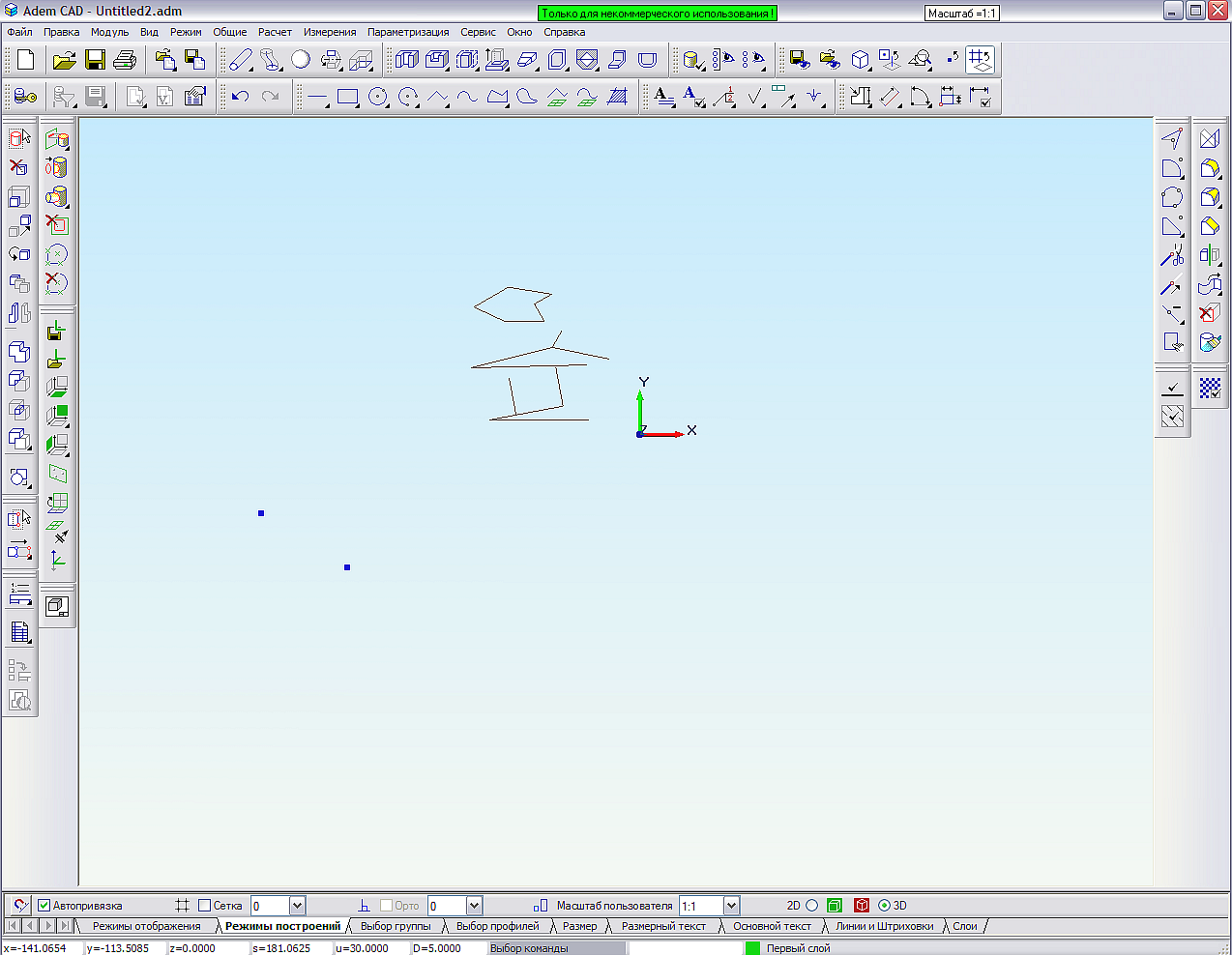
Рис.1.1. Структура экрана ADEM CAD.
1.2. Настройка окружения.
Перед тем как приступить к созданию 2D - чертежа или 3D модели необходимо узнать, как настраивать рабочее окружение. Настройка включает в себя: установку формата листа, установку параметров курсора и т.д. Для 2D-чертежа надо установить формат листа, выбрать стандарт черчения и т.п. Для 3D моделирования полезно научится выбирать способ отображения модели.
1.2.1. Установка единиц измерения
Перед тем как приступить к созданию чертежа, Вы можете установить линейные и угловые единицы измерения, которые будут использоваться для значений, вводимых в диалоговых окнах, а также при простановке размеров. Вы также можете установить точность, с которой будут простанавливаться и отображаться размеры.Для установки линейных единиц измерения:
-
В меню Режим выберите команду Единицы измерения -
Выберите единицы измерения миллиметры (мм) в группе Линейные единицы.
Для установки угловых единиц измерения:
-
В меню Режим выберите команду Единицы измерения. -
Выберите единицы измерения (град или град/мин/сек) в группе Угловые единицы.
Задание точности
Параметр Точность определяет количество знаков после запятой в тексте линейных и угловых (Градусы десятичные) размеров. Форма записи текста размеров не влияет на точность построений.Для задания точности:
-
В меню Режим выберите команду Единицы измерения. -
В поле Точность введите значение от 0 до 3.
1.2.2. Управление курсором
Для упрощения процесса создания элементов в ADEM Вы можете использовать параметры курсора.В ADEM Вы можете изменять типы курсоров, угол движения, шаг и радиус захвата курсора в любой момент, например, при создании и редактировании элементов.Перемещение курсора может осуществляться как с мыши, так и с клавиатуры. Перемещение курсора с заданным шагом и направлением осуществляется при помощи цифровой клавиатуры.
Типы курсоров
В ADEM Вы можете изменять тип курсора в любой момент, например, при создании и редактировании элементов.ADEM поддерживает 3 различных типа курсора. Для переключения типа курсора используйте следующие комбинации клавиш:| Вид курсора | Описание | Комбинация клавиш |
 | Указатель мыши, установленный в Windows | Shift+1 |
 | Большое перекрестие (проходит через всю графическую область) | Shift+2 |
 | "Кульман" | Shift+0 |
Задание шага движения курсора
Перемещение курсора может осуществляться как с мыши, так и с клавиатуры. При помощи цифровой клавиатуры Вы можете перемещать курсор с заданной величиной шага. Вы можете изменять величину шага движения курсора в любой момент, например, при создании и редактировании элементов. Значение шага движения курсора отображается в строке состояния и по умолчанию установлено 5 миллиметров.Чтобы задать шаг движения курсора:
-
Нажмите клавишу D на клавиатуре или щелкните левой кнопкой мыши на поле D в строке состояния. Внизу окна ADEM появится строка ввода значений. -
В поле Шаг введите новое значение шага курсора и нажмите кнопку OK или клавишу Enter.
Задание радиуса захвата курсора
Область захвата курсора - это окружность заданного радиуса вокруг конца стрелки курсора или перекрестия курсора. Размер области захвата важен при выборе элементов и привязке. Чтобы притянуться к точке, она должна находиться в радиусе захвата курсора. Чтобы выбрать элемент, одно из его ребер должно пересекать область захвата курсора. По умолчанию радиус захвата курсора равен 5 миллиметрам.ADEM автоматически изменяет радиус захвата курсора в зависимости от текущего масштаба изображения.1.3. Настройка параметров чертежа
Перед тем как приступить к созданию чертежа, Вам будет полезно узнать, как настраивать его параметры. Настройка параметров включает в себя: установку формата листа, выбор стандарта черчения и единиц измерения. Научившись задавать параметры чертежа до того, как вы начнете его создавать, вы сделаете процесс создания чертежа более простым и приятным.1.3.1. Установка формата листа
По умолчанию формат листа соответствует текущей рабочей плоскости.ADEM поддерживает стандартные (ЕСКД, ANSI) и пользовательские форматы листа. Используя диалог "Формат листа" Вы можете выбирать стандартные, а также задавать пользовательские форматы.Чтобы выбрать стандартный формат
-
Выберите команду Формат листа из меню Режим. Появится диалог "Формат листа". -
Выберите нужный формат листа из списка Размер.
Чтобы отобразить границы листа:
-
Выберите команду Формат листа из меню Режим. Появится диалог "Формат листа". -
Поставьте флажок Рисовать границу.
1.3.2. Выбор стандарта
ADEM позволяет проставлять на чертеже размеры в трех стандартах: 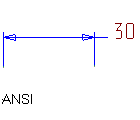 | 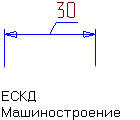 | 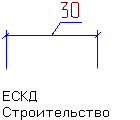 |
1.4.1. Привязки
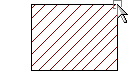
Привязка - это наиболее быстрый способ точного позиционирования курсора при указании точки на объекте. Например, с помощью привязки Вы можете построить отрезок, соединяющий центры двух окружностей, без построения вспомогательных линий или задания координат узлов отрезка. Вы можете использовать привязку во время выполнения любых команд. Курсор притягивается только к тем узлам, которые находятся в радиусе захвата курсора.| Когда привязка осуществлена, то в этой точке появляется маленький прямоугольник. |
 |
Режим автоматической привязки
Режим "Автоматическая привязка" предназначен для ускорения создания новых элементов чертежа на основе уже имеющихся построений. Данный режим позволяет автоматически привязываться к узлам ранее начерченных элементов, вспомогательным узлам, точкам пересечения, центрам скруглений, ребрам элементов и т.д., а также создавать перпендикулярные и касательные элементы.Использование сетки
Сетка позволяет чертить с размерами, кратными заданному шагу сетки. При включенной сетке курсор притягивается к ее пересечениям в случае ввода точек. Сетку можно включать и отключать при выполнении других команд.Сетка всегда связана с текущей рабочей плоскостью. Ее изображение закрывает изображение рабочей плоскости. ADEM показывает сетку как систему перекрещивающихся линий, частота которых зависит от заданного шага. Сетка также полезна для точного позиционирования объектов на листе чертежа.Чтобы установить шаг сетки:
-
Нажмите кнопку Сетка на панели инструментов Режимы или клавишу G на клавиатуре.
 -
Введите значение шага сетки и нажмите клавишу Enter.
Чтобы отключить сетку:
-
Нажмите кнопку Сетка на панели инструментов Режимы или клавишу G на клавиатуре. -
Введите 0 и нажмите клавишу Enter.