ВУЗ: Не указан
Категория: Не указан
Дисциплина: Не указана
Добавлен: 03.12.2023
Просмотров: 485
Скачиваний: 2
ВНИМАНИЕ! Если данный файл нарушает Ваши авторские права, то обязательно сообщите нам.
СОДЕРЖАНИЕ
ИРКУТСКИЙ НАЦИОНАЛЬНЫЙ ИССЛЕДОВАТЕЛЬСКИЙ ТЕХНИЧЕСКИЙ УНИВЕРСИТЕТ
Нумерация листов пояснительной записки
Требования к оформлению таблиц
Список использованных источников
Книги с указанием одного, двух и трех авторов
Книги, имеющие более трех авторов
Сборники статей, официальных материалов
Пример:
-
В тексте должны быть ссылки на все рисунки. При ссылке на рисунок следует писать «...в соответствии с рисунком 1...» или «(см. рисунок 1)».
Требования к оформлению таблиц
-
Цифровой материал следует оформлять в виде таблиц. Таблицу следует размещать после первого упоминания о ней в тексте таким образом, чтобы ее можно было читать без поворота или с поворотом пояснительной записки по ча- совой стрелке. -
Таблица может иметь название. Название таблицы располагается над таблицей и выполняется строчными буквами (кроме первой прописной). Заго- ловки граф таблицы начинаются с прописных букв, а подзаголовки – со строч- ных, если они составляют одно предложение с заголовком. Подзаголовки, име- ющие самостоятельное значение, пишут с прописной буквы. Заголовки указы- вают в единственном числе. -
Все таблицы, кроме таблицы приложений, нумеруют в пределах раз- дела арабскими цифрами. Номер таблицы состоит из номера раздела и порядко- вого номера таблицы, разделенных точкой. Допускается нумерация таблиц в пре- делах всего документа. Над левым верхним углом таблицы на уровне заголовка помещают надпись «Таблица» с указанием номера, например, «Таблица 5.1». Если в документе только одна таблица, она должна быть пронумерована «Таб- лица 1». -
В тексте пояснительной записки должны быть ссылки на все таблицы. Слово «Таблица» в тексте пишут полностью с указанием ее номера. -
При большом числе строк или граф допускается часть таблицы перено- сить на другой лист или помещать одну часть под другой. При этом головку и боковик таблицы повторяют. Слово «Таблица», номер и название указывают над первой частью таблицы, над последующими частями пишут слова «Продолже- ние таблицы» с указанием номера таблицы. При делении таблицы на части до- пускается ее головку или боковик заменять соответственно номерами граф или строк, проставляемыми в первой части таблицы.
Введение
Обосновываетсяактуальностьтемыработыиееинновационныйхарактер.Дляэтогоможноскопироватьлюбойтекстизкурса«Информационныетехноло-гии»изразделаТекстовыйпроцессорMicrosoftWord,вставитьвовведениеиот-форматировать согласно требованиям стандарта. Объем введения и заключениянедолженпревышатьоднойстраницы и недолженбытьменьше200 слов.-
Редактирование и форматирование текста
| Выделяемый фрагмент | Действия с помощью мыши | Действия с помощью клавиатуры |
| Рисунок | Щелчок мыши | Выделение фрагмента с помо- щью клавиатуры осуществляется клавишами управления курсо- ром →, ↓, ←, ↑, End, Page Down,Home, Page Up при нажатой кла- виши Shift. Курсор устанавлива- ется перед первым выделяемым символом |
| Слово | Два щелчка левой кнопки мыши | |
| Строка текста | Щелчок мышью слева от строки | |
| Предложение | Щелчок мышью при нажатой кла- више Ctrl | |
| Абзац | Тройной щелчок мышью в любом ме- сте в пределах абзаца | |
| Фрагмент текста | Перемещение указателя от начала до конца фрагмента при нажатой кнопке мыши | |
| Весь документ | Тройной щелчок мышью слева от тек- ста в любом месте документа |
|
| Прямоугольный блок текста | Перемещение указателя от начала до конца фрагмента при нажатой кнопке мыши и нажатой клавише Alt | |
Таблица2–«Горячие»клавиши
| Копирование текста в буфер обмена | Ctrl + CCtrl+Ins | | | Удаление выделенного фрагмента | Delete |
| Удаление с временным со- хранением в памяти (буфере обмена) для последующей вставки | Ctrl + XShift+Del | | Удаление символа, стоя- щего справа от курсора | Delete | |
| | Отмена | ESC | |||
| Вставка скопированного тек- ста из буфера обмена | Ctrl + VShift+Ins | | Удаление символа, стоя- щего слева от курсора | Backspace |
 НепечатаемыесимволыДля проверки правильности оформления документа удобно использоватьтакой инструмент как Отображение всех знаков (см. рисунок 1 и таблицу 3), ко-торыйпозволяетотобразитьзнакиабзаца,пробеловидругихскрытыхсимволов(вкладкаГлавная/Абзац/Отобразитьвсезнаки ).
  | Пробел между словами |
 | Неразрывный пробел (Shift + Ctrl + Пробел) |
 | Знак абзаца (Enter) |
 | Знак табуляции (Tab) |
 | Мягкий перенос (Ctrl + “-”) |
 | Разрыв строки (Shift + Enter) |
 | Разрыв страницы (Ctrl + Enter) |
 | Знак ячейки |
Рисунок 1 – Отображение непечатаемых символов Таблица 3 – Непечатаемые символы
Параметрыформатирования
При работе с самим текстом как с моделью объекта (описание ограничен- ным набором параметров) принято выделять три группы параметров форматиро- вания (рисунок 2):
-
параметры шрифта – гарнитура, размер, начертание (вкладка Глав-ная/Шрифт); -
параметры абзаца – способ выравнивания, отступы, интервалы (вкладка Главная/Абзац); -
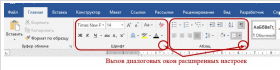
параметры заливки и границ (вкладка Главная/Абзац).
Форматирование символов (шрифт, начертание, размер, видоизменение). Длязаполнения используйте СВОИ имя и фамилию. В первой строке в имени и фа-милии поставьте ударения (с помощью объединенных диакритических знаковили наберите 0301 после буквы, на которую нужно поставить ударение, инажмитеALT+X).
Упражнение 1.1 Форматирование символов (шрифт, начертание, раз- мер, видоизменение)