ВУЗ: Не указан
Категория: Не указан
Дисциплина: Не указана
Добавлен: 07.12.2023
Просмотров: 526
Скачиваний: 35
ВНИМАНИЕ! Если данный файл нарушает Ваши авторские права, то обязательно сообщите нам.
Практическая работа. «Триггеры в MS Power Point». Работа с гиперссылками и анимацией.
Триггервпереводесанглийскогоозначает–спусковойкрючок,затвор.Впрезентации триггер — это объект на слайде (надпись, фигура), при нажатии на которыйзапускаетсяанимацияодногоилинесколькихобъектов.Использованиетриггероввпрезентации позволяет запускать анимацию объектов в произвольном порядке, а не поочереди, как это происходит обычно. С помощью триггера можно задать действие любомуобъекту.Щелчоклевойкнопкоймышипообъектуанимируетего,заставляявыполнятьзаранеезаданноедействие.Наличиетриггеровзначительноповышаетинтерактивностьпрезентации.Задание:Создатьпрезентацию«Пирамида»,используяэффектыанимацииитриггерывпрограммеMS PowerPoint.Ход работы:
Часть1-
Создаем новую презентацию MS Power Point. -
Создаем первый слайд с макетом «Только заголовок». В поле «Заголовок» вводим надпись «Строим пирамиду». -
Создаем первый кубик на поле слайда: вкладка Вставка – Фигуры - Основные фигуры – Куб.
-
Копируем кубики (выделяем и перетаскиваем кубик, нажав левую кнопку мыши, нажав и удерживая клавишу Ctrl на клавиатуре). -
Раскрашиваем кубики в разные цвета. -
Строим пирамиду из кубиков.
-
Вставляем на поле слайда клавишу «Старт». Вкладка Вставка –Фигуры - Основные фигуры - Багетная рамка. Щелчком правой кнопки мыши по багетной рамке выбираем пункт Изменить текст. Вводим надпись «Старт».
-
Дублируем слайд 1. Для этого щелкаем правой кнопкой мыши по слайду в левой области экрана и выбираем пункт «дублировать слайд».
-
Возвращаемся к слайду 1. Настраиваем анимацию. Для этого выделяем все кубики левой кнопкой мыши, нажав и удерживая клавишу Shift на клавиатуре. Используем
вкладку Анимация - настройка анимации - добавить эффект – вход - выскакивание.
ВграфеСкоростьвыбираембыстро,вграфе начало-послепредыдущего.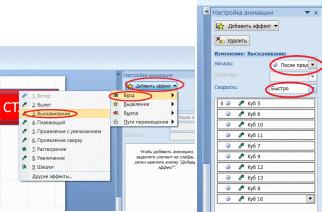
-
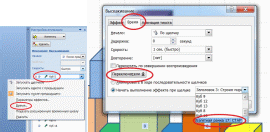
Назначаем триггер от клавиши «Старт» на левый нижний кубик. Для этого в области анимации (в правом окне) нажимаем на надпись Куб (это и есть левый нижний кубик) и в выпавшем окне выбираем вкладку Время. В появившемся окне выбираем Начало по щелчку. В области Переключатели отмечаем Начать выполнение эффекта при щелчке. При выборе этой строчки появится возможность выбрать нужный объект из списка (Багетная рамка: Старт). Нажимаем ОК. -
Выстраиваем анимации остальных кубиков в нужном порядке.

Областьанимациивыглядитследующимобразом.
-
Проверяем правильность сборки пирамиды при нажатии кнопки «Старт» в режиме показа слайдов. Вкладка Показ слайдов – С начала.
Часть 2
-
Создаем кнопку перехода на второй слайд. Вкладка Вставка – Фигуры - Основные фигуры - управляющие кнопки - кнопка «далее».
-
Переходим ко второму слайду. В поле «Заголовок» меняем текст заголовка на
-
Настраиваем анимацию для кубиков. Для этого выделяем все кубики. Далее вкладка Анимация - настройка анимации - добавить эффект –выход - вылет по спирали. Скорость - быстро, начало - после предыдущего.
-
Назначаем триггер от клавиши «Старт» на самый верхний кубик пирамиды. Порядок действий аналогично пункту 10. -
Выстраиваем анимации остальных кубиков в нужном порядке.
-
Проверяем работу триггера и правильность разборки пирамиды при нажатии кнопки
«Старт».
-
Проверяем работу всей презентации: вкладка Показ слайдов – С начала. -
Сохраняем презентацию.