ВУЗ: Не указан
Категория: Не указан
Дисциплина: Не указана
Добавлен: 11.12.2023
Просмотров: 542
Скачиваний: 1
СОДЕРЖАНИЕ
1. Установка и первоначальная настройка CMS WordPress
1.3 Первоначальная настройка CMS WordPress
1.4 Знакомство с интерфейсом CMS WordPress
2.2 Откуда взять дополнительные темы?
3. Автоматизация вывода информации о сайте
3.1 Информация о сайте в секции «Head»
3.2 Информация о сайте теге в «Header» секции «Body»
№ 5 Регистрация и вывод сайдбара в теме для WordPress
№ 6 Шаблоны контента в теме для WordPress
№ 8 Перенос сайта и размещение на хостинге
8.1. Создание резервной копии сайта, находящегося под управлением CMS WordPress
8.2 Перенос сайта, находящегося под управлением CMS WordPress на другой локальный web-сервер
8.3 Размещение сайта, находящегося под управлением CMS WordPress на хостинговой площадке
1. Установка и первоначальная настройка CMS WordPress
1.1 Выбор сервераДля работы можно развернуть CMS WordPress на одном из хостингов, например, Timeweb (https://timeweb.com/ru/). Данный хостинг-провайдер позволяет поработать в течение 10 дней с платформой бесплатно.Для работы с WP использовать также бесплатный хостинг от Sprinthost (https://free.sprinthost.ru/). Для того чтобы сайт не удалился на бесплатном хостинге необходимо 1 раз в месяц заходить в личный кабинет хостинга. Зарегистрироваться можно через google-почту или номер телефона., рекомендую не теряйте регистрационные данные, или придётся использовать другой номер телефона.Вы можете использовать и любой другой хостинг.Еще одним способом поработать с WP, развернуть его на локальном сервере, например, OpenServer или Denwer (Джентельменский набор WEB разработчика). Познакомиться с установкой Денвера можно по адресу http://www.denwer.ru/base.html.1.2 Установка CMSWordPress на сервереДля установки CMS WordPress как на локальный сервер, так и на хостинг, его необходимо скачать. Перейдите к сайту, расположенному по адресу https://ru.wordpress.org/, и нажмите кнопку «Получить WordPress», а в открывшемся новом окне кнопку «Скачать WordPress» с указанием текущей версии CMS. Также последнюю русифицированную версию всегда можно скачать по ссылке https://ru.wordpress.org/latest-ru_RU.zip. Для работы, рассматриваемой CMS, необходимо соблюдение следующих минимальных системных требований:
-
PHP версии 5.2.4 или выше (рекомендуется 5.6 и выше); -
MySQL версии 5.6 или выше (рекомендуется 5.6).

создана база данных с требуемым именем, а наша работа с инструментом PhpMyAdmin на данном этапе завершена Вы можете его закрыть.
В расположении ранее подготовленного локального web-сервера OpenServer, присутствует папка «domains», создайте в ней папку WordPress и произведите извлечение в её корень всех файлов ранее скачанного дистрибутива CMS WordPress. Перезагрузите OpenServer, после чего в списке сайтов вашего сервера появится сайт с доменным именем WordPress, откройте его (меню OpenServer – Мои сайты - WordPress). Пример расположения данных пунктов меню OpenServer изображен на рисунке 1.1.
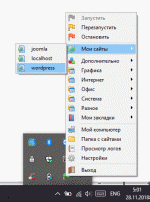 |
| Рисунок 1.1 – Пример открытия сайта в панели управления OpenServer |
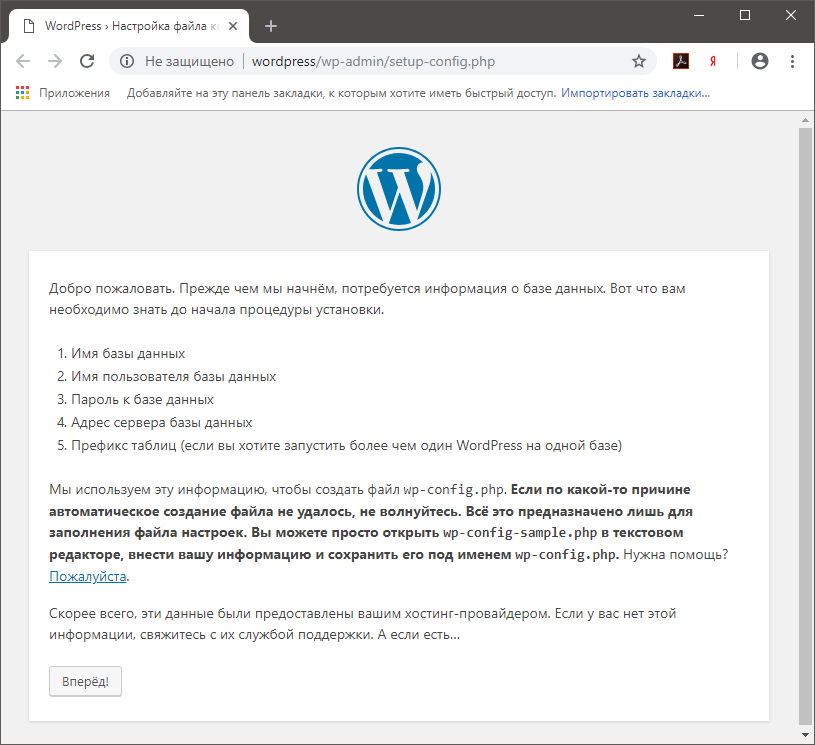 |
| Рисунок 1.2 – Стартовое окно установки CMS WordPress |
-
Имя базы данных – wpdb; -
Имя пользователя – root; -
Пароль – оставьте поле пустым (очистите имеющееся значение по умолчанию); -
Сервер базы данных – localhost; -
Префикс таблиц – оставьте значение по умолчанию (wp_).
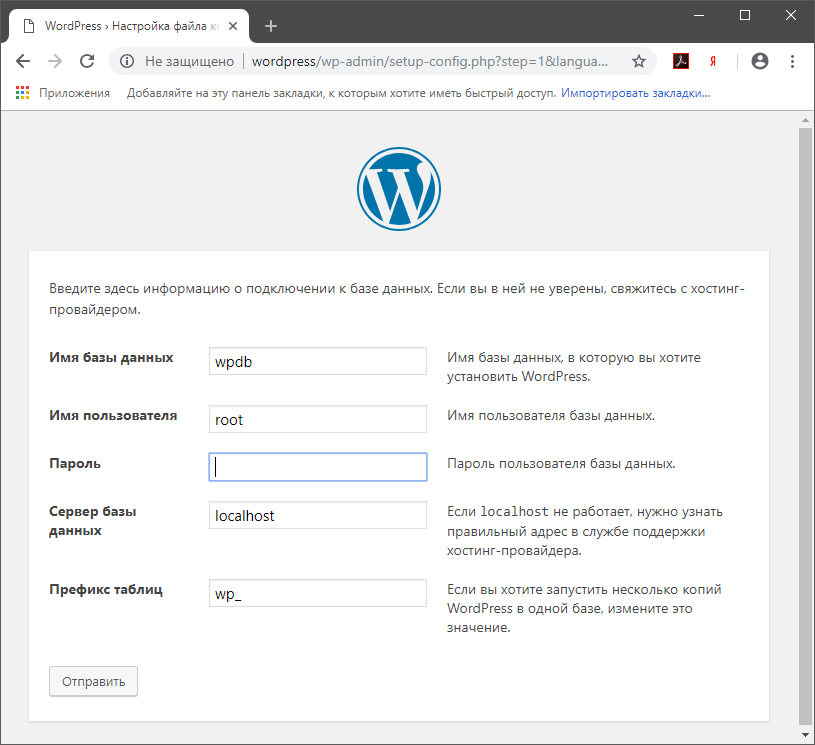 |
| Рисунок 1.3 – Окно установки CMS WordPress, при конфигурировании подключения к базе данных |
В случае безошибочной конфигурации и успешного прохождения теста подключения, перед Вами откроется окно программы установки, изображенное на рисунке 1.4, нажмите в нем кнопку «Запустить установку».
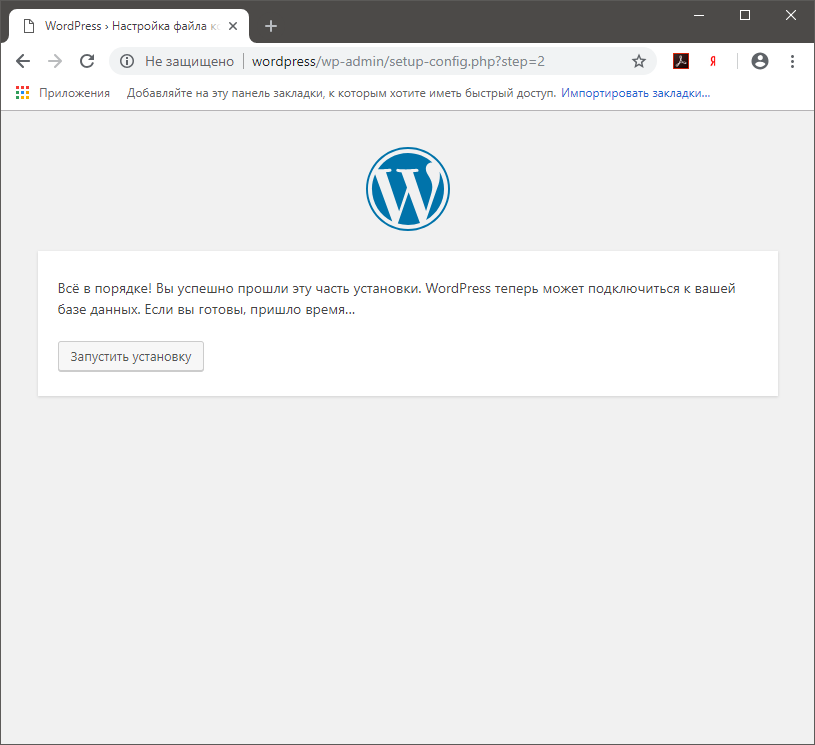 |
| Рисунок 1.4 – Окно успешной проверки конфигурации подключения к базе данных, при установке CMS WordPress |
-
Название сайта – Keep It Simple; -
Имя пользователя – admin; -
Пароль – 123qwe!@#; -
Ваш e-mail – введите Ваш собственный адрес e-mail, возможно в дальнейшем Вам будет необходимо воспользоваться функцией восстановления доступа к администрированию создаваемого сайта; -
Не забудьте отметить пункты: «Разрешить использование слабого пароля» и «Попросить поисковые системы не индексировать сайт».
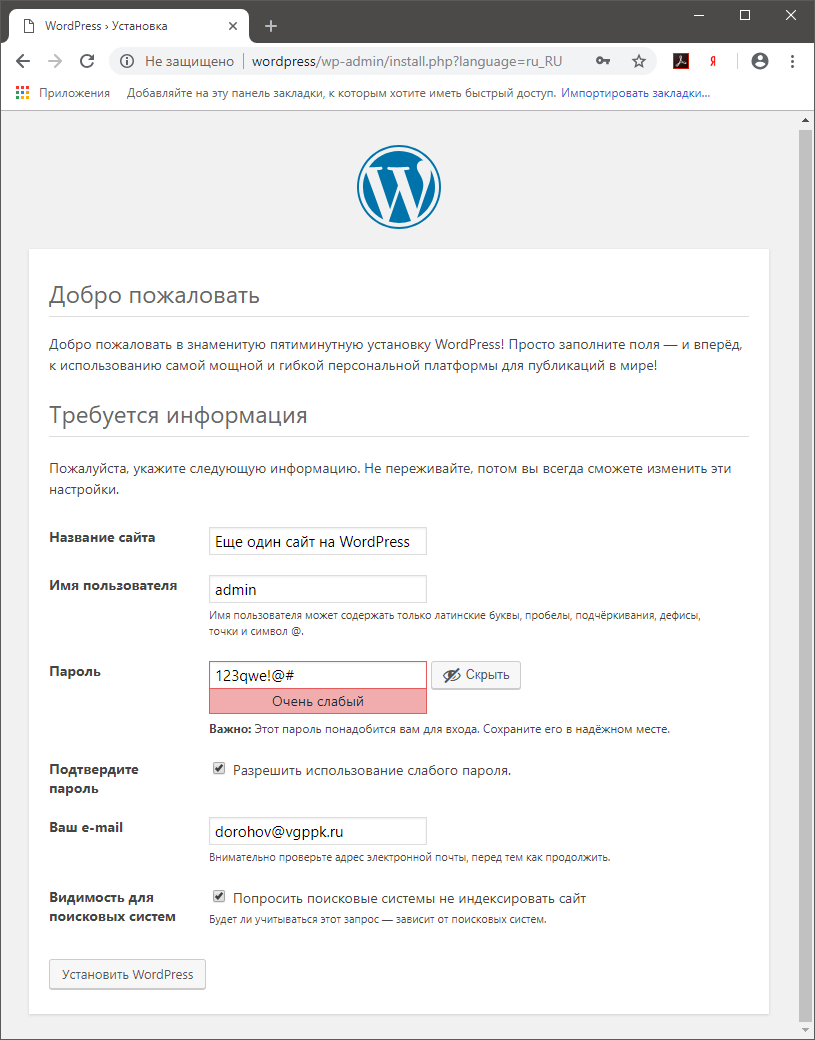 |
| Рисунок 1.5 – Окно конфигурирования наименования сайта и доступа к администрированию CMS WordPress |
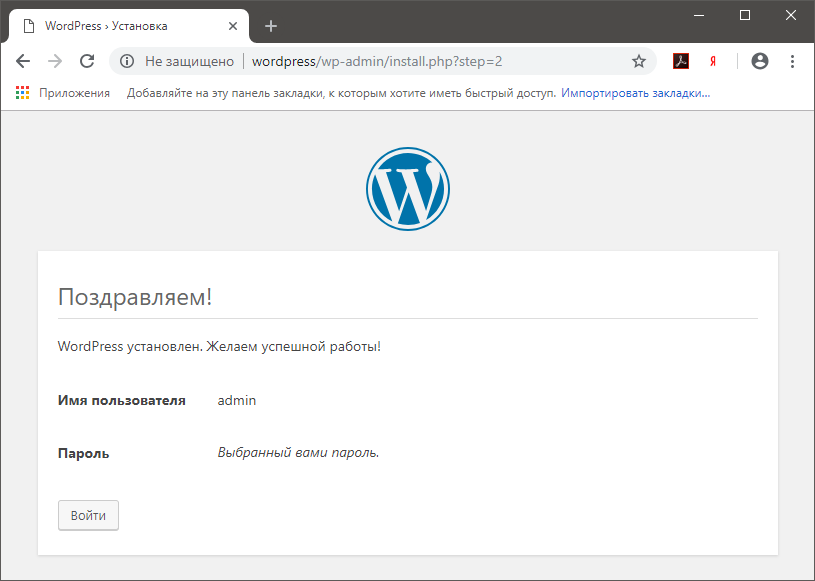 |
| Рисунок 1.6 – Окно успешной установки CMS WordPress |
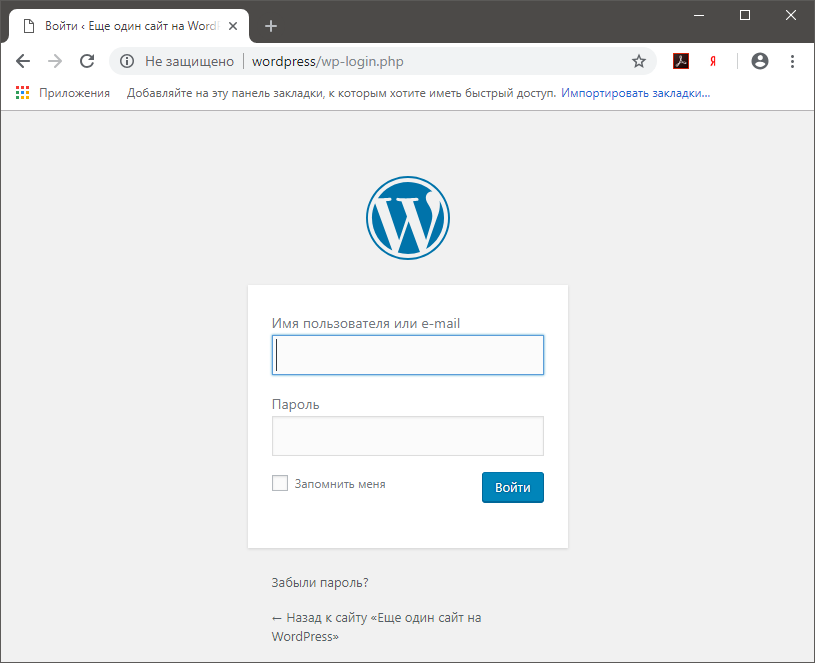 |
| Рисунок 1.7 – Окно авторизации в консоли управления CMS WordPress |