Файл: Вдовин Суркова Валентинов Теория систем и системный анализ.pdf
Добавлен: 12.02.2019
Просмотров: 32009
Скачиваний: 421

574
575
Рис. 3.70.
Применение построителя выражений для ввода информации в поле данные
Поле для ввода информации из списка устанавливается в
следующем порядке:
• на панели инструментов выделяется кнопка “Поле со
списком”;
•“Поле со списком” устанавливается в рабочем поле формы
“Патежи_ф”;
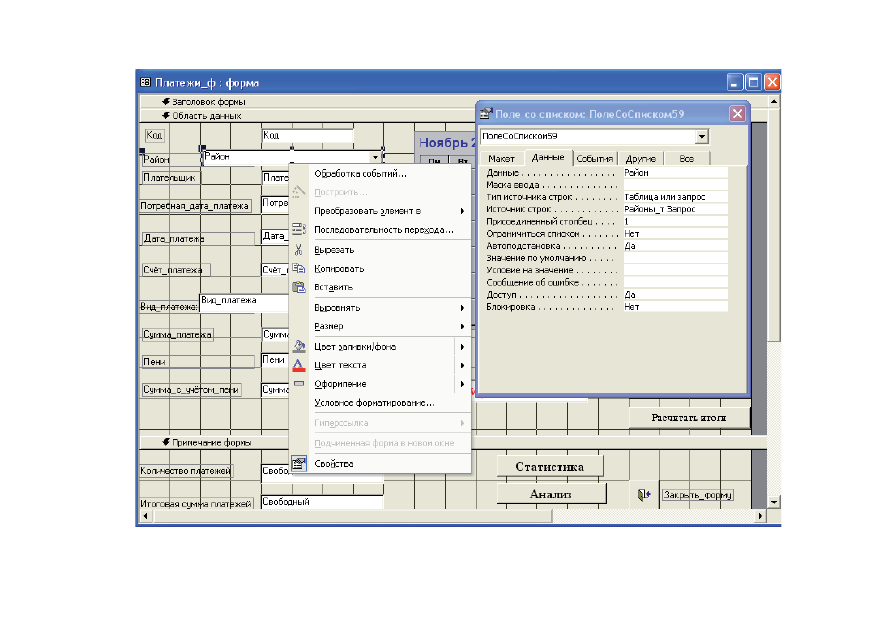
•щелчком правой кнопки мыши осуществляется активизация
поля, например, Районы, в всплывающем меню нажимается кноп-
ка “Свойства” и в диалоговом окне “Поле со списком: ПолеСоСпи-
ском59” в разделе “Данные” установливаются данные —“Район”,
Источник строк — Районы_т Запрос. В разделе “Макет” следует
установить формат поля — “Основной”. При выполнении этих
операций поле со списком “Районы” формы “Патежи_ф будет
подключено к полю Районы таблицы “Платежи_т”.
Поля для ввода данных о видах платежей и размерах пени
устанавливаются аналогичным образом. При этом в диалоговом
окне “Поле со списком: ПолеСоСписком №…” устанавливается:
в разделе данные — “Вид_платежа”(“Пени”), а в разделе “Ис-
точники строк” — “Вид_платежа _т Запрос”(“Пени_т Запрос”).
Порядок работы при формировании полей со списком, в режиме
конструктора показан на рис. 3.71.
Командные кнопки управления вводом информации и вы-
числительным процессом.
Кнопки “Первая запись”, “Следующая запись”, “Послед-
няя запись” и “Закрыть форму” создаются с помощью мастера,
который автоматически включается при установке кнопки с
панели инструментов. При этом в поле кода VBA автоматически
формируется программный код, обеспечивающий работу этих
кнопок в выбранном режиме.
Кнопки “Ввести текущее время” и “Рассчитать итоги” обе-
спечивают запуск программ, помещенных в поле кода, соответ-
ствующей формы.
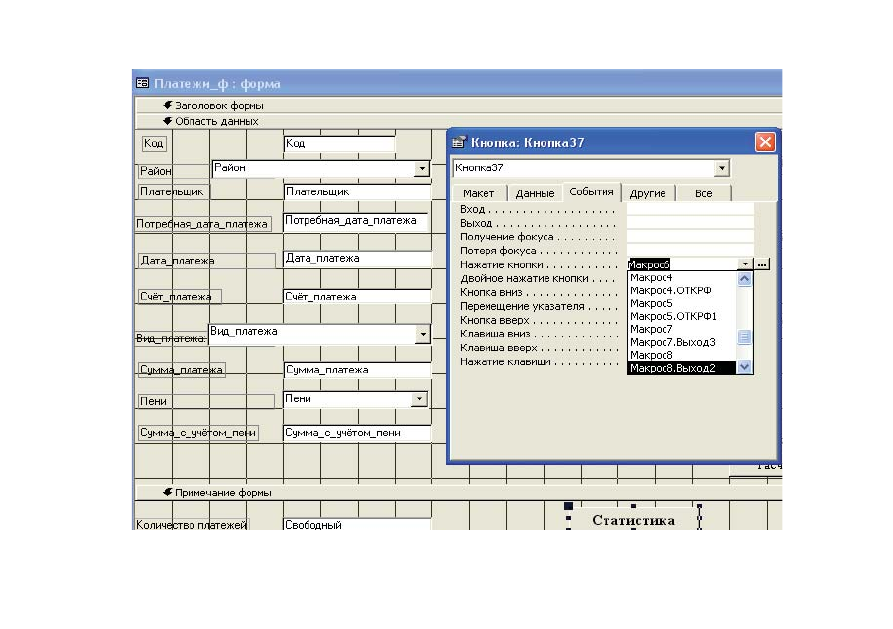
Кнопки “Статистика”, “Анализ” и “Выйти из режима” осу-
ществляют запуск макросов, реализующих эти команды. Связь
кнопки с макросом осуществляется следующим образом. Осу-
ществляется активизация кнопки, выполняется вызов диало-
576
577
Рис. 3.71. Формирование полей со списком
Рис. 3.72. Подключение кнопки к макросу, реализующему выполнение команды

576
577
Рис. 3.71. Формирование полей со списком
Рис. 3.72. Подключение кнопки к макросу, реализующему выполнение команды
578
579
гового окна, где устанавливаются свойства кнопки. В разделе
“Макет” вводится наименование кнопки (в данном случае “Ста-
тистика”), а в разделе “События” (строка по желанию) уста-
навливается номер макроса, реализующего данную команду.
Порядок подключения кнопки к макросу поясняется на рис. 3.72.
Специальные объекты типа календаря
Выполнить следующие операции:
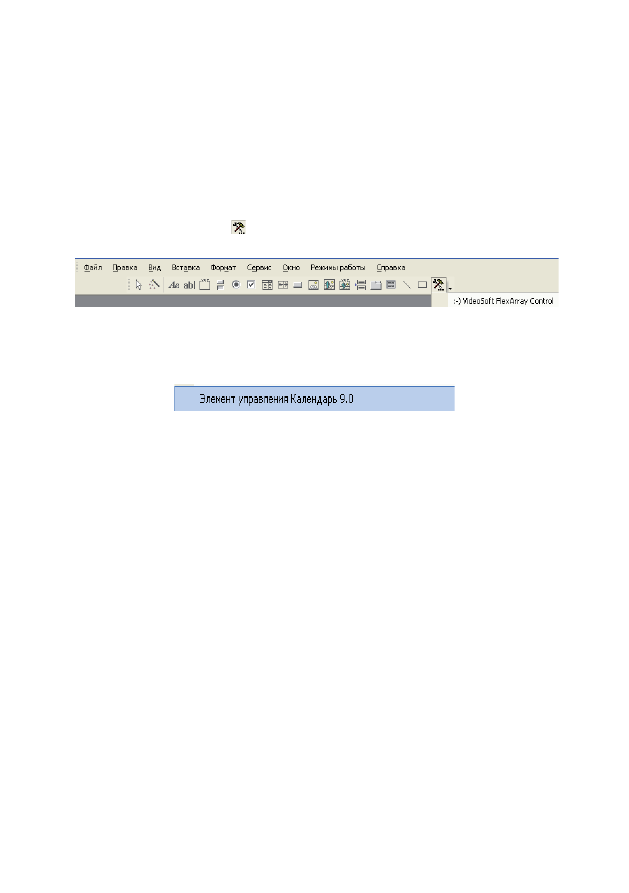
•нажать кнопку (Другие элементы) панели инструментов
(рис. 3.73);
Рис. 3.73. Панель инструментов с активным элементом
•в появившемся поле отыскать элемент управления “Ка-
лендарь 9.0” и активизировать этот элемент (рис. 3.74);
Рис. 3.74. Элемент управления “Календарь 9.0”
•в рабочем поле формы, например «Патежи_ф: форма» в
выбранном месте установить календарь, активизировав который
установить необходимые размеры и необходимые свойства;
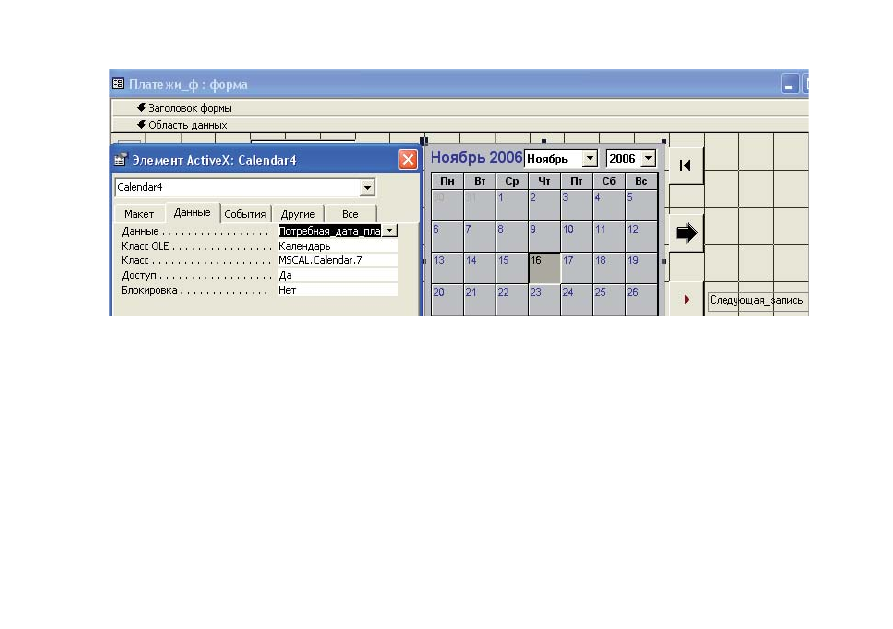
• подключить элемент управления «Календарь 9.0» к полю
дат на поле формы, например «Патежи_ф: форма». Для этого
одним щелчком правой кнопки мыши вызвать меню свойств, ак-
тивизировать «Свойство». В появившемся диалоговом окне «Эле-
мент_ActiveX:Сalendar4 в разделе «Данные» и строке «Данные»
установить «Потребная_дата_платежа». Закрыть диалоговое
окно. Элемент подключен к необходимому полю (рис. 3.75).
В формах “Анализ_т” и “Статистика_т” календарь под-
ключается аналогичным образом. Управление вводом даты осу-
ществляется с помощью специальных программ, разработанных
в поле кода формы.
а) Форма “Платежи_ф” (рис. 3.76) обеспечивает работу с
таблицей “Платежи_т”. С помощью элементов формы вводятся
реквизиты платежа. В результате формируется база платежей
(заполняется таблица “Платежи_т).
Рис. 3.75.
Подключение объекта типа “календарь” к полю “Дата….” формы
578
579
гового окна, где устанавливаются свойства кнопки. В разделе
“Макет” вводится наименование кнопки (в данном случае “Ста-
тистика”), а в разделе “События” (строка по желанию) уста-
навливается номер макроса, реализующего данную команду.
Порядок подключения кнопки к макросу поясняется на рис. 3.72.
Специальные объекты типа календаря
Выполнить следующие операции:
•
нажать кнопку
(Другие элементы) панели инструментов
(рис. 3.73);
Рис. 3.73.
Панель инструментов с активным элементом
•
в появившемся поле отыскать элемент управления “Ка-
лендарь 9.0” и активизировать этот элемент (рис. 3.74);
Рис. 3.74.
Элемент управления “Календарь 9.0”
•
в рабочем поле формы, например «Патежи_ф: форма» в
выбранном месте установить календарь, активизировав который
установить необходимые размеры и необходимые свойства;
•
подключить элемент управления «Календарь 9.0» к полю
дат на поле формы, например «Патежи_ф: форма». Для этого
одним щелчком правой кнопки мыши вызвать меню свойств, ак-
тивизировать «Свойство». В появившемся диалоговом окне «Эле-
мент_ActiveX:Сalendar4 в разделе «Данные» и строке «Данные»
установить «Потребная_дата_платежа». Закрыть диалоговое
окно. Элемент подключен к необходимому полю (рис. 3.75).
В формах “Анализ_т” и “Статистика_т” календарь под-
ключается аналогичным образом. Управление вводом даты осу-
ществляется с помощью специальных программ, разработанных
в поле кода формы.
а)
Форма “Платежи_ф”
(рис. 3.76) обеспечивает работу с
таблицей “Платежи_т”. С помощью элементов формы вводятся
реквизиты платежа. В результате формируется база платежей
(заполняется таблица “Платежи_т).
Рис. 3.75. Подключение объекта типа “календарь” к полю “Дата….” формы