ВУЗ: Не указан
Категория: Не указан
Дисциплина: Не указана
Добавлен: 30.03.2025
Просмотров: 668
Скачиваний: 1
СОДЕРЖАНИЕ
Ит поддержки техники личной работы Основные сведения о библиотеке Финансового университета.
Структура и правила оформления научно-исследовательских, курсовых, дипломных и иных работ
Общие требования к оформлению работы.
1 Заголовок структурного элемента, главы,
Библиографический список (список используемых источников)
Диссертации и авторефераты диссертаций
Создание многоколоночного текста
Присвоение названия таблицам (рисункам)
Работа в режимах Структура и Схема документа
Графические возможности Word 2007
Создание публикаций в ms Publisher
Работа с электронными таблицами Графики
Построение диаграммы Парето Теоретическая часть
Для вставки концевой сноски (в конце документа) предназначена кнопка Вставить концевую сноску.
Сноски нумеруются автоматически в соответствии с выбранной пользователем системой нумерации. При добавлении новой сноски Перемещаться между сносками можно при помощи кнопки Следующая сноска. Увидеть все сноски на странице можно кнопкой Показать сноски. Для удаления сноски необходимо выделить ее номер в тексте, а затем нажать клавишу Delete.
Перекрестные ссылки
Использование перекрестных ссылок полезно в многостраничных документах при указании ссылок на таблицы, заголовки, разделы, к которым нужно обратиться для получения более подробной информации. Они служат для быстрого перехода к нужному элементу. Можно создавать перекрестные ссылки на заголовки, сноски, закладки, названия, нумерованные абзацы, таблицы, рисунки, формулы. Инструменты для работы с перекрестными ссылками находятся на панели Связи вкладки Вставка.
Перекрестные ссылки создаются только между элементами того документа, над которым вы работаете. Для создания перекрестной ссылки:
- установите курсор в то место, с которого будет начинаться перекрестная ссылка;
- нажмите кнопку Вставка – Связи - Перекрестная ссылка,
- в открывшемся окне в выпадающем списке Тип ссылки надо выбрать тип элемента, на который будем ссылаться, например, Заголовок и указать на какой заголовок конкретно в разделе Для какого заголовка;
-
в выпадающем списке Вставить
ссылку на…
надо указать данные, которые следует
добавить в документ, например, Текст
заголовка.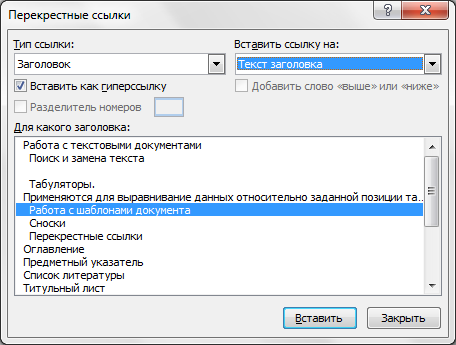
Для того, чтобы иметь возможность перехода к ссылаемому элементу, флажок Вставить как гиперссылку должен быть установлен.
Предположим, вы хотите сослаться на главу Работа с шаблонами документа этого опуса. Появится название главы, на которую вы хотите сослаться: Работа с шаблонами документа. Если подвести к этой надписи курсор, то появиться значок ссылки, щелчок по которому перенесет Вас в означенную главу.
Создание списков
Для создания нумерованных, маркированных и многоуровневых списков можно использовать кнопки Маркеры, Нумерация и Многоуровневый список в группе Абзац вкладки Главная.
Если просто щелкнуть на этих кнопках, то будет создан список с последним выбранным форматированием. Если щелкнуть на треугольнике справа от кнопки, то раскроется список с вариантами оформления списка. При наведении указателя мыши на вариант списка вы сразу увидите, как он будет выглядеть в тексте.
Для создания списка сделайте следующее.
Выделите требуемый участок текста.
Щелкните правой кнопкой мыши и выберите нужный пункт контекстного меню или щелкните на необходимой кнопке в группе Абзац вкладки Главная.
Щелкните на нужном типе маркера.
Повышать или понижать уровень можно синими стрелками Увеличить отступ или Уменьшить отступ вкладки Главная - Абзац предварительно выделив нужную позицию в тексте.
Создание многоколоночного текста
Колонки можно создать при помощи кнопки Колонки группы Параметры страницы вкладки Разметка страницы. При ее нажатии появляется список доступных вариантов. Для создания колонок:
1. Перейдите в режим Разметка страницы, щелкнув на одноименной кнопке в строке состояния.
2. Выделите весь документ или ту его часть, которую требуется преобразовать в колонки.
3.
Щелкните на кнопке Колонки
и выберите нужный вариант.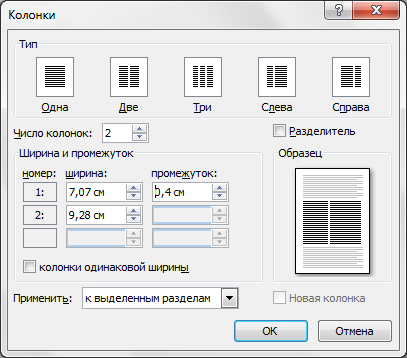
Если нужно настроить параметры колонок, выберите команду Другие колонки в меню кнопки Колонки. В открывшемся окне Колонки вы можете установить ширину каждой колонки. Для этого снимите флажок колонки одинаковой ширины, после чего задайте числовые значения ширины каждой колонки и расстояния между ними.

Оглавление
Оглавление – это список заголовков документа. Для того чтобы быстро сделать оглавление, документ должен быть отформатирован согласно форматам уровней структуры.
Чтобы создать оглавление надо:
присвоить каждому заголовку данной статьи конкретный уровень, для чего предварительно выделить его и воспользоваться панелью Стили вкладки Главная.
установив курсор в месте будущего размещения оглавления, нажмите кнопку Оглавление панели Оглавление вкладки Ссылки;
в открывшемся окне выберите нужный формат оглавления.
Для быстрой правки уже существующего оглавления сделайте щелчок в поле оглавления. Кнопка Обновить таблицу служит для обновления в оглавлении номеров страниц элементов.
Если щелкнуть по Оглавлению правой клавишей мыши и выбрать в появившееся контекстном меню команду Обновить поле – Обновить целиком, то будут внесены и изменения в названии Заголовков в оглавлении.
Список литературы
Библиография – это список литературных или других источников, которые
использовались при подготовке документа. Как правило, она помещается в конце текста. При вставке цитат надо указывать источник, откуда они взяты, поэтому понятия «библиография» и «цитаты» тесно взаимосвязаны.
Для
работы с библиографией и цитатами служит
панель Ссылки
и списки литературы вкладки
Ссылки.
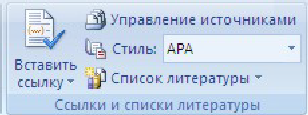
Для добавления нового источника нужно нажать кнопку Вставить ссылку панели и выбрать команду Добавить новый источник. В окне Создать источник заполнить необходимые атрибуты.
После добавления источника ссылка на него будет помещена там, где был установлен курсор [Кошкин].
После завершения работы с документом список литературы можно создать автоматически, используя кнопку Список литературы на панели Ссылки и списки литературы.
Титульный лист
Титульный лист – первая страница, на которой указывают название работы, автора и другие необходимые сведения.
Для
создания титульного листа существуют
несколько специальных заготовок. Для
вставки в документ титульного листа
перейдите на вкладку Вставка
и
выберите Титульная
страница
в
группе Страницы.
В появившемся окне выберите нужный
шаблон титульного листа. 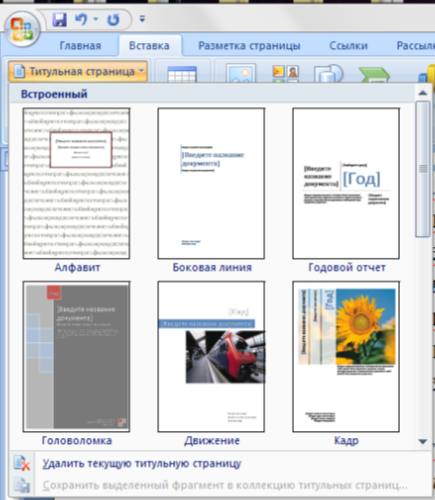
После вставки в документ выбранного листа (он будет первым листом), введите в поля нужный текст, ненужные элементы удалите, щелкнув на них и два раза нажав клавишу Delete.
Чтобы удалить титульную страницу, выполните команду Удалить текущую титульную страницу в меню кнопки Титульная страница.
Присвоение названия таблицам (рисункам)
Готовую таблицу (рисунок, формулу) надо выделить и щелкнув правой клавишей мыши выбрать из меню команду Вставить название.
Таблица
1.Финансовые результаты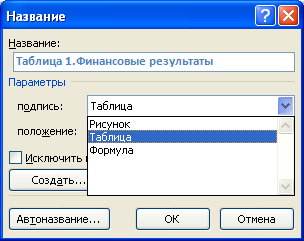
|
|
|
|
|
|
|
|
В конце работы, можно будет составить список иллюстраций (таблиц, рисунков, формул) командой Ссылки – Названия – Список иллюстраций – ОК.
Список таблиц.
Таблица 1.Финансовые результаты 31
Использование закладок
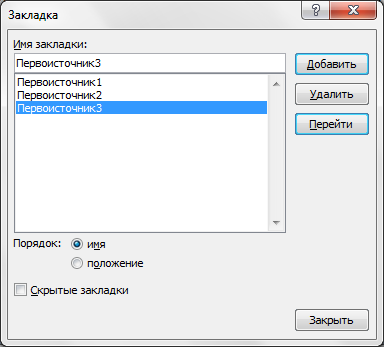
Закладки
предназначены для быстроты и удобства
навигации по документу – они позволяют
быстро переходить к ранее помеченным
местам в тексте. Для того чтобы создать
закладку,
необходимо установить курсор в нужном
месте документа и нажать кнопку Закладка
на
панели Связи
вкладки
Вставка.
В появившемся окне необходимо ввести
имя закладки. Следует иметь ввиду, что
имя должно начинаться с буквы и не
содержать пробелов. Перемещаться
по
закладкам, добавлять новые и удалять
ненужные
можно также при помощи этой же кнопки
и окна.