ВУЗ: Не указан
Категория: Не указан
Дисциплина: Не указана
Добавлен: 17.04.2021
Просмотров: 1391
Скачиваний: 2

Федеральное
агентство
по
образованию
С
.
А
.
Гайворонская
МЕТОДЫ
БИЗНЕС
РАСЧЕТОВ
В
СРЕДЕ
ТАБЛИЧНОГО
ПРОЦЕССОРА
EXCEL
Учебное
пособие
для
вузов
Воронеж
2007

2
Утверждено
Научно
-
методическим
советом
факультета
международных
отношений
от
07.02.2007
г
.,
протокол
№
1
Рецензент
доктор
экономических
наук
,
доцент
,
заведующий
кафедрой
эко
-
номического
анализа
и
аудита
экономического
факультета
Воронежского
государственного
университета
.
Пособие
подготовлено
на
кафедре
«
Международной
экономики
и
внешнеэкономической
деятельности
»
факультета
международных
отно
-
шений
Воронежского
государственного
университета
.
Рекомендовано
для
студентов
факультета
международных
отноше
-
ний
специальности
«
Мировая
экономика
».
В
пособии
рассмотрены
такие
темы
,
как
расчет
доходов
,
налогов
,
ве
-
дения
данных
о
персонале
,
его
окладах
и
рабочем
времени
,
организация
учета
денежных
средств
в
малом
бизнесе
и
домашнем
хозяйстве
,
вопросы
налогообложения
физических
лиц
в
России
.
Для
специальности
: 080102 (060600)
Мировая
экономика

3
Тема
1.
Элементарные
расчеты
денежных
потоков
.
Расчет
НДС
Приобретая
товары
,
нередко
приходится
определять
заложенную
в
стоимости
товара
сумму
НДС
.
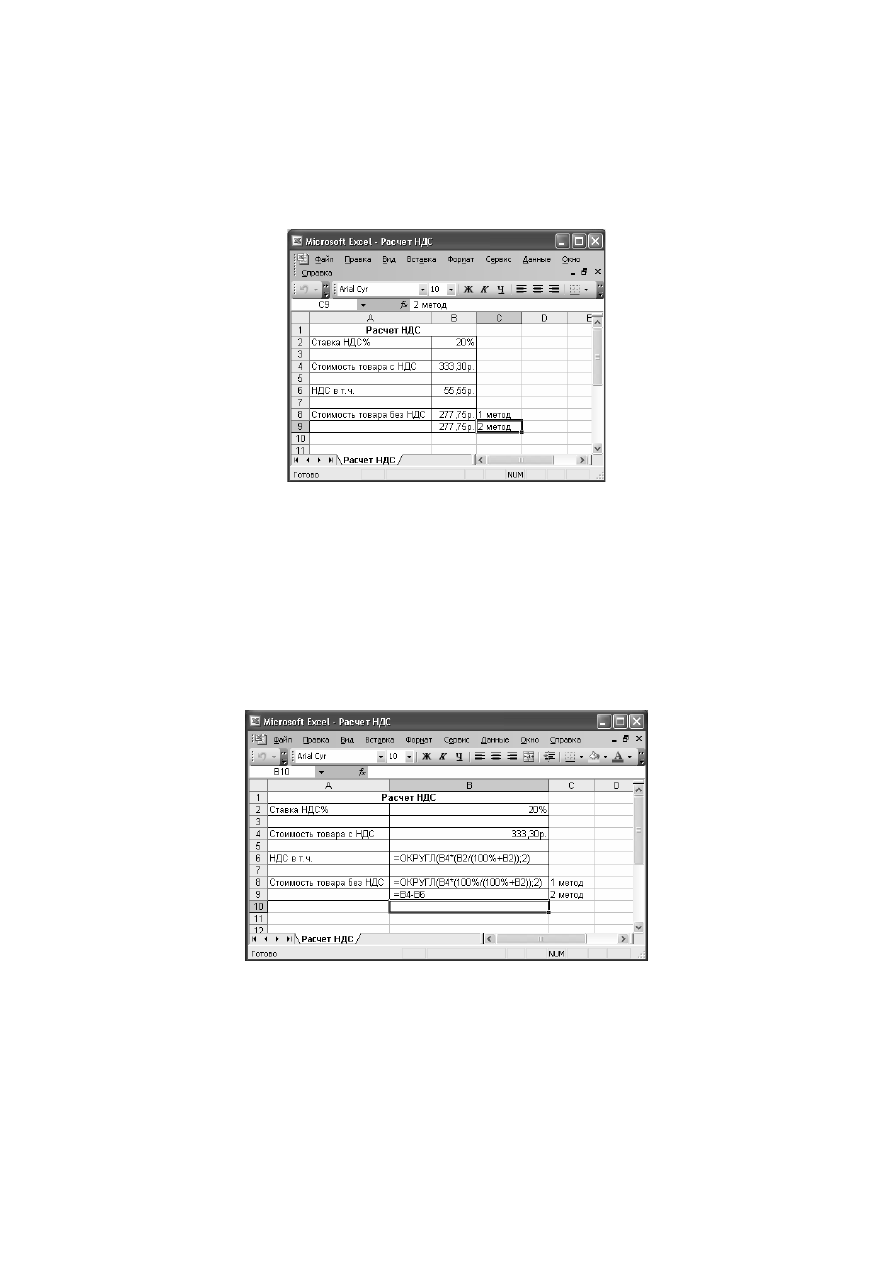
Для
этого
достаточно
создать
следующую
таблицу
:
Рисунок
1
Расчет
суммы
НДС
производится
по
формуле
=
ОКРУГЛ
(
Стоимость
товара
с
НДС
х
(
Ставка
НДС
: (100% +
Ставка
НДС
));2)
Расчет
стоимости
товара
без
НДС
можно
осуществить
двумя
спосо
-
бами
.
В
первом
случае
используется
формула
:
=
ОКРУГЛ
(
Стоимость
товара
с
НДС
х
(100% : (100% +
Ставка
НДС
));2)
Второй
способ
состоит
в
вычитании
из
стоимости
товара
с
НДС
суммы
НДС
:
=
Стоимость
товара
с
НДС
–
Сумма
НДС
Таблица
расчета
суммы
НДС
(
с
формулами
):
Рисунок
2
Расчет
налогов
и
прибыли
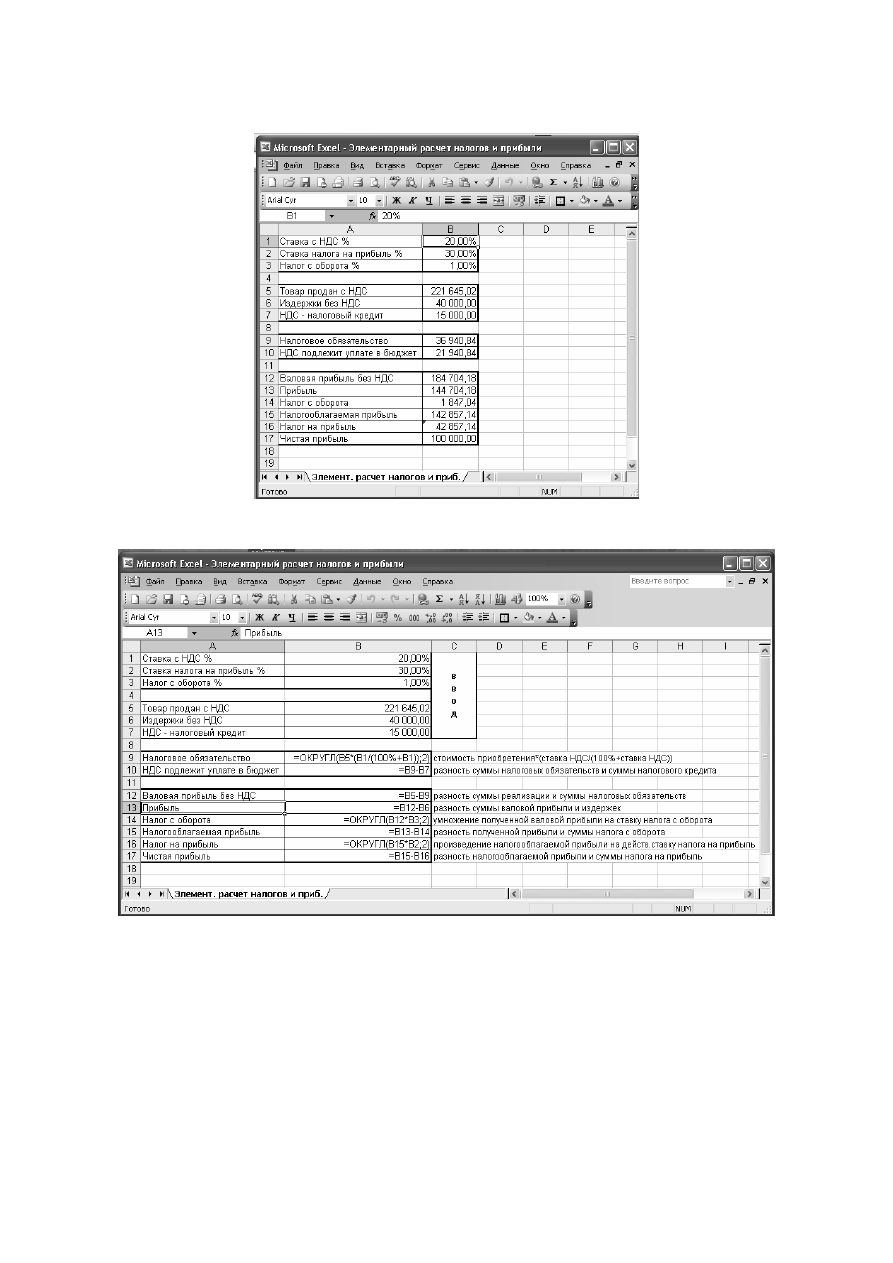
Очень
часто
предпринимателям
приходится
производить
расчет
эф
-
фективности
будущих
операций
.
Для
автоматизации
подобных
расчетов
можно
составить
электронную
таблицу
:
4
Таблица
расчета
налогов
и
прибыли
(
числовые
данные
)
Рисунок
3
Таблица
расчета
налогов
и
прибыли
(
формулы
)
Рисунок
4
Создание
таблицы
умножения
Принцип
создания
таблицы
умножения
аналогичен
принципам
соз
-
дания
больших
и
сложных
таблиц
,
применяемых
при
расчетах
в
любой
сфере
экономики
.
При
создании
таблицы
умножения
используются
абсолютные
и
от
-
носительные
ссылки
.
От
метода
адресации
ссылок
зависит
,
что
с
ними
бу
-
дет
происходить
при
копировании
формулы
из
одной
ячейки
в
другую
.
По
умолчанию
,
ссылки
на
ячейки
в
формулах
рассматриваются
как
относительные
.
Это
означает
,
что
адреса
в
ссылках
при
копировании
формулы
из
одной
ячейки
в
другую
автоматически
изменяются
.
Они
при
-

5
водятся
в
соответствие
с
относительным
расположение
исходной
ячейки
и
создаваемой
копии
.
При
абсолютной
адресации
адреса
ссылок
при
копировании
форму
-
лы
не
изменяются
,
так
что
ячейка
,
на
которую
указывает
ссылка
,
рассмат
-
ривается
как
постоянная
.
Элементы
номера
ячейки
,
использующие
абсо
-
лютную
адресацию
,
предваряются
символом
$.
Для
ячейки
А
1
абсолютный
адрес
будет
записываться
как
$
А
$1.
С
помощью
символа
абсолютной
ад
-
ресации
можно
гибко
изменять
способ
адресации
ячеек
: $
А
1
означает
,
что
при
копировании
формул
будет
изменяться
только
адресация
строки
ячеек
,
а
при
обозначении
А
$1 –
только
столбца
.
Для
изменения
способа
адресации
необходимо
выделить
ссылку
на
ячейку
и
нажать
клавишу
F4.
Для
создания
таблицы
умножения
выполните
следующие
действия
:
1.
В
ячейку
В
1
введите
число
1.
2.
Выделите
диапазон
ячеек
С
1:
К
1.
Введите
формулу
=
В
1+1
.
Нажмите
Ctrl+Enter.
3.
В
ячейку
A2
введите
число
1.
4.
Выделите
диапазон
ячеек
A3:A11.
Введите
формулу
=A2+1
.
Нажмите
Ctrl+Enter.
5.
Выделите
диапазон
ячеек
В
2:
К
11.
Введите
формулу
=$
А
2*B$1
.
Нажми
-
те
Ctrl+Enter.
Созданная
таблица
представляет
ограниченные
возможности
в
плане
управления
диапазоном
сомножителей
.
Изменения
можно
вносить
только
в
ячейки
В
1
и
А
2.
Усложним
задачу
:
предположим
,
что
в
таблице
нужен
другой
шаг
изменения
сомножителей
,
причем
разный
по
горизонтали
и
по
вертикали
.
Создадим
область
ввода
,
для
этого
:
1.
Вставьте
новые
строки
−
выделите
мышью
строки
1-6;
−
из
контекстного
меню
выбрать
Добавить
ячейки
;
−
выбрать
Ячейки
со
сдвигом
вниз
.
2.
Сформируйте
область
ввода
следующим
образом
: