ВУЗ: Не указан
Категория: Не указан
Дисциплина: Не указана
Добавлен: 17.04.2021
Просмотров: 1385
Скачиваний: 2
11
Для
решения
этой
задачи
Excel
содержит
встроенную
функцию
=
ПС
().
ПС
(
ставка
;
кпер
;
плт
;
бс
;
тип
)
Ставка
-
процентная
ставка
за
период
.
Кпер
-
общее
число
периодов
платежей
по
аннуитету
.
Плт
-
выплата
,
производимая
в
каждый
период
и
не
меняющая
-
ся
за
все
время
выплаты
ренты
.
Бс
-
требуемое
значение
буду
-
щей
стоимости
или
остатка
средств
после
последней
вы
-
платы
.
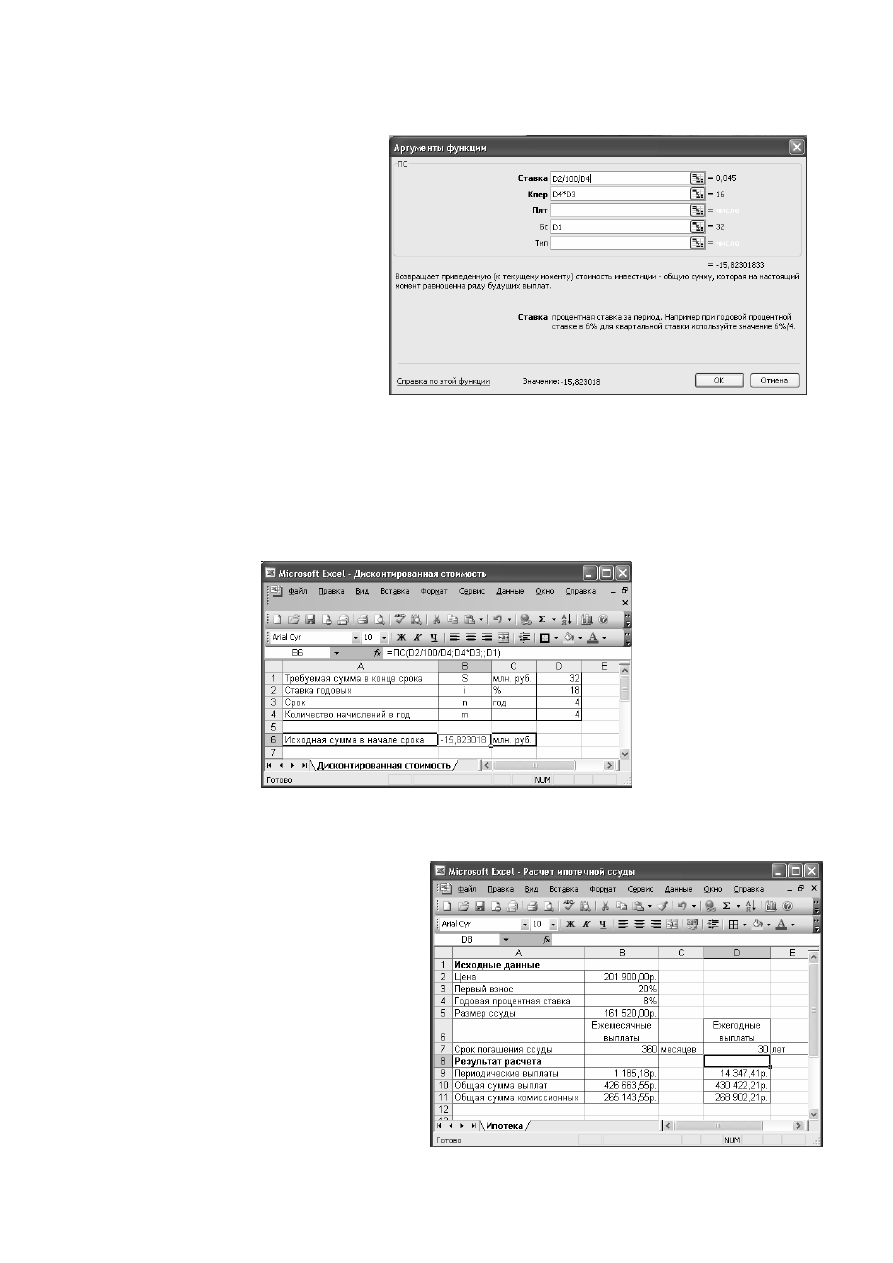
Рисунок
14
Тип
-
число
0
или
1,
обозначающее
,
когда
должна
производиться
выплата
: 0
или
опущен
–
в
конце
периода
, 1 -
в
начале
периода
.
Пример
расчета
и
пояснение
к
параметрам
функции
=
ПС
()
приведе
-
ны
на
рисунках
.
Во
всех
случаях
функция
=
ПС
()
возвращает
отрицатель
-
ное
значение
,
так
как
мы
сначала
должны
отдать
исходную
сумму
,
чтобы
по
окончании
операции
получить
требуемую
.
Рисунок
15
Финансовая
функция
ПЛТ
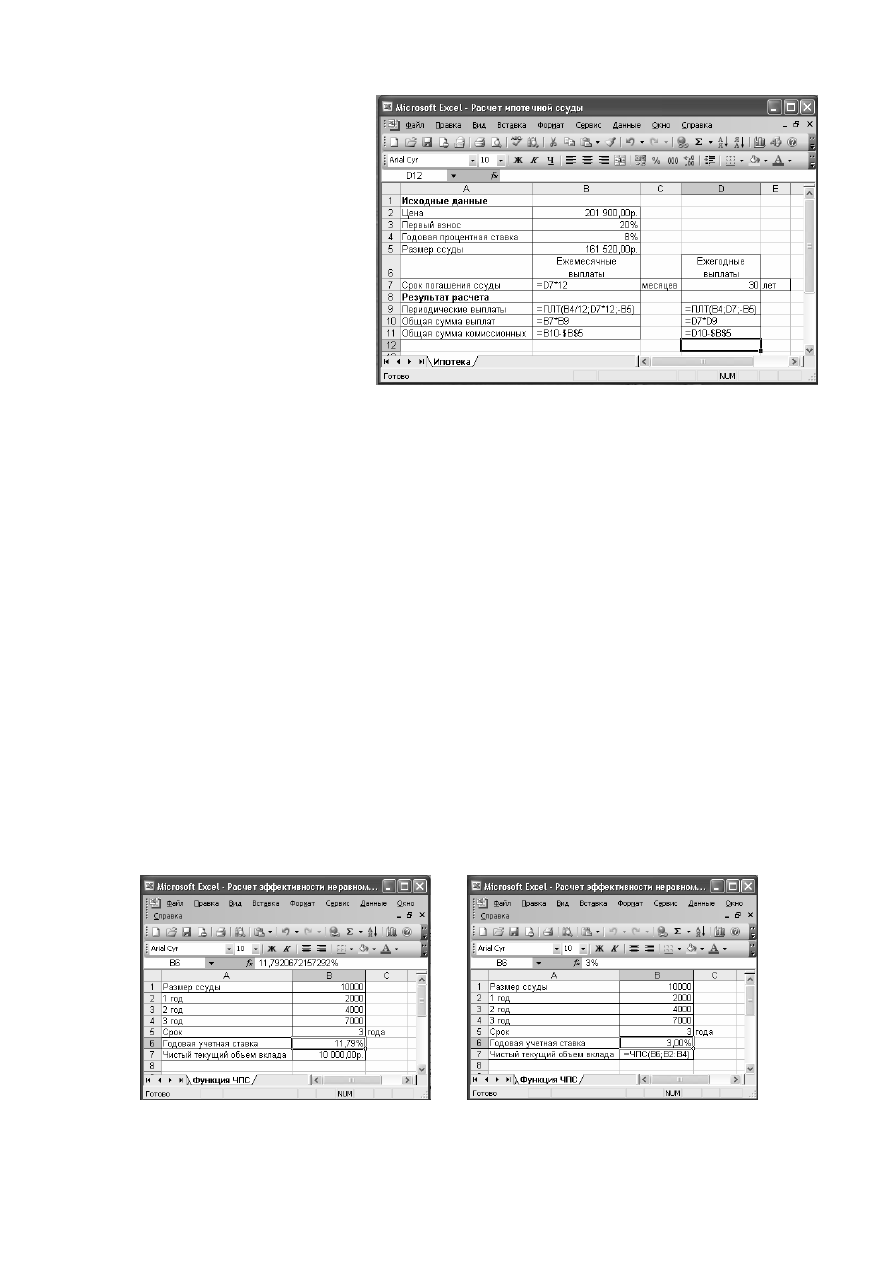
Рассмотрим
пример
расчета
30-
летней
ипотечной
ссуды
со
ставкой
8%
годовых
при
началь
-
ном
взносе
20%
и
ежемесячной
(
ежегодной
)
выплате
.
На
рисун
-
ках
приведен
расчет
ипотечной
суммы
с
числовыми
значениями
и
формулами
.
П
Рисунок
16
12
Функция
ПЛТ
вычисляет
величину
постоянной
пе
-
риодической
выплаты
рен
-
ты
(
например
,
регулярных
платежей
по
займу
)
при
по
-
стоянной
процентной
став
-
ке
.
Рисунок
17
Важно
быть
последовательным
в
выборе
единиц
измерения
для
за
-
дания
аргументов
ставка
и
кпер
.
Например
,
если
вы
делаете
ежемесяч
-
ные
выплаты
по
четырехгодичному
займу
из
расчета
12%
годовых
,
то
ставка
=12%/12,
кпер
=4*12.
Если
вы
делаете
ежегодные
платежи
по
тому
же
займу
,
то
ставка
=12%,
кпер
=4.
Для
нахождения
общей
суммы
,
выплачиваемой
на
протяжении
ин
-
тервала
выплат
,
умножьте
возвращаемое
функцией
ПЛТ
значение
на
вели
-
чину
кпер
.
Интервал
выплат
–
последовательность
постоянных
денежных
платежей
,
осуществляемых
за
непрерывный
период
.
Например
,
заем
под
автомобиль
или
заклад
являются
интервалами
выплат
.
В
функциях
,
свя
-
занных
с
интервалами
выплат
,
выплачиваемые
вами
деньги
представляют
-
ся
отрицательным
числом
,
а
деньги
,
которые
вы
получите
, –
положитель
-
ным
.
Расчет
эффективности
неравномерных
капиталовложений
с
помощью
функций
ЧПС
,
ВСД
и
Подбор
параметра
.
Рассмотрим
задачу
:
вас
просят
дать
в
долг
10000
руб
.
и
обещают
вернуть
через
год
2000
руб
.,
через
два
года
– 4000
руб
.,
через
три
года
–
7000.
При
какой
годовой
ставке
эта
сделка
выгодна
.
Рисунок
18
На
рисунке
18
приведен
расчет
годовой
процентной
ставки
,
при
этом
:
1.
В
ячейку
С
5
введена
формула

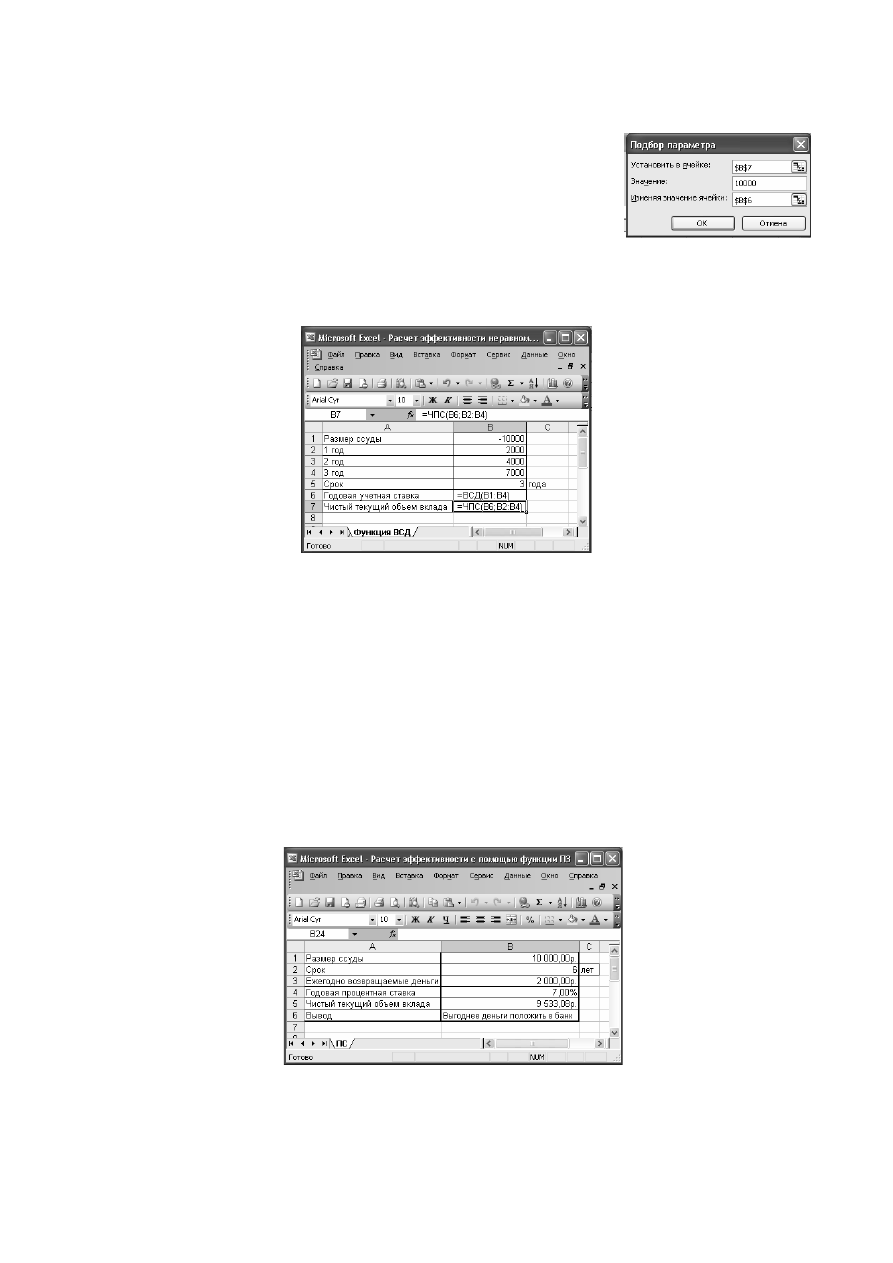
13
=
ЕСЛИ
(B5=1;"
год
";
ЕСЛИ
(
И
(B5>=2;B5<=4);"
года
";"
лет
"))
2.
Первоначально
в
ячейку
В
6
вводится
произвольный
процент
.
3.
Курсор
оставить
в
ячейке
В
6.
Сервис
→
Подбор
па
-
раметра
.
Заполните
диалоговое
окно
.
ОК
.
После
этого
средство
подбора
параметра
определит
,
при
какой
го
-
довой
процентной
ставке
чистый
текущий
объем
вкла
-
да
равен
10000
рублей
.
В
нашем
случае
годовая
учетная
ставка
равна
11,79%.
Вывод
:
если
банки
предлагают
большую
годовую
процентную
ставку
,
то
предлагаемая
сделка
не
выгодна
.
Эту
же
задачу
можно
решить
с
помощью
функции
ВСД
:
Рисунок
19
Расчет
эффективности
капиталовложений
с
помощью
функции
ПС
Рассмотрим
следующую
задачу
:
у
вас
просят
в
долг
10000
руб
.
и
обещают
возвращать
по
2000
руб
.
в
течение
6
лет
.
Банк
принимает
вклад
под
7%
годовых
.
Что
выгоднее
,
дать
деньги
в
долг
или
положить
в
банк
?
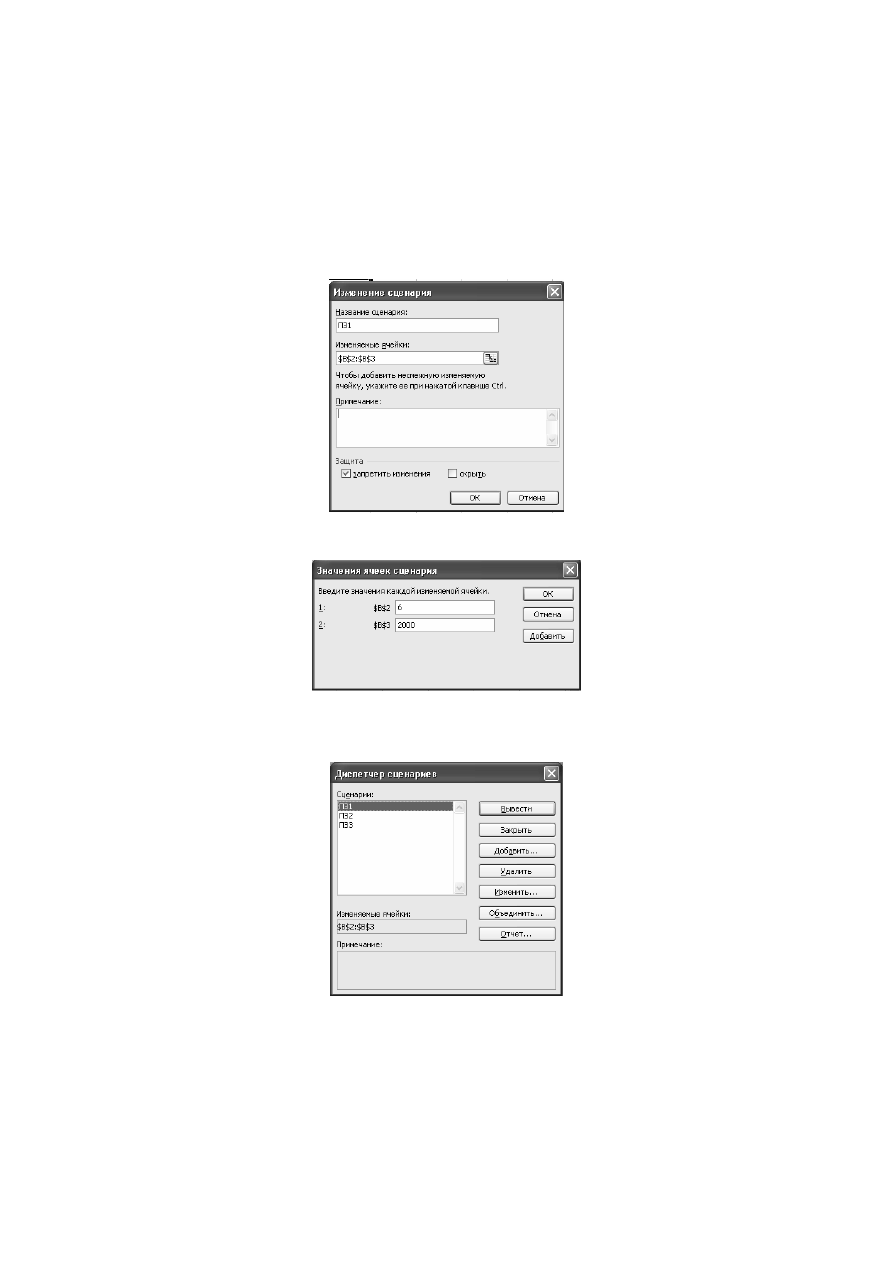
В
приводимом
на
рисунке
расчете
в
ячейке
В
5
введена
формула
:
=
ПС
(B4;B2;-B3);
в
ячейке
С
2:
=
ЕСЛИ
(B2=1;"
год
";
ЕСЛИ
(
И
(B2>=2;B2<=4);"
года
";"
лет
"));
в
ячейке
В
6:
=
ЕСЛИ
(B1<B5;"
Выгодно
деньги
дать
в
долг
";
ЕСЛИ
(B1=B5;"
Варианты
равно
-
сильны
";"
Выгоднее
деньги
положить
в
банк
"))
Рисунок
20
В
рассмотренной
задаче
две
результирующие
функции
:
числовая
–
чистый
текущий
объем
вклада
и
качественная
,
оценивающая
выгодна
ли
сделка
.
Эту
ситуацию
удобно
проанализировать
для
нескольких
возмож
-
ных
вариантов
параметра
.
Команда
Сервис
→
Сценарии
предоставляет
та
-
14
кую
возможность
с
одновременным
автоматизированным
предоставлени
-
ем
отчета
.
Рассмотрим
3
комбинации
срока
и
суммы
ежегодно
возвращаемых
денег
: 6, 2000; 12, 1500; 7, 1500.
Для
этого
выполните
:
1.
Сервис
→
Сценарии
→
Добавить
.
2.
В
диалоговом
окне
Добавление
сценария
в
поле
Название
сценария
вве
-
дите
,
например
,
ПС
1,
в
поле
Изменяемые
ячейки
-
ссылку
на
ячейки
В
2
и
В
3 (
срок
и
сумма
возвращаемых
денег
):
После
нажатия
кнопки
ОК
появится
диалоговое
окно
Значение
ячеек
сце
-
нария
,
в
поля
которого
введите
значения
параметров
для
первого
сценария
:
С
помощью
кнопки
Добавить
последовательно
создайте
нужное
число
сценариев
.
Нажмите
ОК
,
после
этого
диалоговое
окно
Диспетчер
сценари
-
ев
будет
иметь
вид
:
3.
Нажмите
Отчет
.
Укажите
тип
отчета
Структура
или
Сводная
табли
-
ца
,
в
поле
Ячейки
результата
дайте
ссылки
на
ячейки
В
5
и
В
6,
в
которых
вычисляются
значения
результирующих
функций
.
ОК
.
Отчет
по
сценариям
типа
Структура
представлен
на
рисунке
21.
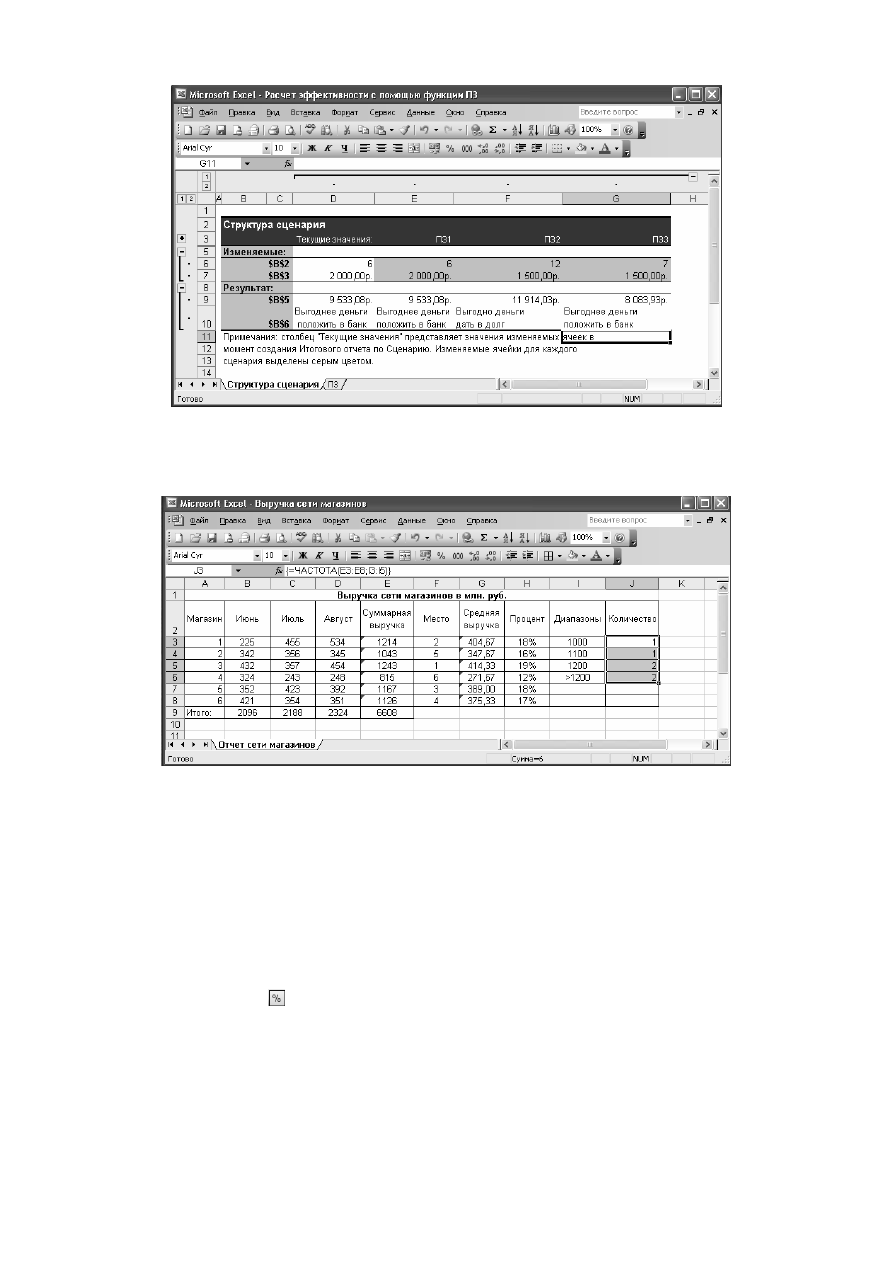
15
Рисунок
21
Примеры
отчетных
ведомостей
Ведомость
о
результатах
работы
сети
магазинов
Рисунок
22
1.
В
ячейку
Е
3
введите
формулу
=
СУММ
(
В
3:D3),
которую
с
помощью
маркера
заполнения
протащите
на
диапазон
Е
4:
Е
8.
2.
В
ячейку
В
9
введите
формулу
=
СУММ
(
В
3:
В
8),
которую
протащите
на
диапазон
В
9:
Е
9.
3.
В
ячейку
G3
введите
формулу
=
СРЗНАЧ
(
В
3:D3),
которую
протащите
на
диапазон
G4:G8.
4.
В
ячейку
Н
3
введите
формулу
=
Е
3/$
Е
$9,
которую
протащите
на
диапа
-
зон
Н
4:
Н
8.
После
чего
диапазону
Н
3:
Н
8
назначьте
процентный
формат
с
помощью
кнопки
.
Если
ячейке
Е
9
присвоить
имя
Итого
,
то
формула
приняла
бы
вид
:
=
Е
4/
Итого
.
5.
Для
нахождения
места
магазина
по
объему
продаж
введите
в
ячейку
F3
формулу
{=
РАНГ
(
Е
3;$
Е
$3:$
Е
$8)}
,
которую
протащите
на
диапазон
F3:F8.
Фигурные
скобки
в
начале
и
конце
формулы
являются
признаком
мас
-
сива
и
вводятся
нажатием
Ctrl+Shift+Enter
либо
после
завершения
ввода
формулы
,
либо
в
процессе
ее
редактирования
.