ВУЗ: Не указан
Категория: Не указан
Дисциплина: Не указана
Добавлен: 06.12.2021
Просмотров: 711
Скачиваний: 1
приращение
нумерации
(Increment Value)
были
равны
единице
.
Нажать
ОК
.
После
этого
поочередно
щелкнуть
ЛК
в
центре
каждой
КП
.
Щелкнуть
ПК
.
Снова
вызвать
команду
Utils/Renumber.
В
от
-
крывшемся
диалоговом
окне
в
поле
Туре
выбрать
Default Pin
Designator,
установить
Starting Pin Des
и
Increment Value
равными
единице
.
После
этого
поочередно
щелкнуть
ЛК
в
центре
каждой
КП
.
Щелкнуть
ПК
.
Ввести
точку
привязки
элемента
.
По
команде
Place Ref
Point
переместить
курсор
в
точку
с
координатами
(10; 25)
и
щелкнуть
ЛК
,
а
затем
ПК
.
Задать
размер
шрифта
.
Для
этого
выполнить
команды
Options/Text Style.
В
диалоговом
окне
нажать
кнопку
Add
и
ввести
новый
стиль
3.5.
Для
этого
стиля
изменить
настройки
(
выделить
имя
в
списке
и
нажать
клавишу
Properties).
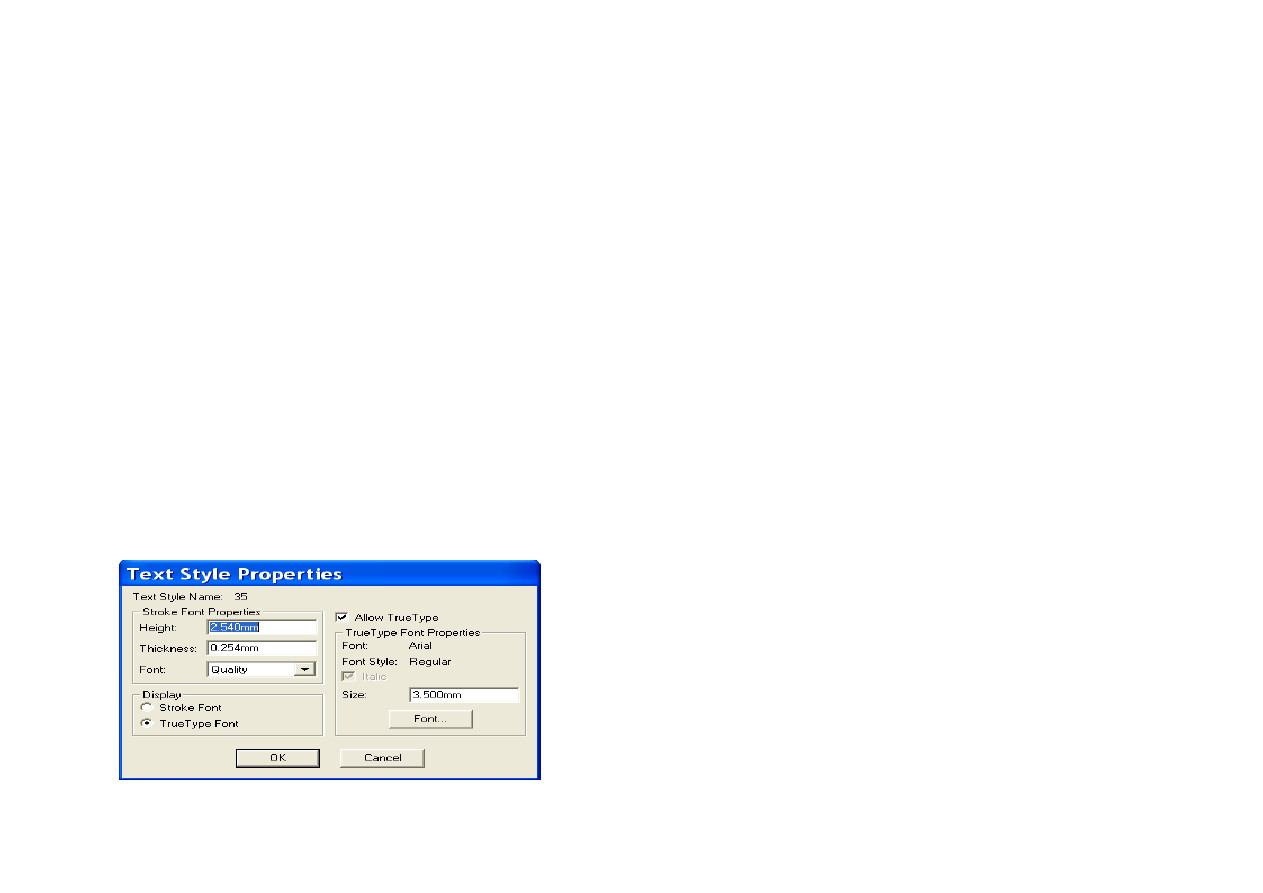
В
открывшемся
диалоговом
окне
Text Style Properties (
рис
.
3.3.11)
поставить
флажок
возле
Allow True Type.
Затем
нажать
кнопку
Font.
В
открывшемся
диалоговом
окне
в
области
«
Шрифт
»
выбрать
Arial.
В
области
«
Набор
символов
»
в
выпадающем
списке
выбрать
«
Кириллица
».
В
области
«
Начертание
»
выбрать
«
Курсив
».
Нажать
ОК
.
В
области
Size
ввести
с
клавиатуры
значение
3,5
мм
.
Нажать
ОК
.
Щелкнуть
два
раза
по
имени
стиля
(3.5).
Рисунок
3.3.11
Ввести
атрибуты
элемента
.
В
качестве
атрибутов
введем
место
для
размещения
позиционного
обозначения
и
надпись
типа
элемента
.
Для
этого
выполнить
команду
Place Attribute.
Откроется
диалоговое
окно
Place Attribute.
В
нем
в
области
Attribute Category
назначить
Component.
В
области
Name
выбрать
RefDes.
В
открывающемся
списке
Text Style
установить
3.5.
Выравнивание
текста
Justification
задать
по
вертикали
—
низ
,
а
по
горизонтали
—
центр
.
Нажать
кнопку
ОК
.
Установить
курсор
в
точку
с
координатами
(13,75; 27,5)
и
щелкнуть
ЛК
,
затем
ПК
.
Вновь
щелкнуть
ЛК
,
в
результате
вновь
появится
диалоговое
окно
Place Attribute.
Выбрать
в
нем
в
области
Attribute Category
назначение
Component.
В
области
Name — Type.
В
открывающемся
списке
Text Style
задать
стиль
3.5.
Выравнивание
текста
Justification
задать
по
вертикали
и
по
горизонтали
—
центр
.
Нажать
кнопку
ОК
.
Установить
курсор
в
точку
с
координатами
(13,75;
17,5),
нажать
и
удерживать
ЛК
.
Нажать
клавишу
буквы
R
для
разворота
атрибута
на
90°.
Результат
показан
на
рис
. 3.3.12.
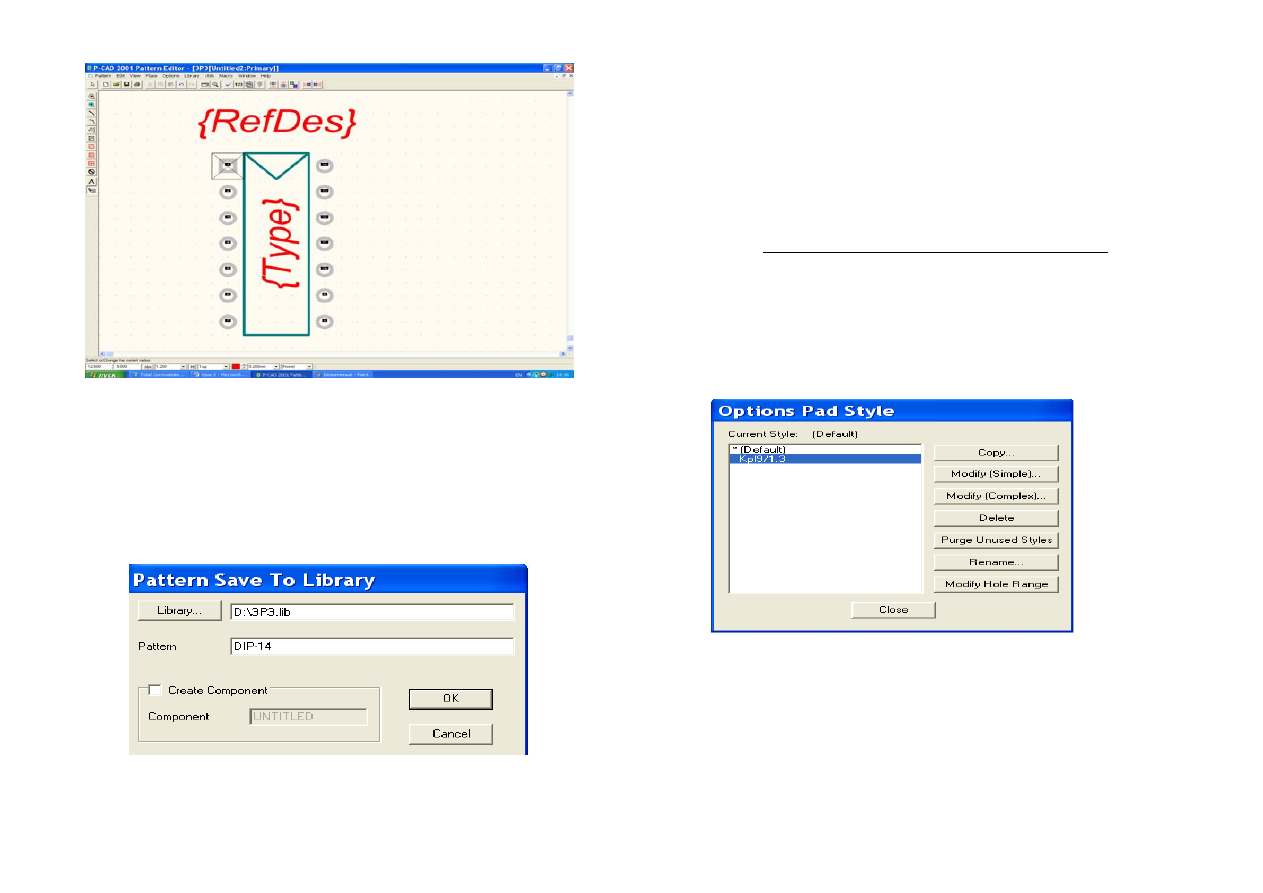
Рисунок
3.3.12
Сохранить
посадочное
место
в
библиотеку
.
Для
этого
выполнить
команды
Pattern/Save
As.
В
результате
откроется
диалоговое
окно
Pattern Save As.
Здесь
щелкнуть
по
кнопке
Library
и
в
открывшемся
окне
выбрать
библиотеку
ЭРЭ
.lib.
Выключить
метку
занесения
информации
в
библиотеку
как
отдельного
элемента
(Create Component).
В
поле
Pattern
на
-
брать
имя
элемента
DIP-14 (
рис
. 3.3.13)
и
нажать
ОК
.
Рисунок
3.3.13
3.4.
С
ОЗ ДАНИЕ
П ОСАДО Ч НОГО
МЕ СТА
ТРАНЗИСТОРА
КТ
3102
Г
Если
программа
Pattern Editor
не
закрывалась
,
то
конфигурация
сохранилась
(
см
.
раздел
3.2,
настройка
конфигурации
)
и
можно
сразу
приступать
к
созданию
посадочного
места
транзистора
КТ
3102
Г
.
Порядок
создания
ПМ
транзистора
КТ
3102
Г
•
Выполнить
команды
Options/Pad Style.
В
открывшемся
диалоговом
окне
Options Pad Style
в
списке
Current Style
имеется
лишь
один
стиль
Default (
по
умолчанию
).
Для
формирования
своих
собственных
стилей
нажать
кнопку
Сору
.
В
открывшемся
диалоговом
окне
Copy Pad Style
в
поле
Pad
Name
набрать
имя
нового
стиля
Kpl.9/1.3
и
нажать
кнопку
ОК
(
рис
. 3.4.1).
Рисунок
3.4.1
В
диалоговом
окне
Options Pad Style
в
списке
Current
Style
выбрать
появившийся
стиль
Kpl.9/1.3
и
нажать
кнопку
Modify (Simple) (
Простая
модификация
).
В
открывшемся
диалоговом
окне
Modify Pad Style (Simple)
в
списке
Туре
(
Тип
)
выбрать
штыревой
тип
вывода
(Thru)
и
установить
для
него

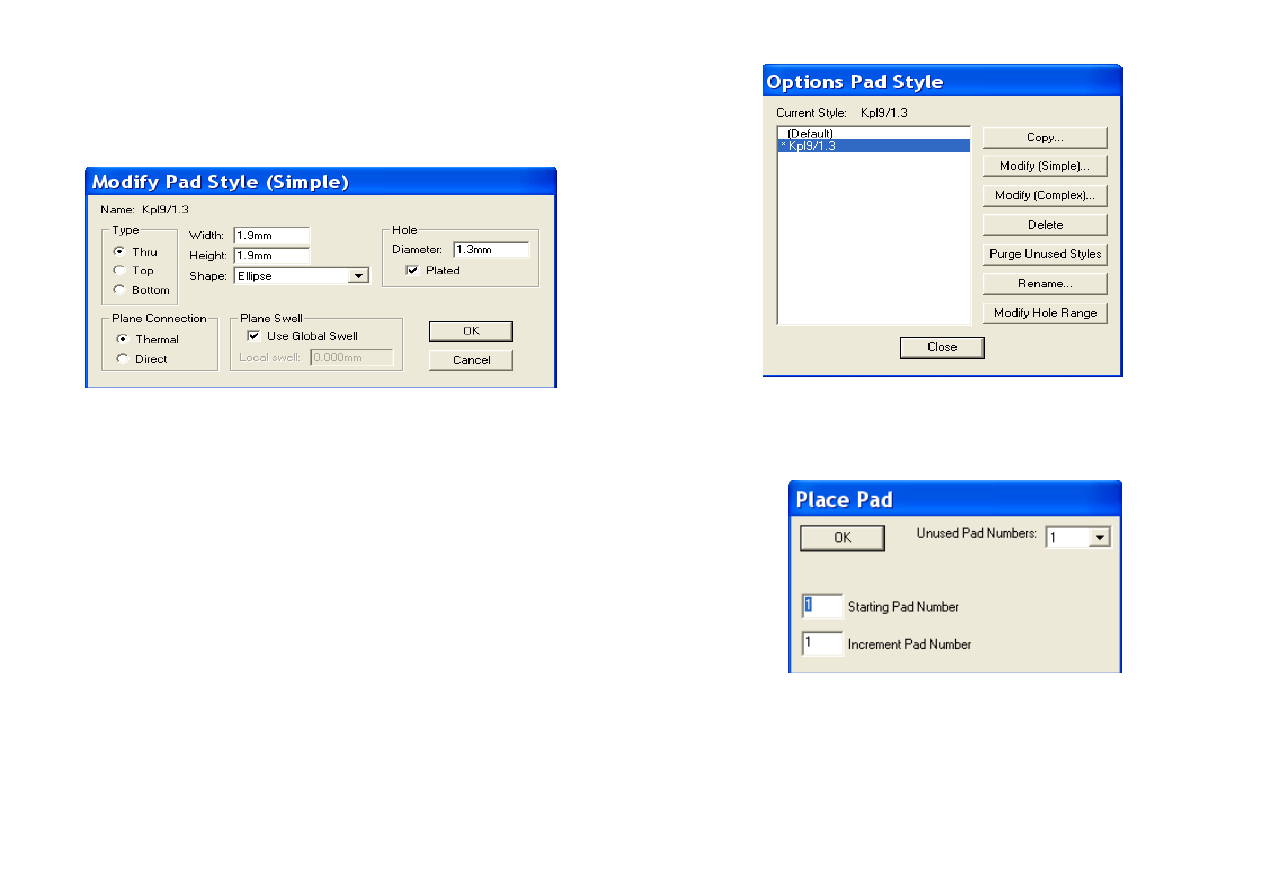
круглую
форму
контактной
площадки
.
Для
этого
в
поле
Pad
Definition (
Описание
контактной
площадки
)
в
открывающемся
списке
Shape
выбрать
значение
Ellipse.
Установить
размеры
эллипса
Height (
Высота
)
и
Width (
Ширина
)
равными
1,9
мм
,
диаметр
задать
в
поле
Hole
равным
1,3
мм
(
рис
. 3.4.2).
Рисунок
3.4.2
Выполнить
команды
Options/Pad Style.
В
открывшемся
диалоговом
окне
Options Pad Style
в
списке
Current Style
выбрать
стиль
Kpl.9/1.3 (
рис
. 3.4.3).
Рисунок
3.4.3
Выполнить
команду
Place Pad.
В
появившемся
окне
Place Pad
поставить
1
в
поле
Starting Pad Number
и
1
в
поле
Increment Pad Number (
рис
. 3.4.4).
Рисунок
3.4.4
Поставить
курсор
в
точку
(5; 10)
и
щелкнуть
Л
К
.
Перевести
курсор
в
точку
(7,5; 7,5)
и
щелкнуть
ЛК
,
наконец
,
установить
курсор
в
точку
(10; 10),
щелкнуть
ЛК
,
затем
ПК
.
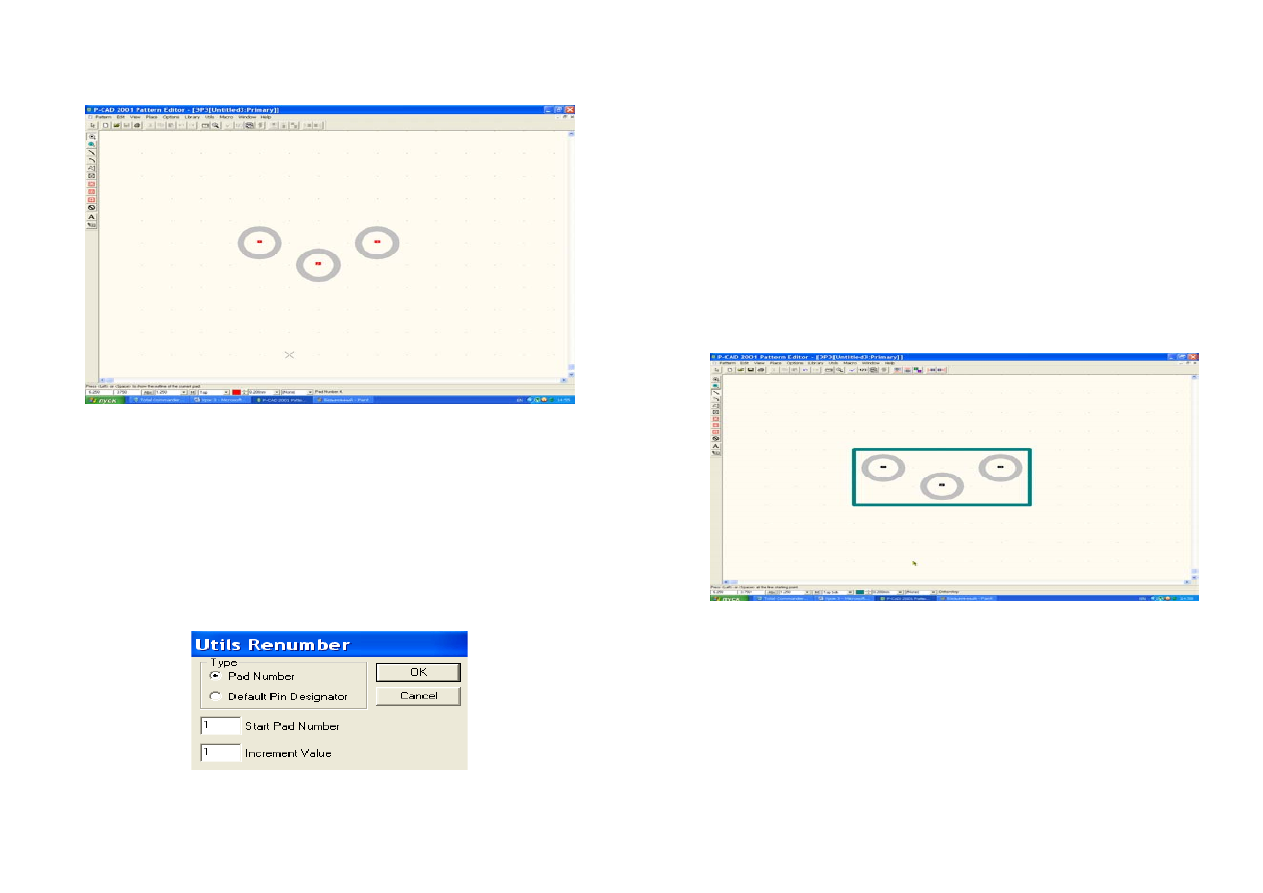
Будут
установлены
контактные
площадки
под
выводы
транзистора
(
рис
. 3.4.5).
Рисунок
3.4.5
Перенумеровать
контакты
.
Выполнить
команды
Edit/Select.
Для
перенумерации
контактов
выполнить
команды
Utils/Renumber.
В
результате
откроется
диалоговое
окно
Utils
Renumber.
В
этом
окне
установить
режим
перенумерации
контактов
(
в
поле
Туре
выбрать
Pad Number).
Проверить
,
чтобы
начальный
номер
контакта
(Starting
Pad Number)
и
приращение
нумерации
(Increment Value)
были
равны
единице
.
Нажать
кнопку
ОК
(
рис
. 3.4.6).
После
этого
поочередно
щелкнуть
ЛК
в
центре
каждой
КП
.
Щелкнуть
ПК
.
Рисунок
3.4.6
Снова
вызвать
команду
Utils/Renumber.
В
от
-
крывшемся
диалоговом
окне
в
поле
Туре
выбрать
Default Pin
Designator,
установить
Starting Pin Des
и
Increment Value
равными
единице
.
После
этого
поочередно
щелкнуть
ЛК
в
центре
каждой
КП
.
Щелкнуть
ПК
.
Нарисовать
прямоугольный
контур
транзистора
.
Для
этого
выбрать
текущим
слой
Top Silk.
Выполнить
команду
Place Line.
Поставить
курсор
в
1-
ю
точку
(3,5; 7)
и
щелкнуть
ЛК
.
Переместить
курсор
во
2-
ю
точку
(11,5; 7),
щелкнуть
ЛК
.
Установить
курсор
в
3-
ю
точку
(11,5; 10,5),
щелкнуть
ЛК
.
Переместить
курсор
в
4-
ю
точку
(3,5; 10,5)
и
щелкнуть
ЛК
.
Наконец
,
вновь
переместить
курсор
в
1-
ю
точку
(3,5; 7)
щелкнуть
ЛК
,
а
затем
ПК
(
рис
. 3.4.7).
Рисунок
3.4.7
Установить
точку
привязки
элемента
.
Для
этого
выполнить
команду
Place Ref Point.
Поставить
курсор
в
точку
(5; 10)
и
щелкнуть
ЛК
,
затем
ПК
.
Ввести
атрибуты
элемента
.
В
качестве
атрибутов
введем
место
для
размещения
позиционного
обозначения
и
надпись
типа
элемента
.
Выполнить
команду
Place Attribute.
В
появившемся
диалоговом
окне
в
области
Attribute Category
выбрать
Component,
а
в
области
Name — RefDes.
Установить
стиль
текста
PartStyle.
Выравнивание
Justification
задать
по
центру
.
Нажать
кнопку
ОК
.
Установить
курсор
в
точку
с
координатами
(7,5; 13)
и
щелкнуть
ЛК
.
Вновь
выполнить
команду
Place Attribute.
В
появившемся
окне
в
области
Attribute Category
выбрать
Component.
В
области
Name
выбрать
Туре
.
Установить
стиль
текста
Part Style.
Выравнивание
Justification
задать
по
центру
.
Нажать
кнопку
ОК
.
Установить
курсор
в
точку
(7,5; 5),
щелкнуть
ЛК
,
затем
ПК
.
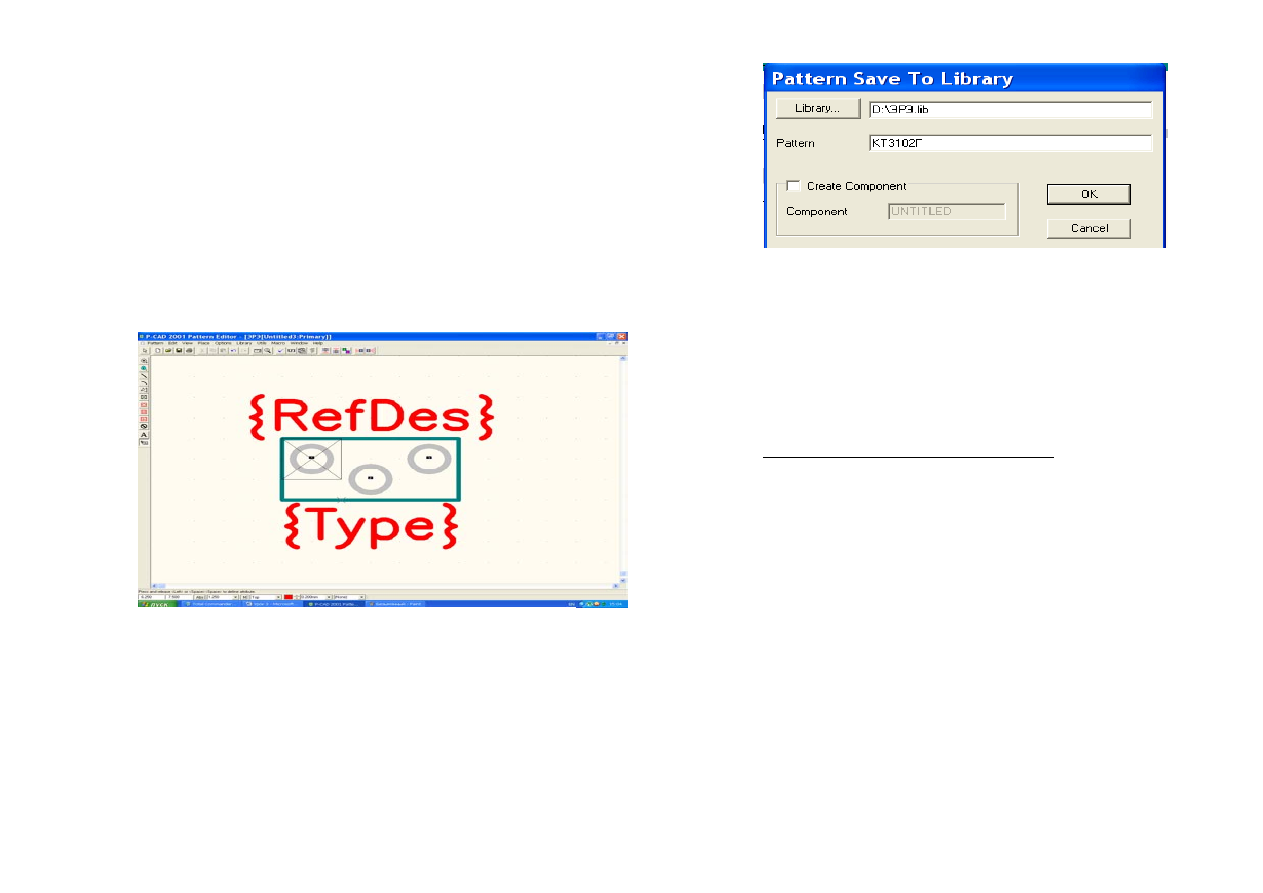
Полученный
результат
представлен
на
рис
. 3.4.8.
Рисунок
3.4.8
Записать
в
библиотеку
посадочное
место
транзистора
КТ
3102
Г
.
Для
этого
выполнить
команды
File/Save.
В
появившемся
окне
щелкнуть
по
кнопке
Library,
в
открывшемся
окне
выбрать
библиотеку
ЭРЭ
.lib.
В
поле
Pattern
набрать
имя
элемента
«
КТ
3102
Г
»
и
нажать
кнопку
ОК
(
рис
. 3.4.9).
Рисунок
3.4.9
3.5.
С
ОЗ ДАНИЕ
П ОСАДО Ч НОГО
МЕ СТА
Д И О Д А
КД
403
Если
программа
Pattern Editor
не
закрывалась
,
то
конфигурация
сохранилась
(
см
.
раздел
3.2,
настройка
конфигурации
)
и
можно
сразу
приступать
к
созданию
посадочного
места
диода
.
Порядок
создания
ПМ
диода
КД
403
А
Выполнить
команды
Options/Pad Style.
В
открывшемся
диалоговом
окне
Options Pad Style
в
списке
Current Style
имеется
лишь
один
стиль
Default (
по
умолчанию
).
Для
формирования
своих
собственных
стилей
нажать
кнопку
Сору
.
В
открывшемся
диалоговом
окне
Copy Pad Style
в
поле
Pad
Name
набрать
имя
нового
стиля
Kpl.4/0.8
и
нажать
кнопку
ОК
(
рис
. 3.5.1).