ВУЗ: Не указан
Категория: Не указан
Дисциплина: Не указана
Добавлен: 06.12.2021
Просмотров: 292
Скачиваний: 1
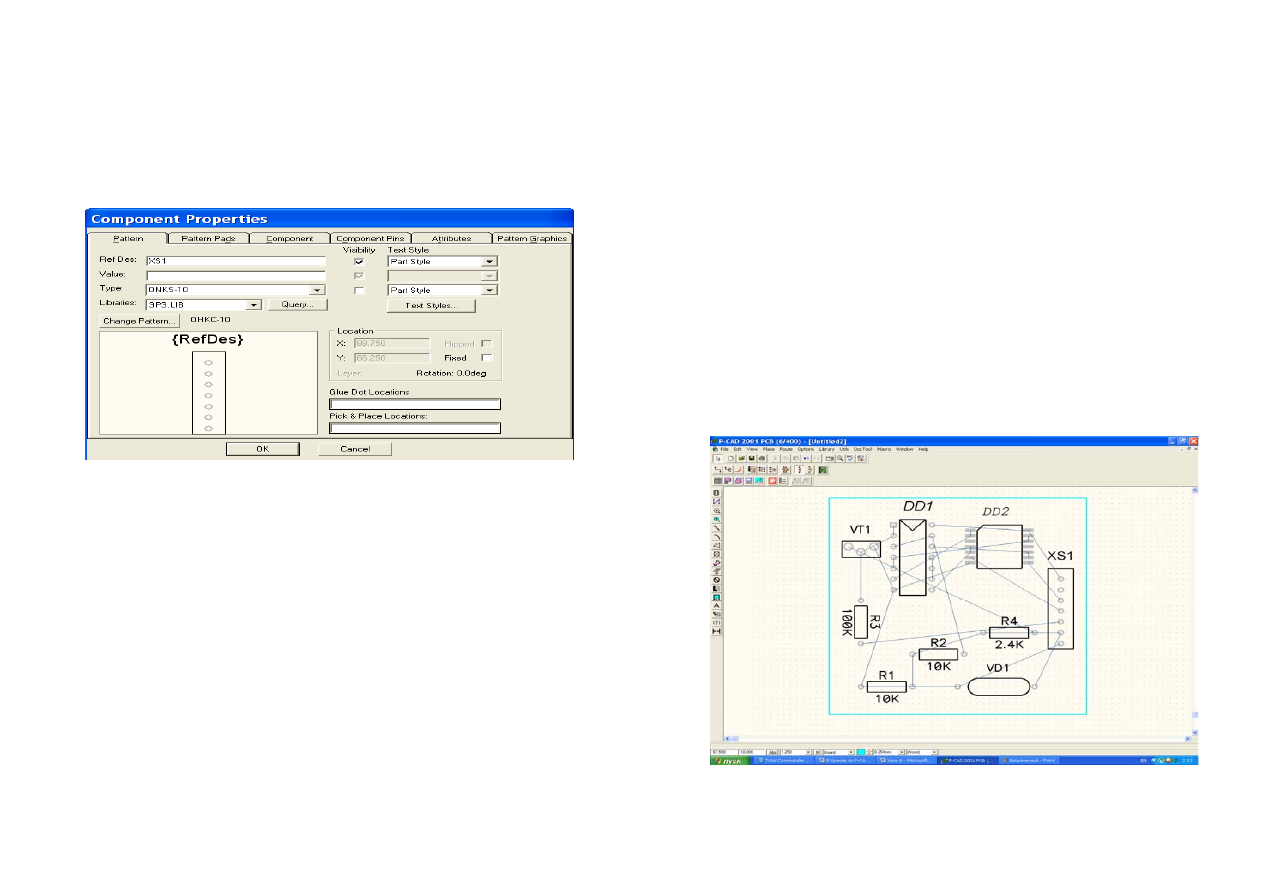
Так
,
на
рис
. 6.2.9
надписи
типов
ЭРЭ
затушевывают
чертеж
и
затрудняют
его
прочтение
.
Поэтому
есть
смысл
их
сделать
невидимыми
,
а
обозначения
ЭРЭ
сдвинуть
.
Выполнить
эту
процедуру
вначале
с
разъемом
XS1.
Для
этого
щелкнуть
по
нему
ЛК
.
Разъем
изменит
свой
цвет
.
После
этого
щелкнуть
ПК
.
Появится
контекстное
меню
,
в
котором
щелкнуть
ЛК
по
строке
Properties (
Свойства
) (
рис
. 6.2.10).
Рисунок
6.2.10
В
окне
Visibility (
Видимость
)
напротив
строки
Туре
двумя
щелчками
ЛК
снять
флажок
.
Щелкнуть
ЛК
по
кнопке
ОК
.
Надпись
ON-KS-10
возле
разъема
исчезнет
.
Подобную
процедуру
надо
повторить
со
всеми
ЭРЭ
схемы
.
Тогда
при
размещении
ЭРЭ
в
контуре
ПП
сохранятся
только
обозначения
элементов
.
Вначале
на
ПП
разместить
разъем
XS.
Для
этого
выделить
его
(
навести
на
него
курсор
и
щелкнуть
ЛК
).
Разъем
изменит
цвет
на
желтый
.
Еще
раз
нажать
ЛК
и
,
не
отпуская
ее
,
перетащить
разъем
в
центр
крайней
правой
части
контура
ПП
—
в
точку
с
координатами
(60; 32,5). (
Координаты
размещения
ЭРЭ
соответствуют
их
точкам
привязки
).
Остальные
элементы
необходимо
размещать
внутри
контура
ПП
так
,
чтобы
суммарная
длина
соединений
была
минимальной
.
Для
этого
рядом
с
разъемом
установить
ЭРЭ
,
имеющие
соединения
с
ним
:
микросхему
DD2,
резистор
R1,
диод
VD1.
Затем
установить
элементы
,
связанные
с
перечисленными
ЭРЭ
.
Это
микросхема
DD1,
резисторы
R2
и
R3
и
транзистор
VT1.
При
размещении
каждый
из
перечисленных
элементов
надо
таким
же
способом
выделять
курсором
и
при
нажатой
ЛК
перемещать
внутрь
контура
платы
.
После
размещения
может
оказаться
,
что
некоторые
из
обозначений
ЭРЭ
либо
перевернуты
,
либо
неудачно
размещены
по
отношению
к
ЭРЭ
.
В
таком
случае
обозначения
надо
установить
в
удобное
для
прочтения
положение
.
Для
этого
надо
нажать
и
,
удерживая
клавишу
Shift,
щелкнуть
ЛК
по
передвигаемой
надписи
.
Она
изменит
цвет
.
После
этого
,
указав
на
нее
курсором
и
удерживая
ЛК
в
нажатом
состоянии
,
перетащить
надпись
в
требуемое
место
.
При
необходимости
ее
можно
перевернуть
,
нажимая
на
клавишу
буквы
R.
Результат
размещения
представлен
на
рис
. 6.2.11.
Рисунок
6.2.11
После
завершения
размещения
ЭРЭ
на
ПП
целесообразно
выполнить
минимизацию
длин
соединений
путем
перестановки
логически
эквивалентных
секций
и
выводов
.
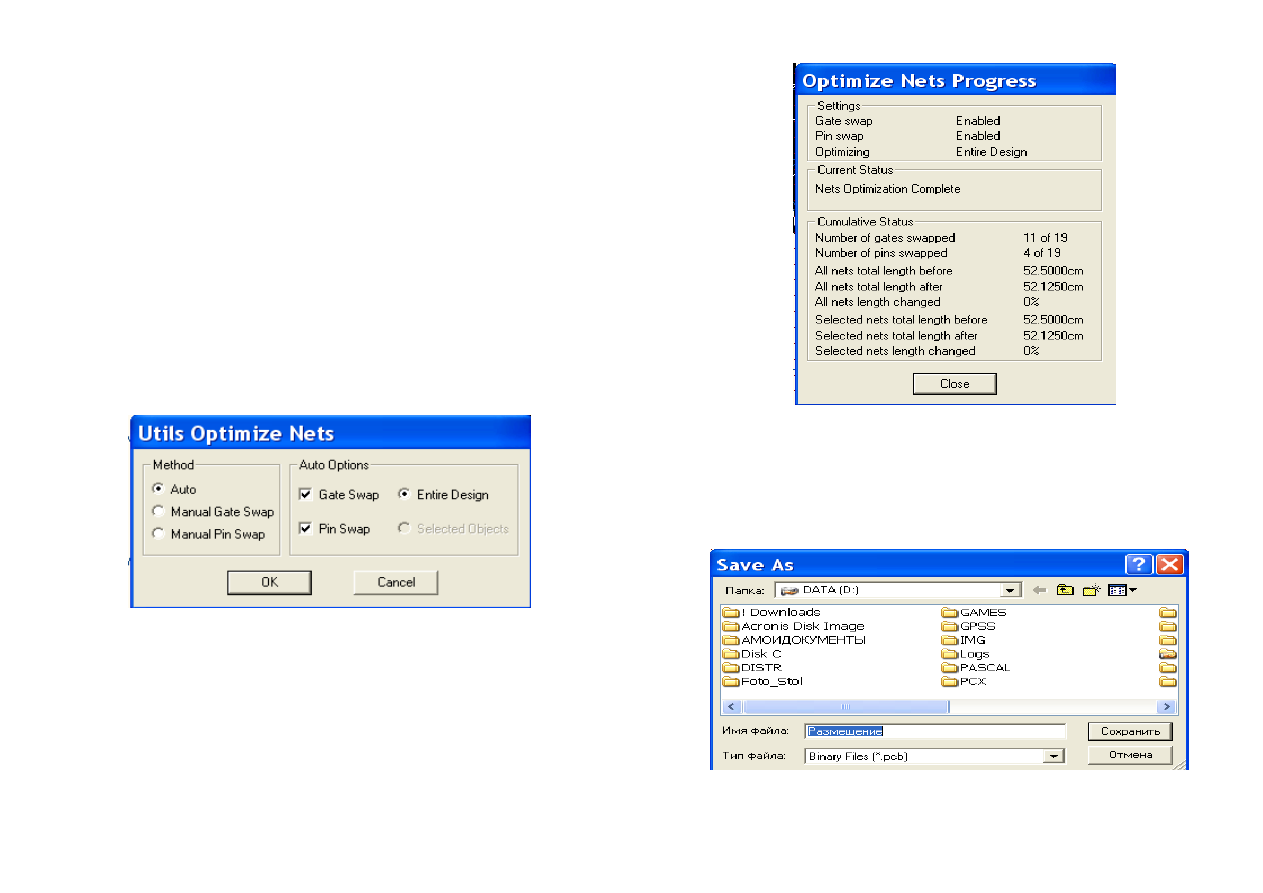
Для
этого
командами
Utils/Optimize Nets
открыть
одноименное
окно
,
в
котором
выбрать
один
из
методов
оптимизации
:
Auto —
автоматическая
оптимизация
;
Manual Gate Swap —
перестановка
эквивалентных
секций
элементов
вручную
;
Manual Pin Swap —
перестановка
эквивалентных
выводов
элементов
вручную
.
При
автоматической
оптимизации
в
области
Auto Options
установить
флажки
в
Gate Swap (
Перестановка
эквивалентных
секций
),
в
Pin Swap (
Перестановка
эквивалентных
выводов
)
и
включить
Entire Design (
Оптимизация
всего
проекта
) (
рис
.
6.2.12).
Нажать
кнопку
ОК
.
Рисунок
6.2.12
На
дополнительный
запрос
системы
ответить
утвердительно
.
После
этого
может
измениться
рисунок
соединений
и
на
экран
выводится
информация
об
изменении
длин
связей
(
рис
. 6.2.13).
Рисунок
6.2.13
Результат
размещения
ЭРЭ
на
печатной
плате
сохранить
в
папке
«
Проект
».
Для
этого
выполнить
команды
File/Save As.
В
стандартном
окне
Windows
в
окне
папка
указать
имя
«
Проект
»,
а
в
окне
«
Имя
файла
»
ввести
«
Размещение
».
Нажать
кнопку
Сохранить
(
рис
. 6.2.14).
Рисунок
6.2.14

Результат
размещения
элементов
на
ПП
будет
сохранен
в
виде
отдельного
файла
с
расширением
.pcb.
Задача
размещения
элементов
на
печатной
плате
решена
и
можно
приступать
к
трассировке
печатных
проводников
на
плате
.
Вопросы
для
самоконтроля
Поясните
назначение
графического
редактора
P-CAD
РСВ
.
Поясните
назначение
кнопок
на
панели
инструментов
.
Объясните
назначение
полей
в
нижней
части
экрана
.
Каков
порядок
настройки
конфигурации
редактора
P-CAD
РСВ
.
Каким
образом
загружаются
библиотеки
ЭРЭ
?
Как
загружается
список
соединений
электрической
схемы
?
Как
и
в
каком
слое
вводится
контур
ПП
?
Каким
образом
выполняется
размещение
ЭРЭ
на
плате
?
Как
удалить
«
лишние
»
надписи
у
элементов
на
плате
?
Как
средствами
программы
РСВ
можно
выполнить
оптимизацию
длин
соединений
на
ПП
?
Как
сохранить
результат
размещения
ЭРЭ
на
печатной
плате
?