Файл: Основы Работы с Операционной Системой Windows 7 ( Начало работы с «Windows 7» ).pdf
Добавлен: 01.04.2023
Просмотров: 389
Скачиваний: 3
СОДЕРЖАНИЕ
Глава 1 – Начало работы с «Windows 7»
§1.2 – Способы установки и системные требования ОС «Windows 7»
§1.3 – Чистая установка ОС «Windows 7»
§1.4 – Установка ОС «Windows 7» с обновлением системы
§1.5 – Установка ОС «Windows 7» как второй операционной системой
§1.6 – Учётные записи «Windows 7» и «UAC»
Глава 2 – Основы работы с операционной системой «Windows 7»
§2.1 – Внешний вид операционной системы «Windows 7»
§2.8 – Создание файлов, папок и ярлыков
§2.13 – Установка и удаление программ
Ярлыки бывают двух видов: закреплённые и обычные. Отличия заключаются в том, что обычные ярлыки, в отличии от закреплённых, исчезают с панели задач после закрытия соответствующей программы.
Ярлыки на панели задач подвергаются следующим операциям:
- Закрепление – для быстрого запуска часто используемой программы, ярлык можно закрепить. Сделать это можно несколькими способами:
- Ярлык запущенной программы можно закрепить на панели задач, нажав на нём правой кнопкой мыши и выбрав опцию “Закрепить на панели задач”;
- В меню «Пуск» выбрать нужную программу, нажать правой кнопкой мыши и выбрать опцию “Закрепить на панели задач”;
- Перетащить программу из меню «Пуск» на панель задач, удерживая левую кнопку мыши;
- Открепление – закреплённые ярлыки можно открепить, нажав на закреплённый ярлык правой кнопкой мыши и выбрав опцию “Открепить от панели задач”;
- Перемещение – любые ярлыки можно перемещать между другими ярлыками (неважно, закреплён он или нет), удерживая левую кнопку мыши;
Область уведомлений – предназначена для размещения и отображения значков программ, работающих в фоновом режиме, также там расположены часы и языковая панель, находится в правой части панели задач. (рис. 7, пункт 4).
§2.4 – Меню «Пуск»
Меню «Пуск» – важнейший элемент ОС «Windows», здесь содержится доступ ко всем программам, часто используемым папкам и документам, а также настройкам компьютера (рис. 7, пункт 3). 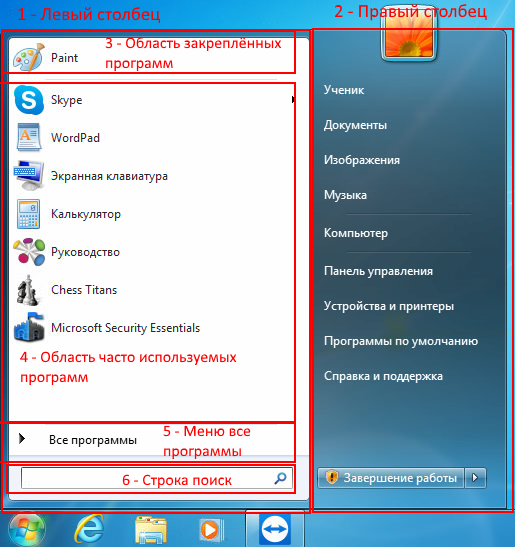
Рис. 8 – Содержание меню «Пуск»
Меню «Пуск» состоит из двух столбцов – в левом столбце содержатся ярлыки некоторых программ, а в правом столбце ярлыки системных папок и настроек. Выключение компьютера также выполняется через меню «Пуск».
Левый столбец состоит из четырёх частей (рис. 8, пункт 1):
- Область закреплённых программ (рис. 8, пункт 3) – здесь содержатся закреплённые ярлыки программ для быстрого доступа. Содержимое можно менять под нужды пользователя;
- Область часто используемых программ (рис. 8, пункт 4) – сюда попадают ярлыки программ, которые используются чаще других;
- Подменю «Все программы» (рис. 9) –
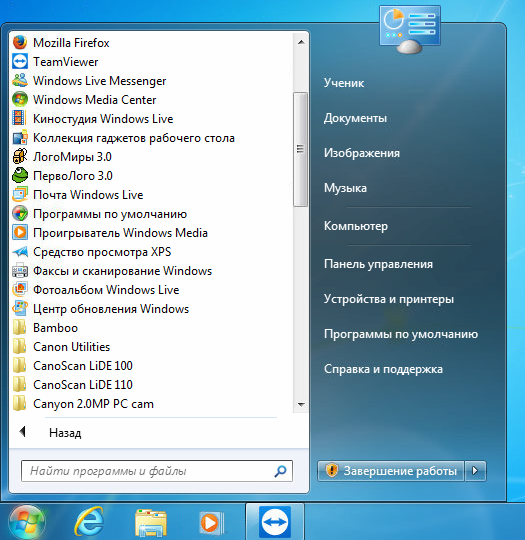
Рис. 9 – Подменю «Пуск»
после установки любой программы её ярлык автоматически помещается сюда. Кроме того, здесь находятся значки стандартных программ «Windows 7» (подробнее про стандартные программы будет рассказано в §2.11);
- Строка «Поиск» (рис. 8, пункт 6) – с её помощью можно искать любую программу, файл или документ;
Как уже было написано выше, в правом столбце содержатся список ярлыков на системные папки (рис. 8, пункт 2). Содержание списка и режим работы ярлыков работают в нескольких режимах, рассмотрим их:
- Отображать как ссылку – при нажатии на ярлык откроется соответствующая папка;
- Отображать как меню – содержимое папки, соответствующей ярлыку, будет открыто в виде подменю;
- Не отображать – ярлык папки исключён из меню «Пуск»;
Теперь рассмотрим выключение компьютера, которое также происходит через меню «Пуск». Кнопка «Завершение работы» находится в нижней части правого столбца. Помимо выключения, есть другие действия с питанием, которые можно изменить под свои требования.
Рис. 10 – Пуск - выключение
Для выбора дополнительных действий нужно нажать на треугольник, находящийся правее кнопки «Завершение работы». Откроется подменю со следующими действиями (рис. 10):
- Сменить пользователя – быстрый переход между учётными записями пользователей без выключения компьютера, закрытия программ и потери данных;
- Выйти из системы – завершает сеанс текущего пользователя, открывает экран входа в систему, где происходит вход в систему под другой учётной записью;
- Блокировать – следует использовать при наличии пароля на компьютере. Блокирует доступ к компьютеру от посторонних. Для разблокировки требуется ввести пароль;
- Перезагрузка – завершает сеанс текущего пользователя, выключает, а затем включает компьютер;
- Сон – переход компьютера в пониженное энергопотребление, приостановка сеанса текущего пользователя;
§2.5 – Интерфейс «Aero»
Интерфейс «Aero» – уникальный стиль ОС «Windows», появившейся ещё в «Windows Vista», приводящий к некоторым неудобствам, был немного изменён и доработан. Рассмотрим основные функции интерфейса «Aero» в «Windows 7»:
- Aero Glass – полупрозрачность заголовков и панелей в окнах;
- Активные эскизы панели задач – просмотр миниатюры свернутого окна. При наведении указателя мыши на ярлык в панели задач откроется эскиз окна программы;
- Windows Flip (Windows Flip 3D) – возможность быстрого переключения между окнами программ. Существует две версии переключения:
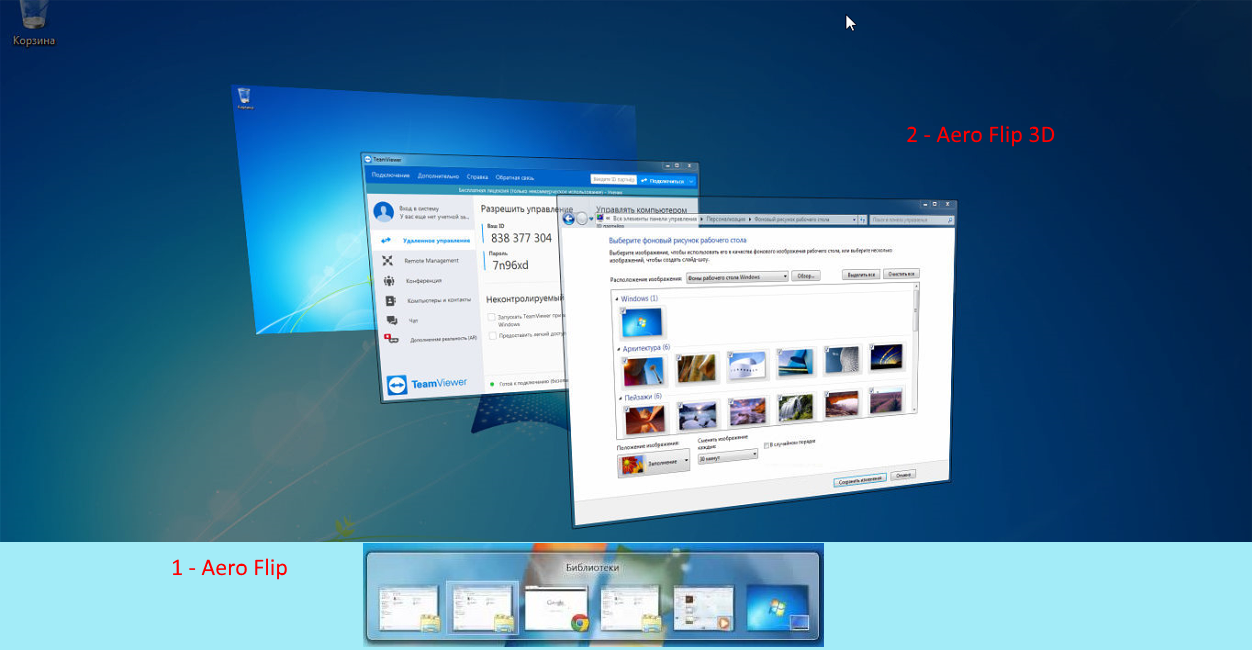
Рис. 11 – Aero Flip и Aero Flip 3D
- Windows Flip – стандартный способ переключения (рис. 11, пункт 1). Осуществляется при помощи комбинации клавиш «Alt + Tab»;
- Windows Flip 3D – альтернативный способ переключения (рис. 11, пункт 2). Осуществляется при помощи комбинации клавиш «Win + Tab». При нажатии эскизы окон выстраиваются в стопку в 3D пространстве.
- Aero Shake – быстрое сворачивание всех неактивных окон. Осуществляется при помощи встряхивания активного окна;
- Aero Peek – позволяет быстро отобразить рабочий стол, не сворачивая активных окон приложений. Осуществляется при наведении указателя мыши на специальную кнопку в конце панели задач;
- Aero Snap – позволяет быстро развернуть окно на половину экрана или во весь экран. Осуществляется при перемещении окна к левой/правой/верхней границе экрана;
§2.6 - Персонализация
Персонализация – возможность настроить внешний вид рабочего стола по вкусу пользователя.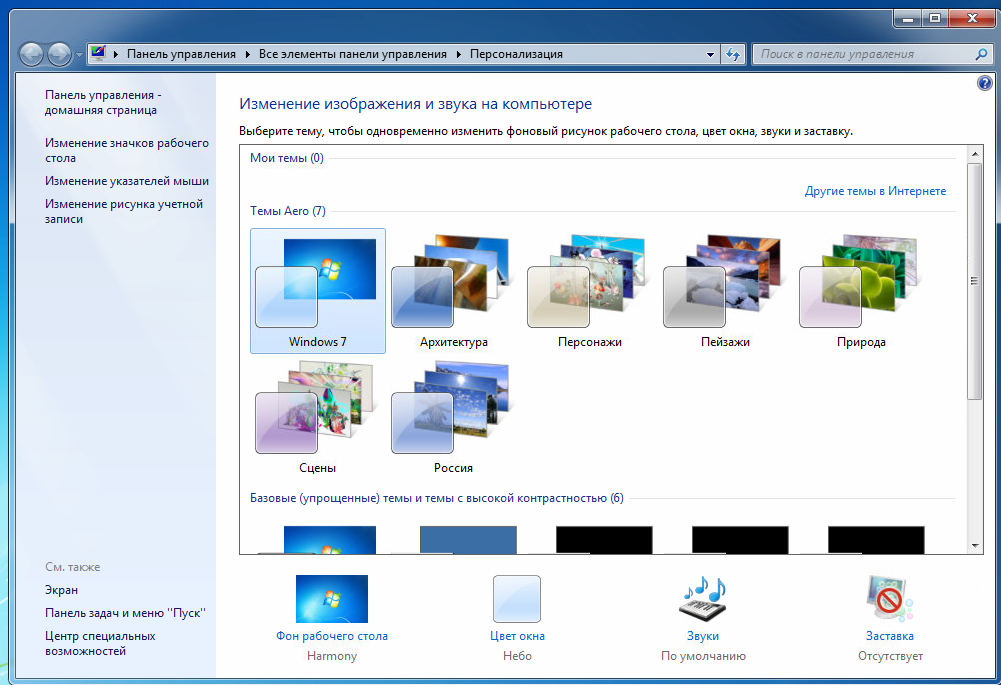
Рис. 12 – Окно персонализации
Для того чтобы приступить к персонализации, нужно открыть окно персонализации, нажав правой кнопкой мыши на свободное место рабочего стола и в контекстном меню выбрав пункт «Персонализация». Персонализации подвергаются следующие элементы (рис. 12):
- Фон рабочего стола;
- Цветовая гамма окон;
- Звуки;
- Заставка;
- Значки рабочего стола;
- Указатель мыши;
Есть два способа персонализации: автоматически при помощи тем и самостоятельно.
Тема – специальный набор настроек, регулирующий внешней вид интерфейса операционной системы.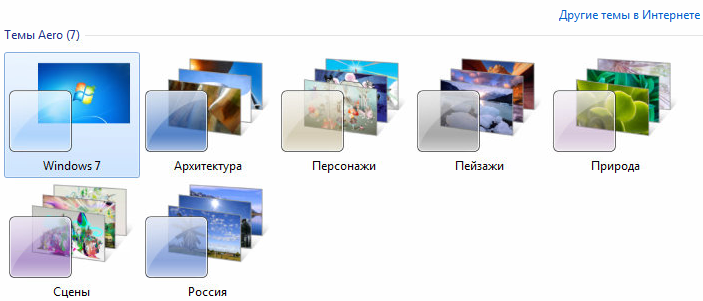
Рис. 13 – Персонализация - темы
По умолчанию установлено семь тем «Aero», но, если ни одна из тем не понравилась, пользователь может создать новую тему самостоятельно или скачать в интернете уже готовую (рис. 13).
Фон рабочего стола – фон может представлять картинку или сплошную заливку цвета.
Рис. 14 – Персонализация - фон
По умолчанию в «Windows 7» имеется собственный набор изображений, подходящий к размерам экрана. Также пользователь может установить фоном рабочего стола свою картинку или фотографию (рис. 14). В случае, если пропорции экрана не совпадают с пропорциями картинки, можно прибегнуть к инструментам автоматического размещения:
- Заполнение – картинка закрывает весь экран. Если размеры экрана больше, чем картинки, то лишние части обрезаются;
- По размеру – отображается актуальный размер фонового изображения;
- Растяжение – система пытается подогнать размер изображения под размер экрана, при этом могут возникать искажения;
- Замостить – картинка тиражируется по всему экрану;
- По центру – картинка размещается в центре экрана без изменений размеров изображения. Если картинка не полностью покрывает экран, то свободные участки можно залить цветом;
В «Windows 7» появилась возможность составить слайд-шоу в качестве фона рабочего стола. Для этого в меню «Расположение изображения» следует выбрать пункт «Слайд-шоу» и из всего набора изображений выбрать понравившиеся картинки и установить временной интервал переключения изображений.
Если пользователь не хочет ставить фоном изображение, то можно залить экран любым сплошным цветом. Для этого в меню «Расположение изображения» следует выбрать пункт «Сплошные цвета» и выбрать понравившийся цвет или оттенок.
Внешний вид окон – на выбор представлено 16 цветов. 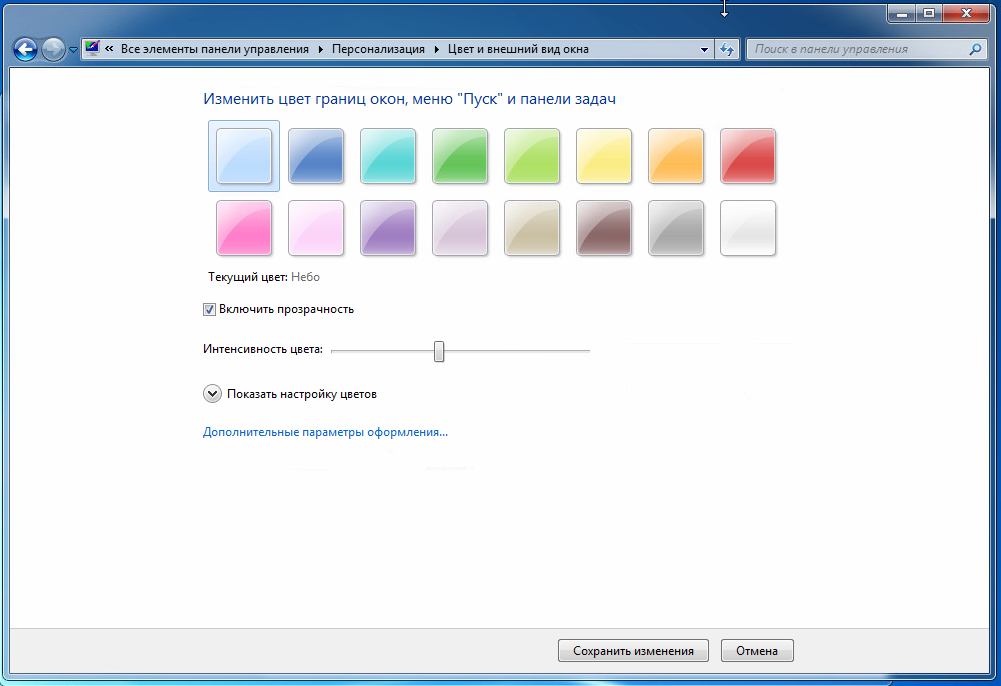
Рис. 15 – Персонализация – цвет окон
Кроме того, есть возможность отрегулировать яркость цвета, используя ползунок «Интенсивность цвета». Также можно выключить прозрачность окон (рис. 15).
Звуки – каждому событию, будь то включение компьютера или системная ошибка, сопровождается своим звуком.
Рис. 16 – Персонализация - звуки
Совокупность всех звуков – звуковая схема, тоже поддаётся персонализации (рис. 16).
Заставка – простая анимация или картинка, появляющаяся во время бездействия компьютера.
Рис. 17 – Персонализация - заставка
Для создания или изменения заставки требуется в меню персонализации нажать кнопку «Заставка», в одноимённом списке выбрать понравившуюся заставку, при желании выбрать дополнительные параметры и временной интервал, для демонстрации заставки нажать кнопку «Просмотр» (рис. 17).
Значки Рабочего стола – по началу, на рабочем столе находится только значок «Корзина» и доступ к системным папка выполняется через меню «Пуск». Добавить новые значки можно через меню «Персонализация».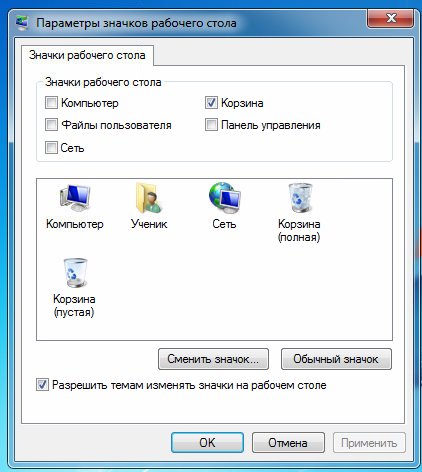
Рис. 18 – Персонализация – значки рабочего стола
В открывшемся окне можно выбрать отображаемые значки и их внешний вид (рис. 18). Чтобы изменить размеры значков, на свободном месте рабочего стола щёлкнуть правой кнопкой мыши и в контекстном меню «Вид» выбрать желаемый размер.
Указатель мыши – внешний вид указателя мыши тоже поддаётся персонализации.
Рис. 19 – Персонализация – указатель мыши
В настройках можно поменять цвет, размер и отображение тени указателя (рис. 19).
§2.7 – Проводник
Все файлы компьютера хранятся на дисках. Для доступа к дискам используются специальные программы – файловые менеджеры. В ОС «Windows 7» стандартным файловым менеджером используется программа «Проводник» (рис.20), в котором отображаются все диски, flash-накопители, папки, файлы и т. д.
Рис. 20 – Окно программы «Проводник»
В верхней части окна программы находятся следующие элементы – адресная строка, поле поиска, кнопки «Назад» и «Вперёд», панель инструментов. В левой части окна программы располагается панель навигации, где находятся папка «Избранное», библиотеки, список подключённых дисков и древо папок. В центральной части окна программы находится область содержимого папки, в которой отображается содержимое текущей папки. В нижней части окна программы расположена панель подробностей, содержащая информацию о выделенном файле или папке, там же можно изменить некоторые данные о файле. По желанию в правой части окна программы можно включить область предпросмотра, предназначенную для просмотра рисунков, видео и web-страниц в уменьшенном виде.
Библиотеки – особый каталог, по умолчанию состоящий из четырёх элементов (рис. 21).
Рис. 21 – Проводник – библиотеки
В привычном смысле, библиотеки не являются папками, они предоставляют быстрый доступ к файлу, не предоставляя других физических данных. Как было написано выше, по умолчанию библиотеки состоят из четырёх частей, предназначенных для разных файлов (видео, документы, изображение, музыка), однако под свои нужды можно добавить свою библиотеку, нажав кнопку «Создать библиотеку» и выбрав расположение папок, отображаемых в библиотеке (так же происходит редактирование уже существующих библиотек, в меню «Свойства», нажав кнопку добавить и выбрав отображаемую папку).
§2.8 – Создание файлов, папок и ярлыков
Файл – это область данных на носителе информации. Файлу свойственны следующие понятия – имя, расширение, размер. Имя файла – это его обозначение в файловой системе. Расширение файла – определение формата файла, требуемое для определения программы, открывающей файл. Расширение обозначается набором символов и отделяется от имени файла точкой (расширения различных файлов представлены в приложении 2). Размер файла – объём информации, занимаемый место на диске, измеряется в битах.