Файл: Основы Работы с Операционной Системой Windows 7 ( Начало работы с «Windows 7» ).pdf
Добавлен: 01.04.2023
Просмотров: 380
Скачиваний: 3
СОДЕРЖАНИЕ
Глава 1 – Начало работы с «Windows 7»
§1.2 – Способы установки и системные требования ОС «Windows 7»
§1.3 – Чистая установка ОС «Windows 7»
§1.4 – Установка ОС «Windows 7» с обновлением системы
§1.5 – Установка ОС «Windows 7» как второй операционной системой
§1.6 – Учётные записи «Windows 7» и «UAC»
Глава 2 – Основы работы с операционной системой «Windows 7»
§2.1 – Внешний вид операционной системы «Windows 7»
§2.8 – Создание файлов, папок и ярлыков
§2.13 – Установка и удаление программ
Введение
В курсовой работе рассматривается тема “Основы работы с «Windows 7»”.
Актуальность курсовой работы обуславливается тем, что несмотря на прекращение поддержки в 2020 году, в 2019 году операционная система «Windows 7» продолжает занимать лидирующие позиции в рейтинге операционных систем (по версии “W3Schools.com”), это показывает привязанность пользователей к ОС, поэтому, умение работать с данной операционной системой является не только важной, но и необходимой способностью.
Данная курсовая работа направлена на решение следующих задач:
- Порядок установки операционной системы «Windows 7» на компьютер;
- Разбор интерфейса операционной системы «Windows 7»;
- Изучение файловой системы операционной системы «Windows 7»;
- Изучение программ;
- Работа с офисным пакетом программ операционной системы «Windows 7» «Microsoft Office»;
Целью курсовой работы является изучение основ работы с операционной системой «Windows 7».
Объектом исследования является операционная система «Windows 7 Professional, 32-бит», разработанная компанией «Microsoft».
Глава 1 – Начало работы с «Windows 7»
§1.1 – Различие версий «Windows 7»
Существует шесть версий операционной системы «Windows 7», которые различаются между собой некоторыми функциями, целевой аудиторией и ценами:
- Начальная (Starter) – самая простая, дешёвая и не требовательная к системе версия. Отсутствуют некоторые функции, например возможность поменять фоновый рисунок, интерфейс «Aero», некоторые компоненты («Windows Media Center», Записки, ножницы), а также отсутствует возможность создания резервных копий на остальных компьютерах, подключённых к локальной сети. Всё это обусловлено тем, что данная версия ОС, в основном, устанавливается на недорогие нетбуки со слабой технической начинкой.
- Домашняя базовая (Home basic) – версия, предназначенная для домашнего пользования на компьютерах с малой мощностью. Как и в предыдущей версии, отсутствует интерфейс «Aero» и некоторые функции мультимедиа.
- Домашняя расширенная (Home premium) – домашняя версия ОС для более производительных машин, включающая в себя все возможности предыдущих версий и интерфейс «Aero», однако отсутствует возможность создания резервных копий на компьютеры, подключённые к локальной сети, а также удалённое управление компьютером.
- Профессиональная (Professional) – данная версия ОС включает в себя все возможности предыдущей версии, добавляя к этому удалённое управление рабочим столом, применение технологии шифрования данных «BitLocker», а также присоединение компьютера к корпоративной сети с поддержкой доменных имён.
- Максимальная (Ultimate) – самая полная версия операционной системы, объединяющая все возможности предыдущих версий, также вводит дополнительные функции: новую технологию шифрования данных «BitLocker To Go», доступ ко всем языковым пакетам, технологию «BranchCache», позволяющую оптимизировать передачу данных в больших корпоративных сетях, загрузку с виртуального диска.
- Корпоративная (Enterprise) – данная версия абсолютно тоже самое, что и «Максимальная», за одним исключением – эта версия доступна только по корпоративной лицензии.
Также, операционная система «Windows 7» имеет две разрядности: 32 (86) бит и 64 бит. Разница заключается в ограничении максимального количества оперативной памяти – в 32-х битной системе максимально 4 Гб ОЗУ, а в 64-х битной системе возможна поддержка 192 Гб ОЗУ. Такое ограничение объясняется различием архитектур процессора – процессор, архитектурой x64 обладает большей вычислительной мощностью, чем x32 (x86) архитектурный процессор.
§1.2 – Способы установки и системные требования ОС «Windows 7»
Существует несколько способов установки операционной системы «Windows 7» на компьютер: чистая установка, обновление, установка одновременно нескольких операционных систем. Особых различий в установке нет, однако есть свои нюансы:
- Чистая установка – установка «Windows 7» как единственной операционной системой на чистый винчестер или жёсткий диск.
- Обновление – есть возможность обновить старую версию «Windows» (XP, Vista) до новой «Windows 7», сохраняя при этом старые данные. Делается это так – вначале проводится чистая установка, после осуществляется перенос данных в папку «Windows.old», а затем происходит восстановление документов, настроек, приложений.
- Установка двух ОС одновременно – при этом варианте установки будет сохранена старая операционная система и установлена «Windows 7». При загрузке системы предоставляется выбор, какую ОС загружать.
Перед установкой следует ознакомиться с системными требованиями операционной системы «Windows 7» (Приложение 1)
§1.3 – Чистая установка ОС «Windows 7»
При установке операционной системы «Windows 7» как единственной операционной системой следует действовать так:
- Вставить загрузочный диск в дисковод;
- В меню BIOS поставить загрузку с CD-ROM или DVD-ROM;
- Когда на экране высветится надпись “Press any key to boot from CD or DVD” нажать любую кнопку;
- Высветится окно новой операционной системы (рис. 1). Выбрать страну, время и раскладку клавиатуры. Нажать кнопку “Установить”, принять лицензионное соглашение, выбрать вариант полной установки;
Рис. 1 – Окно установки
- Выбрать место установки операционной системы. Если на выбранном диске находится информация, то нужно будет его отформатировать (рис.2);
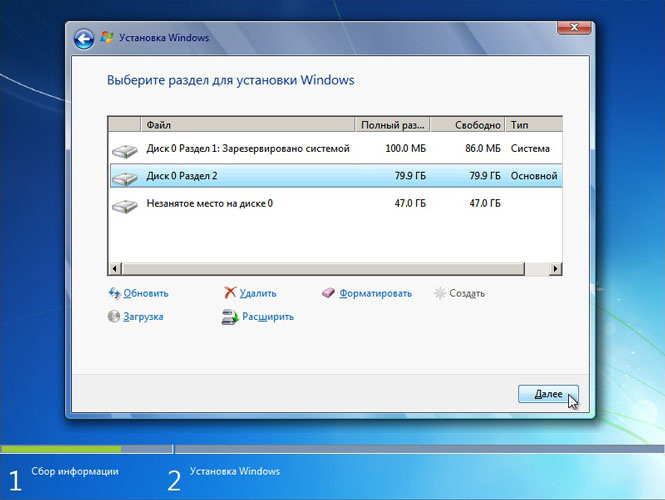
Рис. 2 – Выбор места установки
- Начнётся процесс установки, в ходе которой компьютер несколько раз перезагрузится (рис. 3);
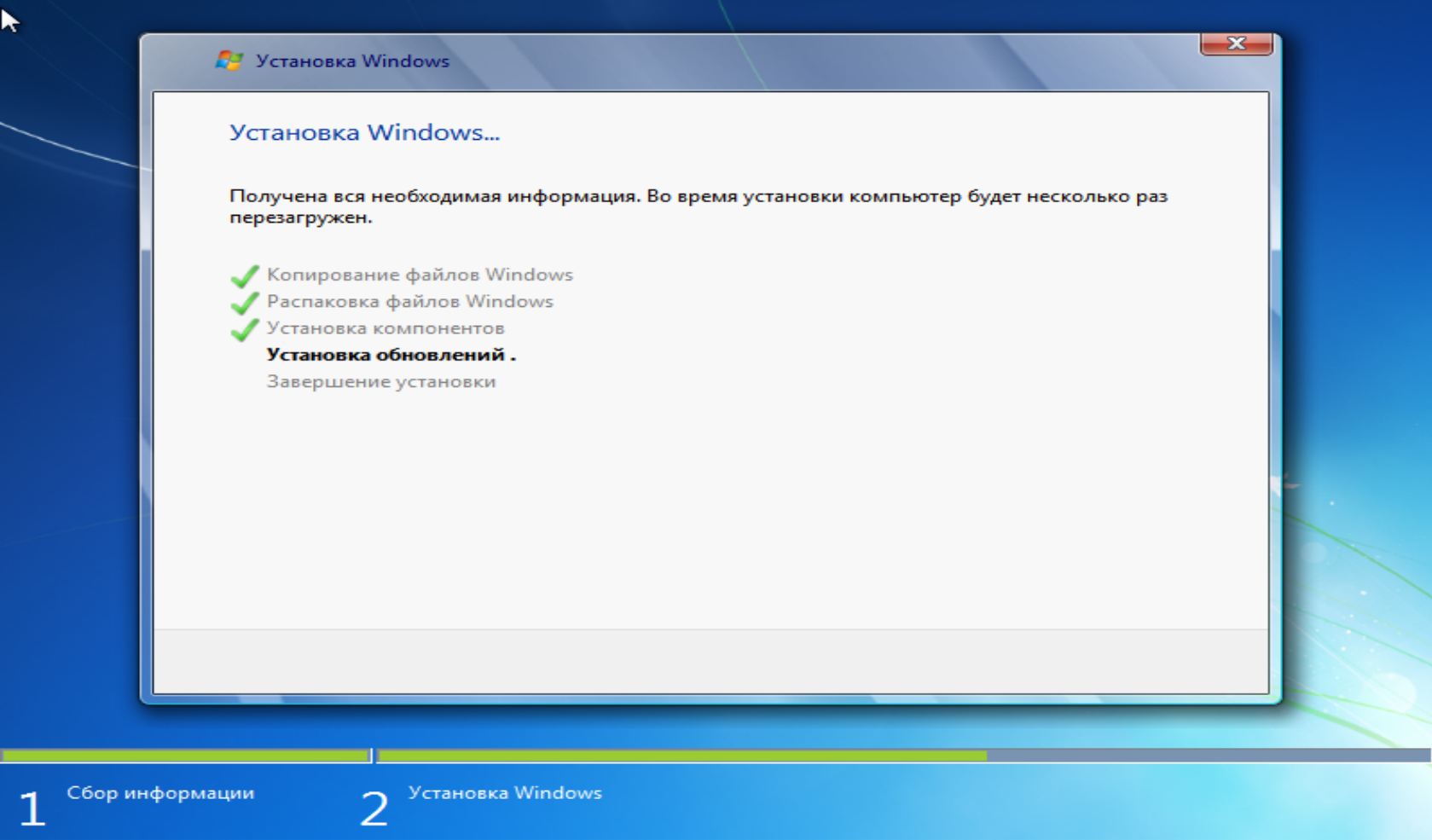
Рис. 3 – Процесс установки
- Далее требуется создать учётную запись администратора (подробнее об учётных записях будет рассказано в §1.6), ввести имя компьютера и пароль;
- Затем требуется ввести ключ активации «Windows 7» (есть возможность пропустить этот шаг и активировать операционную систему «Windows 7» позже);
- Выбрать параметры обновления «Windows 7». Выбрать “Рекомендованные параметры”, чтобы позволить системе автоматически загружать и устанавливать обновления. Если вы хотите отключить «Центр загрузки обновлений» выбрать вариант “Отложить решение”;
- Настроить параметры даты и времени;
- При наличии сетевой карты произвести настройки сетевых компонентов;
- После завершения всех настроек откроется рабочий стол «Windows 7» (рис. 4);
Рис. 4 – Рабочий стол ОС «Windows 7»
§1.4 – Установка ОС «Windows 7» с обновлением системы
Для того чтобы установить операционную систему «Windows 7» с обновлением системы требуется выполнить следующие действия:
- Вставить загрузочный диск в дисковод;
- В меню BIOS поставить загрузку с CD-ROM или DVD-ROM;
- Когда на экране высветится надпись “Press any key to boot from CD or DVD” нажать любую кнопку;
- Высветится окно новой операционной системы. Выбрать страну, время и раскладку клавиатуры. Нажать кнопку “Установить”, принять лицензионное соглашение, выбрать вариант “Обновление”;
- Начнётся процесс установки, в ходе которой компьютер несколько раз перезагрузится;
- Затем требуется ввести ключ активации «Windows 7»;
- Выбрать параметры обновления «Windows 7». Выбрать “Рекомендованные параметры”, чтобы позволить системе автоматически загружать и устанавливать обновления. Если вы хотите отключить «Центр загрузки обновлений» выбрать вариант “Отложить решение”;
- Настроить параметры даты и времени;
- При наличии сетевой карты произвести настройки сетевых компонентов;
- После завершения всех настроек откроется рабочий стол «Windows 7»;
§1.5 – Установка ОС «Windows 7» как второй операционной системой
Чтобы установить вторую операционную систему требуется выполнение нескольких условий – жёсткий диск должен быть разбит на несколько разделов (подробнее про дисковые разделы будут описаны в §X), раздел, на который будет установлена вторая операционная система, должен быть размером не менее 15 Гб. В остальном, это точно такой же процесс, как и чистая установка (смотрите §1.3), разница только в пункте 5, где нужно выбрать свободный дисковой раздел.
§1.6 – Учётные записи «Windows 7» и «UAC»
Существует три типа учётных записей операционной системы «Windows 7», предназначенных для разных потребностей:
- Администратор – основная учётная запись с полным доступом к компьютеру и системным настройкам;
- Простой пользователь – данная учётная запись предназначена для простого использования. Пользователи данной учётной записи имеют доступ к разрешённым файлам, папкам и программам, однако не могут устанавливать и удалять программы, изменять системные параметры. При попытке совершить одно из вышеперечисленных действий высветится окно контроля учётных записей («User Account Control», сокр. «UAC»), с просьбой ввести пароль администратора. Если пароль неизвестен, дальнейшее действие невозможно.
- Гость – учётная запись для случайных посетителей, которым необязательно создавать отдельную учётную запись. Функционал сильно ограничен – нельзя изменять параметры системы и работать с файлами других пользователей;
«User Account Control» (сокр. «UAC», русс. яз. - контроль учётных записей) – система защиты от изменений системных настроек.
Рис. 5 – Окно «UAC»
Создана она для предотвращения несанкционированных изменений в файлах системы. При запуске подозрительной программы высветится окно «UAC», в котором написаны имя программы, её издатель и источник файла. Если эти факторы покажутся подозрительными, то стоит отменить выполнение программы, нажав кнопку “Нет”.
Существует четыре режима работы «UAC» (Рис. 6):
- Всегда уведомлять;
- Уведомлять только при попытках программ внести изменения в компьютер;
- Уведомлять только при попытках программ внести изменения в компьютер (не затемнять рабочий стол);
- Никогда не уведомлять;
Изменить режим работы можно в настройках компьютера («Панель управления», «Учётные записи пользователей», «Изменение параметров учётных записей»).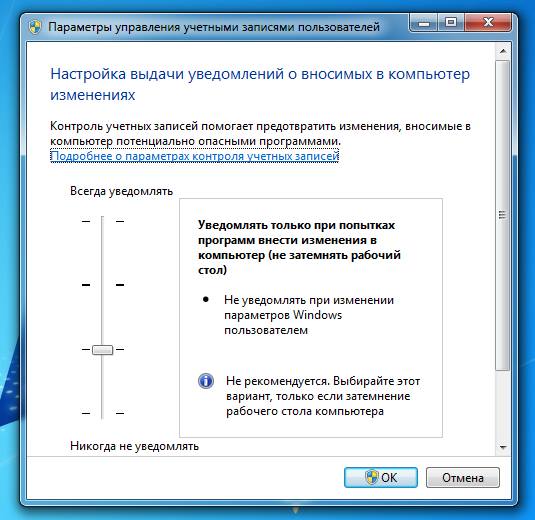
Рис. 6 – Настройка «UAC»
Заключение к главе 1
Итак, из данной главы стало понятно, что установка операционной системы «Windows 7» представляет из себя ряд несложных действий. К тому же, различные редакции ОС позволяют выбрать функционал под свои нужды.
Глава 2 – Основы работы с операционной системой «Windows 7»
§2.1 – Внешний вид операционной системы «Windows 7»
Касаемо внешнего вида операционной системы «Windows 7», следует выделить несколько тем:
- Рабочий стол;
- Панель задач;
- Меню «Пуск»;
- Окно;
- Значки и ярлыки;
- Персонализация;
- Интерфейс «Aero»;
Некоторые элементы можно увидеть на рис. 4, а более подробно они представлены на рис. 7.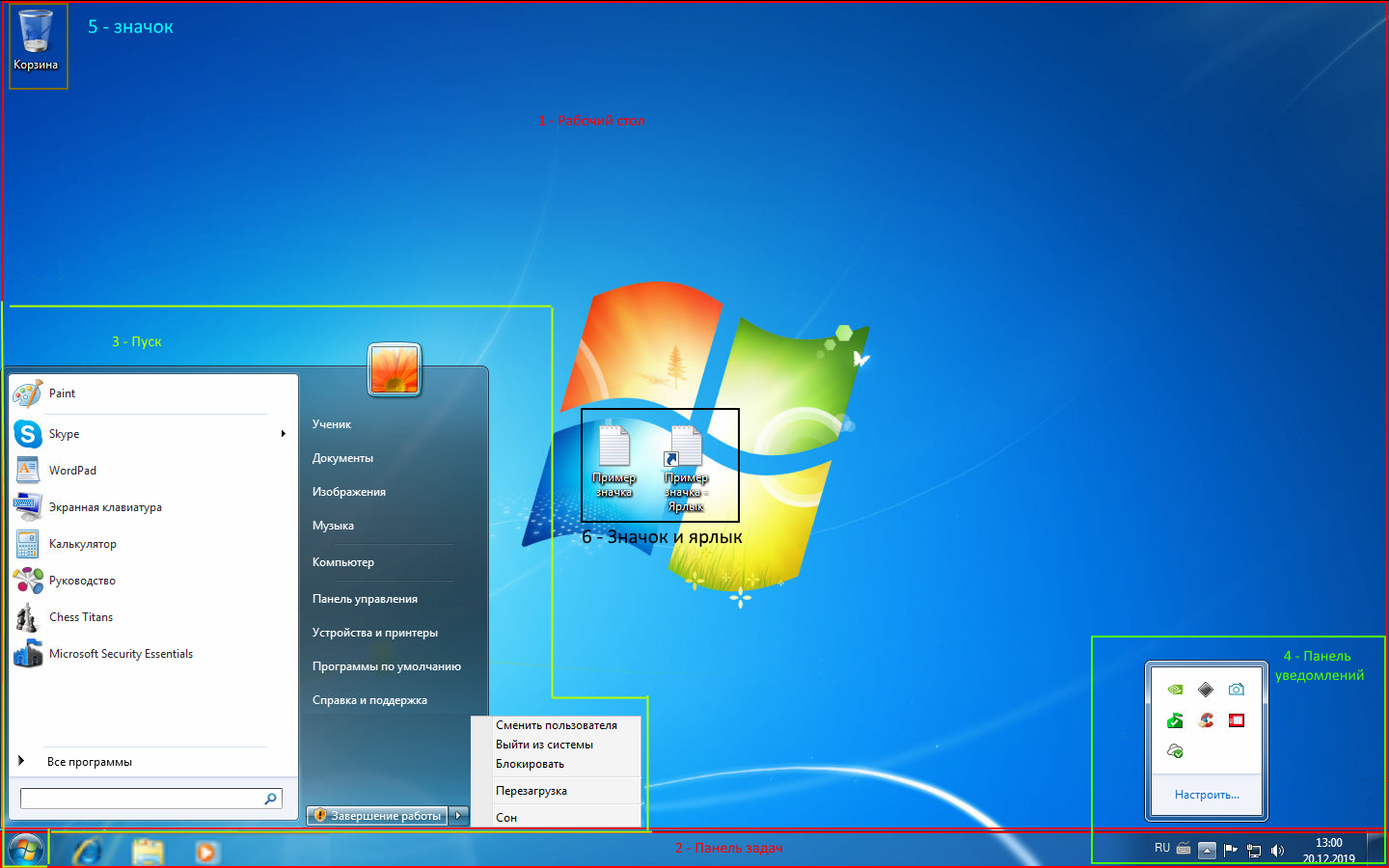
Рис. 7 – Содержание рабочего стола
Все эти вопросы взаимосвязаны, однако, для большего понимания темы, следует разобрать их отдельно. Начнём по порядку.
§2.2 – Рабочий стол
Рабочий стол – область, в которой находятся открытые окна программ, папок, а также значки, ярлыки и файлы (рис. 7, пункт 1). Сразу после установки ОС «Windows 7» на компьютер, на рабочем столе находится только один значок – «Корзина» (рис. 7, пункт 5), в последствии, по желанию пользователя, число значков и ярлыков будет увеличиваться. Значки – маленькие рисунки, обозначающие программы, файлы, папки и прочие объекты. Ярлык – значок, предоставляющий доступ ссылку на объект, а не сам объект. При любых операциях с ярлыком изменяется ярлык, а не объект. Внешние отличия между значком и ярлыком состоит в том, что у ярлыка в левом нижнем углу стрелка. (рис.7, пункт 6).
§2.3 – Панель задач
Панель задач – находится в нижней части экрана (рис. 7, пункт 2). Позволяет управлять содержимым рабочего стола, а также предназначена для отображения ярлыков открытых окон и переключения между работающими программами. Также на территории панели задач находится меню «Пуск» (подробнее про меню «Пуск» будет рассказано в §2.4), панель уведомлений, где находятся часы и значки приложений, работающих в фоновом режиме.