Файл: Развитие и подготовка сотрудников (Выбор комплекса задач автоматизации).pdf
Добавлен: 29.04.2023
Просмотров: 297
Скачиваний: 2
СОДЕРЖАНИЕ
1.1. Выбор комплекса задач автоматизации
1.2. Характеристика существующего бизнес – процесса
1.3. Характеристика документооборота, возникающего при решении задачи
1.4. Обоснование проектных решений по информационному обеспечению
1.5. Обоснование проектных решений по программному обеспечению
2.1. Информационная модель и её описание
2.2. Характеристика нормативно-справочной, входной и оперативной информации
2.3. Характеристика результатной информации
2.5. Характеристика базы данных
2.7 Описание программных модулей
2.6. Структурная схема пакета
Основной программный продукт в этом проекте это программная служба, которая обрабатывает заявки и распределяет их по сотрудникам предприятия. Дерево функций будет выглядеть следующим образом (рисунок)
Рисунок 16 – Дерево вызова программных модулей
Таблица 13. Модули структурной схемы приставленной на рисунке, описаны в таблице
|
№ п/п |
Наименование модуля |
Функционал модуля |
|
1 |
Форма “основная процедура работы сервиса” |
Основная работа начинается с этого модуля. Содержит в себе глобальные переменные, процедуры и функции. |
|
2 |
Форма «Пользователи и пароли» |
Содержит данные о всех пользователях |
|
3 |
Форма «редактирование прав доступа пользователей» |
Распределение ролей и авторизация пользователей |
|
4 |
Форма “Журнал Созданных заявок в одну итерацию” |
Форма формирование и отправки отчета обработанных заявок. |
|
5 |
Форма «Журнал обработанных заявок» |
Форма формирование и отправки отчета обработанных заявок. |
|
6 |
Форма «Авторизация» |
Данная форма содержит запрос логина и пароля для входа в веб интерфейс программы |
|
7 |
Форма «О программе» |
Краткая информация о созданной программе. |
2.7 Описание программных модулей
Для описания работы программы приведена блок-схема алгоритмов основных расчетных модулей.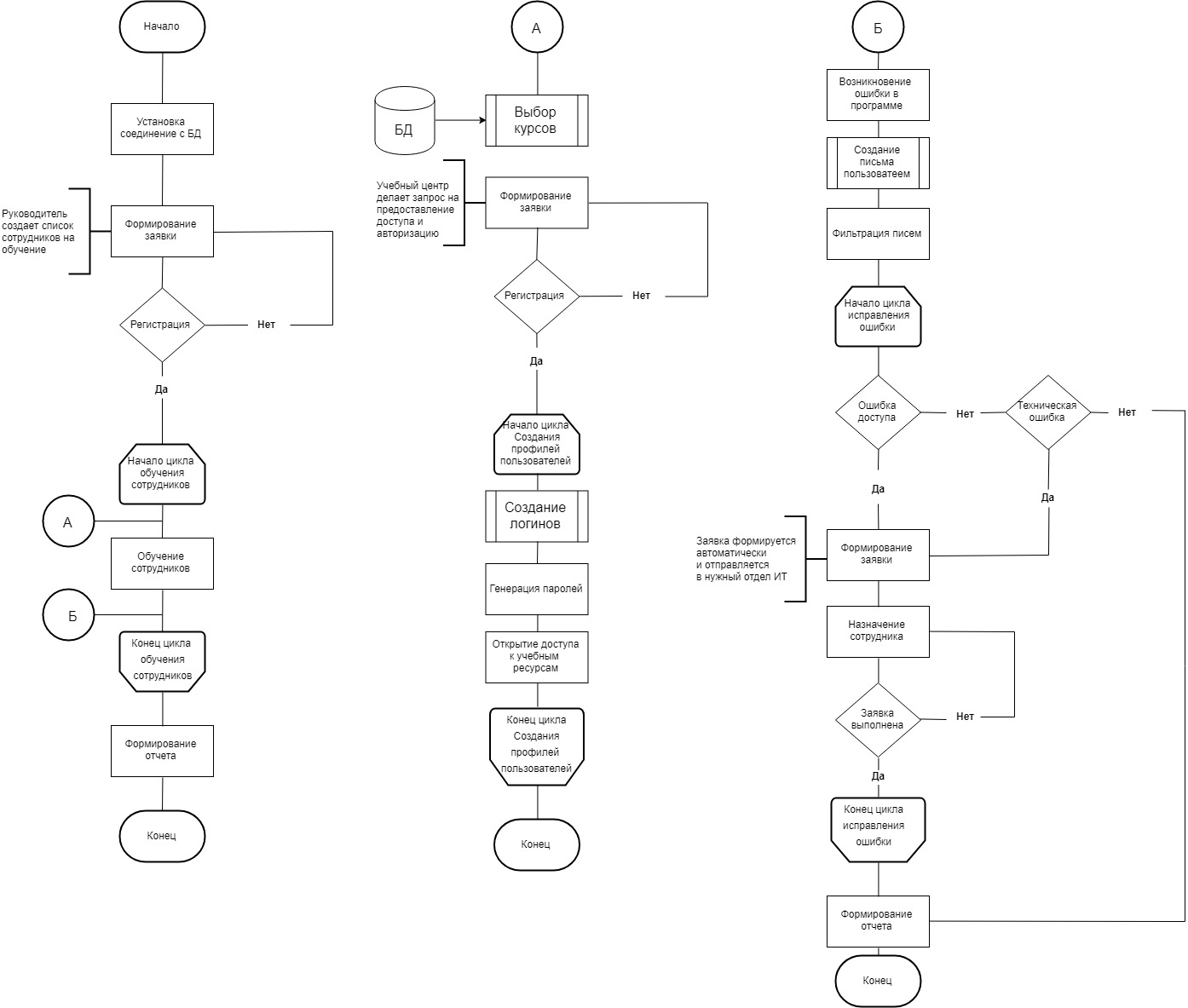
Рисунок 17 – Блок-схема программного модуля
2.8. Контрольный пример реализации проекта и его описание
После запуска программы появляется окно авторизации профиля. Для входа требуется заполнить поле логина «Login» и поле пароля «Password». На жать на кнопку «Войти».
Рисунок 18 – Форма входа в систему
У каждого профиля есть своя роль с определенными правами доступа. Для каждой роли рабочие области будут выглядеть по-разному. Меню сделано интуитивно понятным. В верхнем левом углу показан значок, который тоже несет информацию и дает представление о роли. Вверху обязательно указывается, какая роль присвоена профилю, должность и ФИО. У Роли «Руководитель» столбик левого меню включает в себя кнопки: Создать заявку, Заявки, Отчеты, поиск людей, Тел. Справочник.
- «Создать заявку» - открывает форму для заполнения заявки
- «Заявки» - открывает список заявок
- «Отчеты» - открывает список отчетов. Так же есть индикатор не просмотренных документов.
- «Поиск людей» - поисковая система, где можно найти любого сотрудника информацию о нем.
- «Тел.Справочник» - кроме всех телефонов сотрудников предприятия содержит телефоны служба предприятия, телефоны партнеров предприятия
В середине отображается список. На строки списка можно нажать и получить информацию, которая будет отображаться в правом столбике.
Для визуального восприятия информации напротив строки в списке будет значок отображающий статус по документу. Значок  означает, что все работы с документом завершены. Значок
  означает, что документ находится в процессе согласования. Значок
  означает, что документ находится в работе.
Рисунок 19 – Форма рабочей области – «Заявки»
В информацию по заявке входит: Номер заявки, дата создания, кто создал, местоположение, отдел, исполнитель, статус заявки.
Каждой заявке и отчету присваивается свой номер, состоящий из:
- Код – Буква «А» это заявка на авторизацию пользователей. Буква «З» обычная заявка. Цифры «01» - номер подразделения предприятия
- Номера - номер присваивается автоматически в порядки очереди
- Год – последние две цифры обозначают год, когда был создан документ
В меню кнопка «Создать заявку» вызывает форму заполнения заявки.
В верхнем левом углу отображается автоматически присвоенный номер. Так же автоматически заполняются поля: Дата, от, должность, тема, курсы.
В поле «Куда:» встроено всплывающие меню, где можно выбрать из списка адресата. Поле «Список:» заполняется вручную.
Рисунок 20 – Форма заполнения заявки
Кнопка «Выбрать согласующих» открывает форму цепочки согласования. Вверху указано названия процесса. Сам процесс состоит из блоков, куда добавляются участники согласования. С помощью кнопки «Добавить участника» в цепочку добавляется еще один блок. С помощью кнопки «Удалить участника» можно убрать любой блок из цепочки.
Рисунок 21 – Форма цепочки согласования
В каждом блоке есть кнопка «Выбрать+». Нажав на нее открываться поисковая система, где и выбирается участник согласования.
Рисунок 22 – Форма поиска участников согласования
В форму поиска содержит поисковую строку и список результатов. В списке результатов выбирается нужный участник согласования и нажимается кнопка «Назначить». При ошибке выбора можно нажать кнопу «Удалить» и выбрать из списка результатов заново. Кнопка «Отмена» закрывает форму поиска.
Вернемся к форме заполнения заявки. Кнопка «Отправить на согласование» запускает процесс согласования. Кнопка «Прикрепить файл» при необходимости дает возможность вложить текстовый файл или изображение.
Кнопка «Редактировать» вызывают простенькую панель для работы с текстом.
Рисунок 23 – Открытие панели редактирования
В рабочей области в меню переходим к кнопке «Отчеты». Есть небольшое отличие от кнопки «Заявки». В столбике с информацией меньше полей и появилась кнопка «Просмотр». С помощью кнопки «Просмотр» вызывается форма отчета. Эту форму можно только просматривать без возможности редактирования.
Рисунок 24 – Форма рабочей области – «Отчеты»
Рисунок 25 – Форма отчета
В форме отчета. Вверху указан номер отчета. Тело составляют поля: дата, от, должность, тема, курсы, период обучения, список. Рядом со списком отображаются значки для визуализации информации. У списка могут быть комментарии.
Рассмотрим отличия рабочей области сотрудника учебного центра. В левом столбике меню находятся кнопки: Создать заявку, создать отчет, входящие заявки, Мои заявки, База курсов, Поиск людей, Тел. справочник. Теперь разберем те кнопки, которые еще не встречались:
- «Создать отчет» - вызывает форму похожую на форму создания заявки
- «Входящие заявки» - открывает список входящих заявок. Так же есть индикатор не просмотренных документов.
- «Мои заявки» - открывает список созданных заявок
- «База курсов» - открывает доступ к базе данных
Рисунок 26 – Форма рабочей области сотрудника учебного центра
На последок рассмотрим отличия рабочей области пользователя. В левом столбике меню находятся кнопки: Мои задачи, Расписание занятий, Материалы, тестирование, Результаты, Поиск людей, Тел. Справочник, Помощь. Подробнее о кнопках которые не встречались:
- «Мои задачи» - поступает информация для пользователя. Так же есть индикатор не просмотренных документов.
- «Расписание занятий» - содержит график учебного процесса с указанием маршрута.
- «Материалы» - доступ к Базе данных
- «Тестирование» - тут пользователь проходит аттестацию
- «Результаты» - тут пользователь просматривает информацию по аттестации
- «Помощь» - содержит ответы на часто задаваемые вопросы и контакты.
Рисунок 27 – Форма рабочей области сотрудника учебного центра
ЗАКЛЮЧЕНИЕ
По выполнению данного проекта мы рассмотрели все этапы разработки ИС и внедрение проекта на самом предприятии.
Были рассмотрены различные методы создания программного продукта. На основе этих методов выбрано наиболее подходящие решения. Для реализации проекта подобраны технические и программные средства.
В проекте были рассмотрены и оптимизированы задачи информационной структуры на предприятии.
Результатом проекта для предприятия АО «Сибур-Химпром» являются улучшенные показатели выполнения работ и сокращение рабочего процесса. Показатели достигнуты благодаря автоматизации процесса создания заявки и внедрения службы технической поддержки.
В проекте для предприятия АО «Сибур-Химпром» были автоматизированы следующие процессы:
- Создание заявок
- Создание заявок через почту
- Создание отчетов
- Внедрена цепочка согласования
- Весь процесс и хранение происходит в ИС
- Упрощение процесса обучения и получения информации
СПИСОК ИСПОЛЬЗУЕМОЙ ЛИТЕРАТУРЫ
1. В.И. Грекул, Н.Л. Коровкина, Ю.В. Куприянов. Проектное управление в сфере информационных технологий. – М.:БИНОМ, Лаборатория знаний, 2015 г.
2. Ричард Ньютон. Управление проектами от А до Я. – М.: Альпина Паблишер, 2014г.
3. В.Г. Елиферов, В.В. Репин. Процессный подход к управлению. Моделирование бизнес-процессов. – М.:Манн, Иванов и Фербер, 2013