ВУЗ: Не указан
Категория: Не указан
Дисциплина: Не указана
Добавлен: 17.04.2021
Просмотров: 1375
Скачиваний: 2

21
Просмотр
табличной
базы
данных
Для
удобства
работы
со
списком
необходимо
видеть
строку
заголов
-
ков
и
три
левых
столбца
,
содержащих
номер
по
порядку
,
табельный
номер
и
фамилию
работника
.
Существует
несколько
методов
,
позволяющих
ус
-
тановить
необходимый
режим
просмотра
данных
:
•
открытие
нескольких
окон
•
разделение
таблицы
на
области
•
закрепление
областей
таблицы
Работа
с
окнами
Возможно
для
одного
и
того
же
рабочего
листа
открыть
два
окна
:
Ок
-
но
→
Новое
.
В
списке
появится
два
имени
База
1,
База
2.
Команда
Окно
→
Расположить
,
позволяет
изменить
расположение
окон
.
Переключение
между
окнами
:
•
щелчок
указателем
мыши
на
этом
окне
•
Ctrl+Tab
•
Окно
→
Имя
нужного
окна
При
внесении
изменений
в
одно
окно
они
появляются
и
в
другом
.
Дополнительное
окно
можно
закрыть
,
свернуть
,
развернуть
или
скрыть
.
Разделение
таблицы
на
области
1.
Поместить
курсор
в
ту
ячейку
,
где
должна
появиться
граница
раздела
.
2.
Окно
→
Разделить
.
Каждое
из
окон
имеет
независимые
области
прокрутки
.
Закрепление
областей
1.
Поместить
курсор
в
ту
ячейку
,
слева
от
которой
столбцы
останутся
за
-
крепленными
.
2.
Окно
→
Закрепить
области
.
Для
отмены
закрепления
областей
Окно
→
Снять
закрепление
областей
.
Отбор
данных
Может
выполняться
с
помощью
Автофильтра
и
Расширенного
фильтра
.
Автофильтр
.
1.
Укажите
любую
ячейку
таблицы
.
2.
Данные
→
Фильтр
→
Автофильтр
.
3.
В
столбце
,
в
котором
нужно
произвести
отбор
,
из
списка
выберите
нужный
критерий
отбора
.
Например
,
если
курсор
был
поставлен
в
стол
-
бец
Фамилия
:
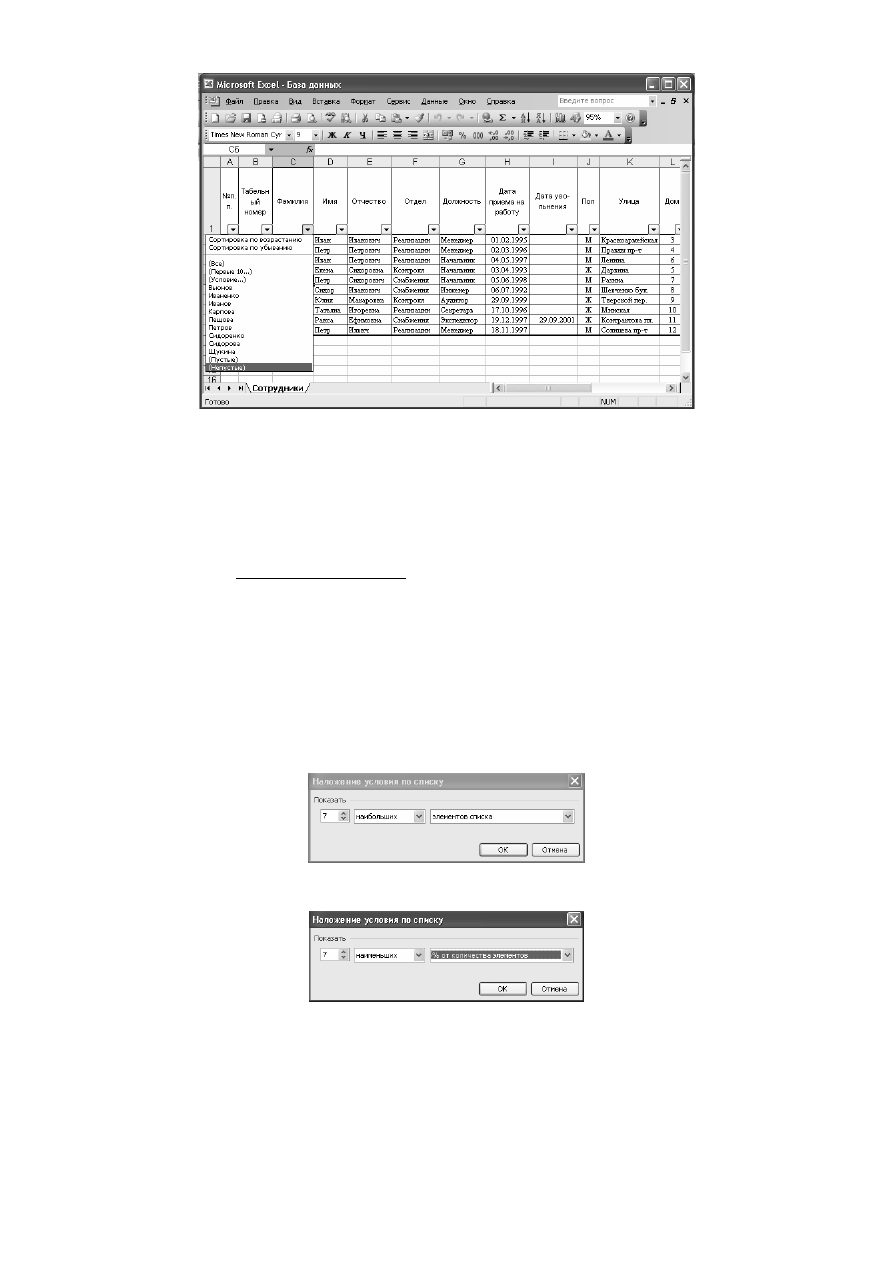
22
Рисунок
29
При
выборе
одного
из
значений
фильтруемого
диапазона
,
в
списке
останутся
только
записи
с
указанным
значением
в
данном
поле
.
Отбор
по
наименьшему
или
наибольшему
значению
1.
В
столбце
,
содержащем
числа
,
нажмите
кнопку
со
стрелкой
и
выберите
вариант
(
Первые
10...
)
.
2.
В
поле
слева
введите
количество
записей
для
показа
.
3.
В
среднем
поле
выберите
вариант
наибольших
или
наименьших
.
4.
В
поле
справа
выберите
вариант
элементов
списка
или
процент
от
ко
-
личества
элементов
.
Например
:
1.
Задается
отбор
7
записей
,
в
которых
ячейки
текущего
столбца
содержат
самые
большие
значения
в
заданном
списке
.
2.
Отбирается
7%
записей
,
в
которых
ячейки
текущего
столбца
содержат
наименьшие
значения
в
списке
.
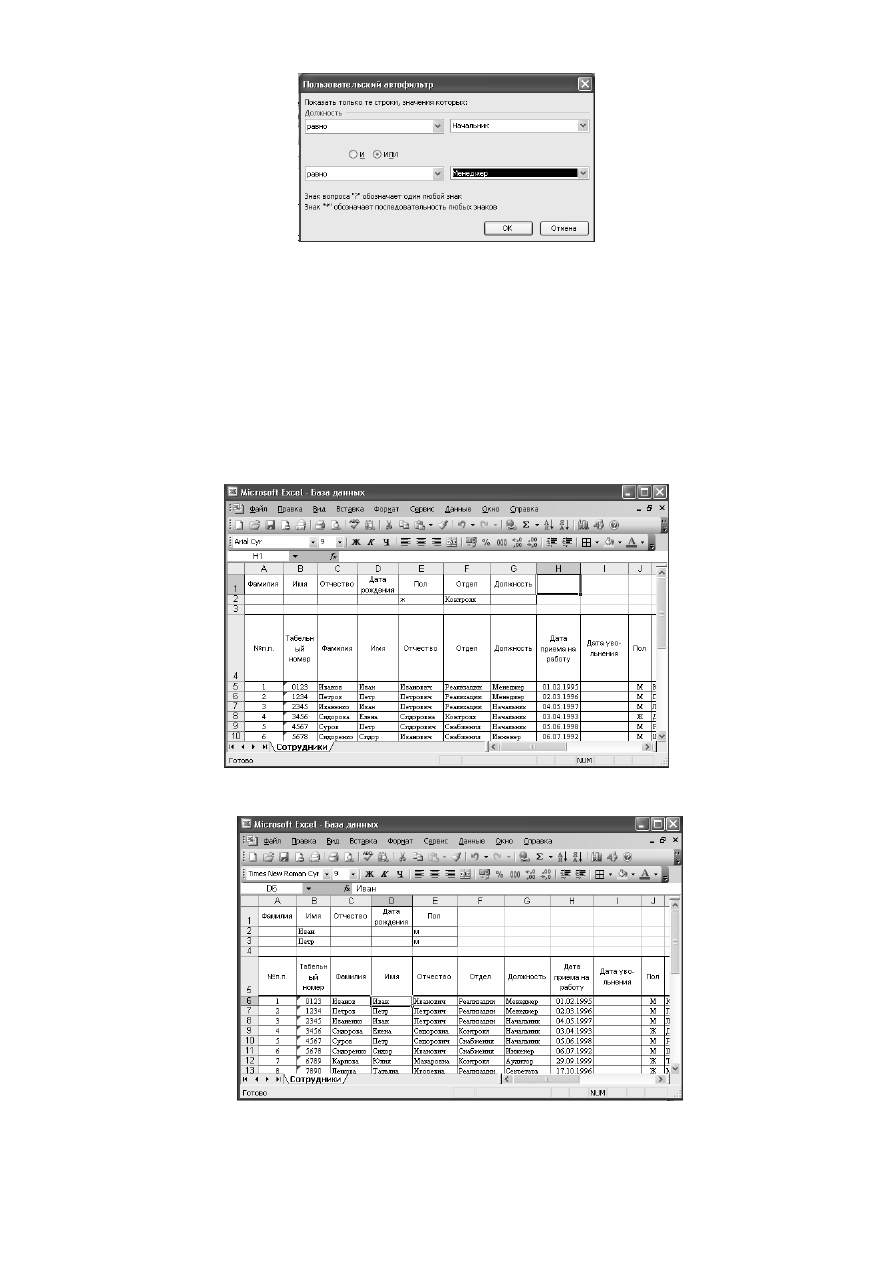
Пользовательский
автофильтр
Появляется
при
выборе
категории
Условие
.
Оператор
ИЛИ
позволяет
отображать
строки
,
удовлетворяющие
одному
из
двух
критериев
отбора
,
а
оператор
И
–
строки
,
удовлетворяющие
обоим
критериям
одновременно
.
Например
,
задан
отбор
записей
с
должностями
Начальник
или
Менеджер
.
23
Расширенный
фильтр
Вызывается
командой
Данные
→
Фильтр
→
Расширенный
фильтр
.
Позволяет
задавать
условия
отбора
одновременно
для
нескольких
полей
1.
Вставить
перед
списком
несколько
пустых
строк
.
2.
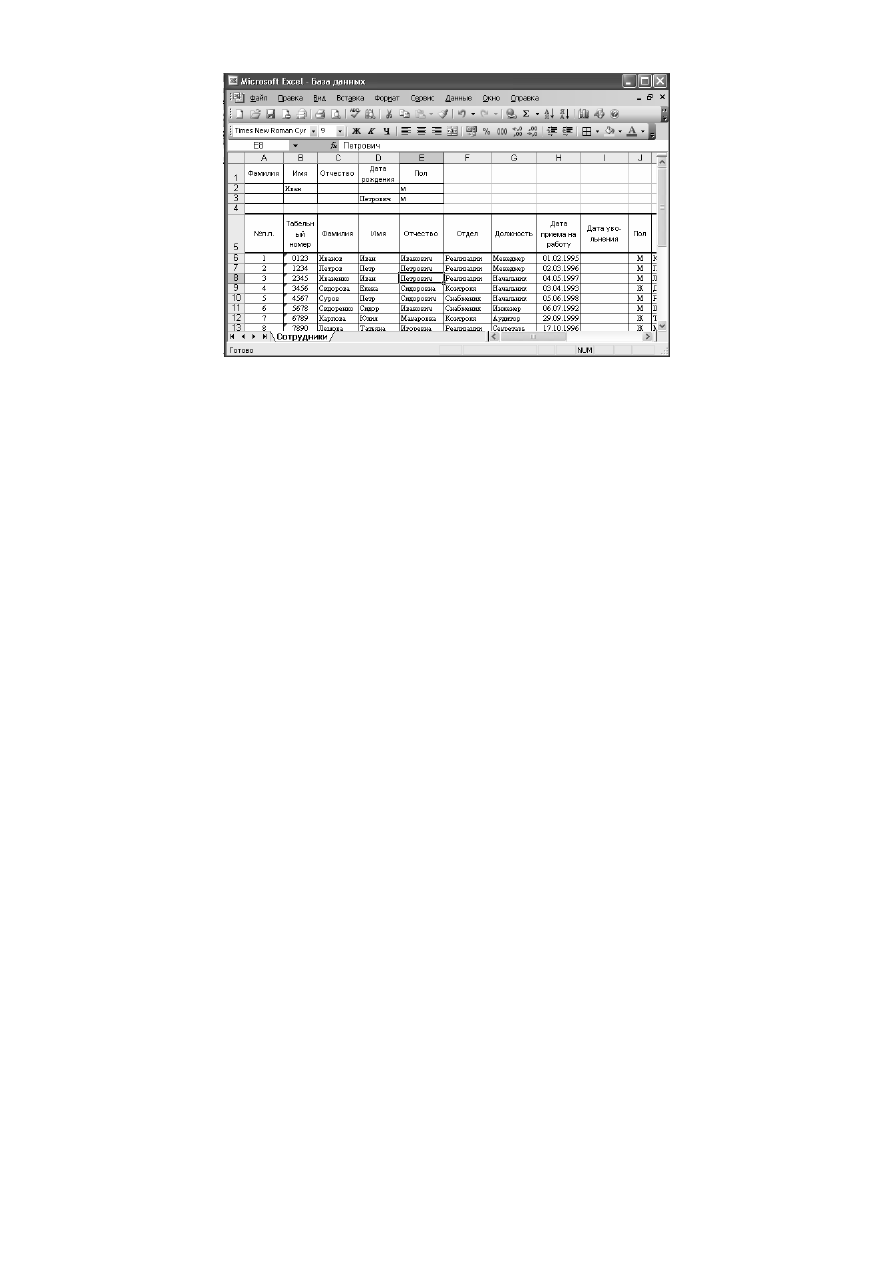
Сформировать
диапазон
условий
:
в
первую
строку
скопировать
заголовки
фильтруемых
столбцов
;
во
вторую
ввести
условия
отбора
.
Например
:
a.
Отбор
женщин
,
работающих
в
отделе
Контроля
:
b.
Отбор
мужчин
с
перечисленными
именами
:
c.
Отбор
мужчин
,
имеющих
имя
Иван
или
отчество
Петрович
:
24
3.
Установить
курсор
внутри
списка
данных
и
выполнить
команды
Дан
-
ные
→
Фильтр
→
Расширенный
фильтр
.
4.
Указать
исходный
диапазон
.
5.
Указать
диапазон
условий
отбора
,
включая
заголовки
.
6.
Указать
,
где
выводить
фильтрованный
список
(
левую
верхнюю
ячейку
диапазона
).
Диапазон
условий
,
оформленный
в
виде
таблицы
или
опросной
фор
-
мы
,
может
находиться
не
только
на
текущем
листе
,
а
в
любом
доступном
для
вашего
компьютера
месте
.
Это
позволяет
отобрать
товары
на
складе
,
документы
в
архиве
,
книги
в
библиотеке
и
подготовить
документы
на
их
получение
.
Спланируем
возможный
вариант
:
1.
Создайте
на
отдельном
листе
диапазон
условий
в
виде
таблицы
из
од
-
ной
колонки
Табельный
номер
,
укажите
несколько
значений
.
2.
Откройте
одновременно
два
окна
База
и
диапазон
условий
на
экране
,
расположите
их
рядом
.
3.
Зафиксируйте
курсор
на
листе
База
.
4.
Данные
→
Фильтр
→
Расширенный
фильтр
.
Укажите
необходимые
диапазоны
.
При
задании
критерия
отбора
в
Excel
могут
использоваться
:
текстовые
константы
:
−
строки
с
ячейками
,
значение
которых
начинается
текстом
;
−
строки
с
ячейками
,
содержание
которых
точно
соответствует
задан
-
ному
образцу
;
строчные
и
прописные
буквы
при
фильтрации
не
раз
-
личаются
;
знаки
подстановки
:
−
? –
любой
символ
в
той
же
позиции
,
что
и
знак
вопроса
;
−
* -
любая
последовательность
символов
в
той
же
позиции
,
что
и
звездочка
;
−
~?, ~*, ~~ -
вывод
спецсимволов
?, *, ~,
например
Где
~?
Ищет
«
Где
?».
25
Диалоговое
окно
Форма
Позволяет
вводить
и
просматривать
данные
.
Выводится
командой
Данные
→
Форма
.
Выбор
кнопки
Критерии
позволяет
выводить
данные
по
нужному
параметру
.
Тема
4.
Должностные
оклады
и
премии
.
Информация
,
которая
находится
в
созданной
базе
данных
,
предна
-
значена
для
широкого
круга
пользователей
.
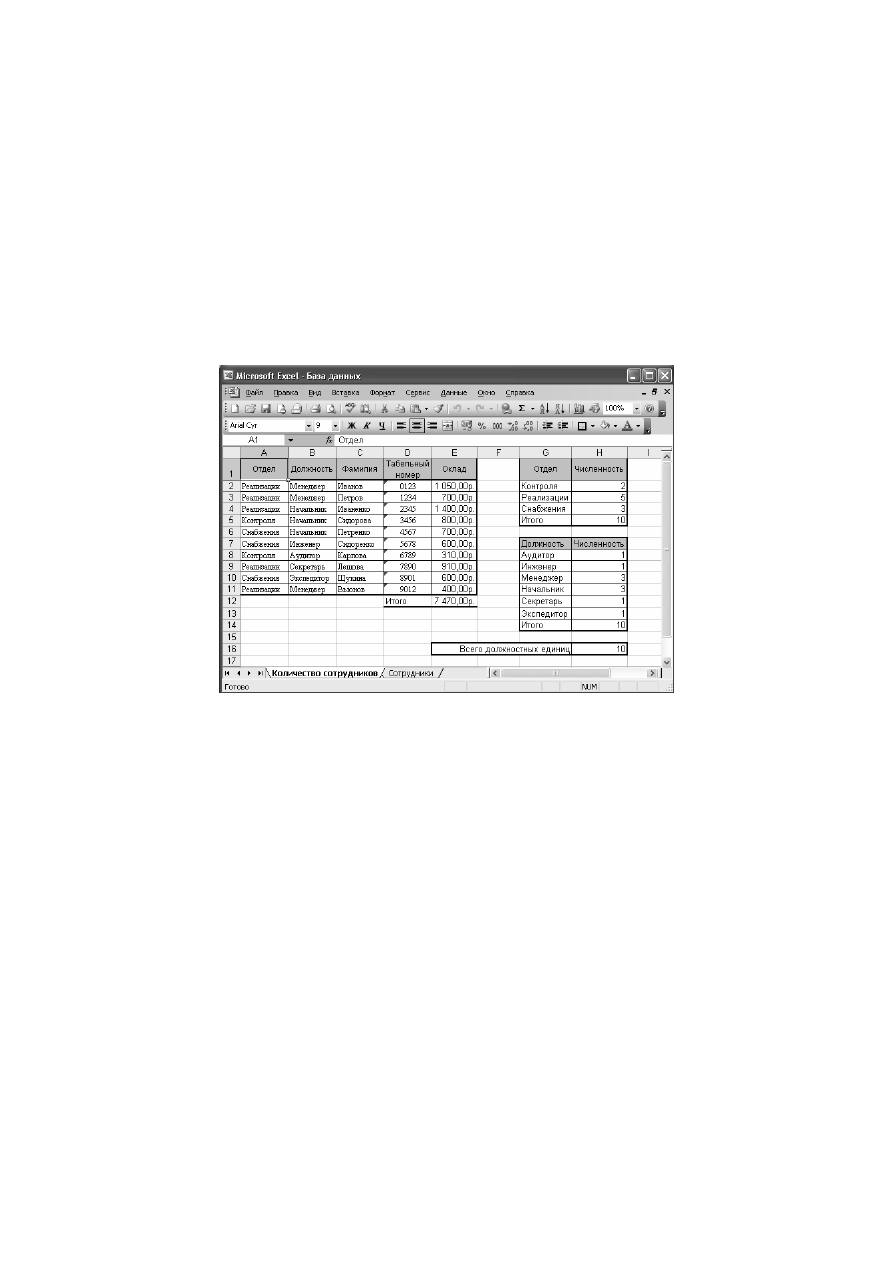
Определение
количества
сотрудников
в
каждом
отделе
и
занимающих
определенные
должности
Рисунок
30
1.
В
файле
База
данных
.xls
добавьте
новый
лист
,
назовите
его
Количество
сотрудников
.
2.
Скопируйте
на
него
с
листа
Сотрудники
столбцы
Отдел
,
Должность
,
Фамилия
,
Табельный
номер
.
В
столбце
Фамилия
подпишите
инициалы
.
Поменяйте
несколько
строк
местами
.
3.
Добавьте
столбец
Оклад
и
заполните
его
,
причем
размер
оклада
должен
выражаться
целым
числом
рублей
,
т
.
е
.
не
содержать
копеек
.
4.
На
этом
же
листе
разметьте
таблицы
определения
количества
сотрудни
-
ков
в
каждом
отделе
и
занимающих
определенные
должности
,
как
указано
на
рисунке
.
5.
В
ячейки
Н
2:
Н
4
поместите
формулы
для
определения
количества
со
-
трудников
в
отделах
,
например
для
ячейки
Н
2
формула
будет
иметь
вид
=
СЧЕТЕСЛИ
($
А
$2:$
А
$11;
А
5)
или
=
СЧЕТЕСЛИ
($
А
$2:$
А
$11;”
Контроля
”)
6.
В
ячейки
Н
8:
Н
13
поместите
формулы
для
определения
количества
со
-
трудников
,
занимающих
определенные
должности
,
например
для
ячейки
Н
8
формула
будет
иметь
вид
=
СЧЕТЕСЛИ
($
В
$2:$
В
$11;
В
8)
или
=
СЧЕТЕСЛИ
($
В
$2:$
В
$11;”
Аудитор
”)