ВУЗ: Не указан
Категория: Не указан
Дисциплина: Не указана
Добавлен: 30.11.2023
Просмотров: 410
Скачиваний: 2
ВНИМАНИЕ! Если данный файл нарушает Ваши авторские права, то обязательно сообщите нам.
-
ресурсов (теоретической части); -
элементов (практической части); -
журнала успеваемости (оценок учащихся); -
журнала посещаемости (логи).
-
Основной сайт проекта: http://moodle.org/. -
Сайт с русскоязычной документацией: http://docs.moodle.org/ru/.
MOODLЕ.Лабораторная работа № 1Установка и открытие курса«МООDLE»на вашем компьютереЗадание 1.1 Установка локальной версии Moodle
-
Р

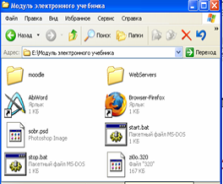 аспакуйте архив «Модуль электронного учебника» на ваш компьютер (выберите диск С, Д или Е).
 -
Зайдите в полученную папку «Модуль электронного учебника». -
З апустите файл start.bat (запуститься виртуальная машина, и начнется работа на виртуальном сервере).
 -
Откроется окно браузера Internetexplorer, в котором будет отображено окно MOODLE, и вы можете приступать к созданию собственного курса дистанционного обучения. -
Для остановки работы виртуального сервера (для окончания работы MOODLE) запустите файл stop.batиз папки «Модуль электронного учебника».
-
Р 
 аспакуйте архив «Модуль электронного учебника» на компьютер (выберите диск С, Д или Е).
 -
З айдите в полученную папку «Модуль электронного учебника».
 -
З айдите в папку WebServers, затем в папку etc, в данной папке запустите файл Run.exe и ждите несколько минут, пока компьютер устанавливает программу apache и подключает модуль SQL, необходимые для работы Moodle.
 -
В
 ернитесь в папку «Модуль электронного учебника» и запустите ярлык Browser-Firefox.
После выполнения данного действия у вас будет запущена программа MozilaFireFox. а на экране появиться первая страница сайта АО «Национальный центр информатизации». Если у вас появилось сообщение о проблемах при загрузке страницы – «Сервер не найден», введите Localhost в адресной строке и нажмите на кнопку перехода.
-
Для того чтобы выти из программы с сохранением внесенных
 зменений, используется кнопка закрытия окна, затем в папке «Модуль электронного учебника» нужно зайти в папку WebServers →etc→ utils и запустить файл SwitchOff.exe.Задание 1.2. Установка сетевой версии Moodle
-
Установите папку МООDLE на компьютер. -
Зайдите в полученную папку МООDLE и разархивируйте файл e-okyty-networked.rar. -
Зайдите в полученную папку «e-okyty-networked», затем в папку, внимательно прочтите текстовый файл «Запуск системы MOODLE с флеш накопителя.doc». -
О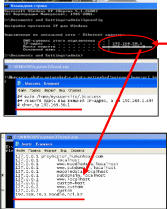 ткройте «Командную строку» Windows (Пуск-программы-Стандартные - Командная строка) и наберите там команду: ipconfig. В
 ы увидите свой IP-адрес.
 -
Запустите файл edit2.bat в папке «e-okyty-networked». Измените последнюю строчку в тексте в соответствии со своим IP-адресом. (например: # dnwr_ip 192.168.50.1) -
З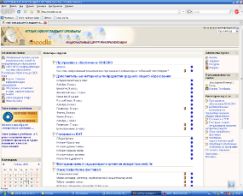 апустите файл edit.bat и измените последнюю строчку в соответствии со своим IP-адресом. В открывшейся программе «Блокнот», допишите в конец файла следующею строку: «server_ip moodle.nci.kz», где server_ip это IP адрес компьютера, который выступает в качестве сервера (например: 192.168.50.1 moodle.nci.kz).
 -
Для запуска системы запустите файл Start.bat, затем чтобы открыть сайт MOODL, выполните программу FirefoxPortable.bat или Internet Explorer.
-
В адресной строке наберите moodle.nci.kz, нажмите клавишу Enter. -
Для остановки службы МOODL выполните следующую программу: «Stop.bat».
-
Программное обеспечение для веб-сервера. Большинство людей используют Apache, но Moodle будет правильно работать на любом веб-сервере, поддерживающим PHP (для платформ Windows, таких как IIS). -
Запуск PHP (версии 4.1.0 или выше). С Moodle 1,4 также поддерживается PHP5. Для полного и бесперебойного функционирования должны быть доступны без так называемых safe_mode PHP. -
Для запуска сервера базы данных: рекомендуется MySQL или PostgreSQL.
Скрипт, который делает это, находится у администратора каталога и называется cron.php. Этот сценарий не может не запускать себя, поэтому вы должны создать механизм регулярных звонков на этот скрипт (например, каждые пять минут). Это дает эффект "сердцебиения", и сценарий может вызывать другие функции в периоды определения каждого модуля. Обратите внимание, что машина выполняет крон,он не может быть таким же, как тот, на котором вы работаете в Moodle. Если у вас ограниченный веб-хостинг , то вы можете воспользоваться услугами крон вариантов, можете позвонить и создать сценарий на любой другой сервер или домашний компьютер. Самый простой способ состоит в использовании пакета Moodle-хрон в обмен на windows.zip.Теперь, если Moodle работает, вы можете приступить к созданию курсов. Выберите "Создать новый курс" в меню на странице (или у администратора ссылки на главной странице). Заполните форму, обращая особое внимание на курс статей. На данном этапе можно небеспокоиться о деталях, все настройки можно изменить позже. Обратите внимание на желтые значки, с их помощью можно обеспечить контекстно-зависимую помощь. Нажмите кнопку "Сохранить изменения", и вы окажетесь на следующей странице, где создан курс «Назначать учителей». Чтобы создать новую учетную запись для учителя, попросите получить ее на свой сайт, зарекомендовать себя в соответствии с инструкциями «Войти» страницы, или же загружать их с помощью "Добавить нового пользователя" на странице Admin. После этого страница готова для дальнейшего редактирования. С этого момента она доступна через "Курсы" на главной странице. С более подробной информацией по размещению MOODLE в сети интернет можно ознакомиться на сайте moodle.org .Лабораторная работа № 2Просмотр курса «МООDLE» на компьютере
-
Зайдите на курс, в котором предусмотрен гостевой вход. -
З айдите на курс «Геометрия, 8 класс», используя логин и пароль администратора курсов: Логин: admin Пароль: qwerty