ВУЗ: Не указан
Категория: Не указан
Дисциплина: Не указана
Добавлен: 18.01.2025
Просмотров: 2143
Скачиваний: 2
р хлористого калия выполните измерения и найдите объем цилиндрического
сосуда, содержащего 1,2 кг этого вещества. Найдите экспериментальное значение сечения рассеяния
а =i.
(12.37)
экс)
п
Вычислите среднее сечение комптоновского рассеяния гамма-квантов на атомах калия и хлора. Найдите радиус диска с площадью, равной сечению. Вычислите теоретическое значение сечения эффекта Ком)тона на свободных электронах [29]
1
4
2пг
1
(12.38)
а
теор
XX
2 x 2(1 + x)2
1
где x = 2Eyj(mec2), Ey = 1,46 МэВ,
а величина r называется классическим
(12.39)
радиусом электрона
e2
r = « 2,8 фм.
4m0 mec
Сравните теоретическое значение сечения а с экспериментальным значением, полученным в ходе работы.
Работа с компьютерной моделью эффекта Комптона
Запустите компьютерную программу Открытая физика (версия 2.6) часть 2 и откройте в Содержании раздел “ Квантовая физика. 5.3. Эффект Комптона”. Ознакомьтесь с теоретическим материалом, в его конце щелкните по изображению модели Комптоновского рассеяния (рис. 12.8). Изменяя угол рассеяния 0 и записывая длину волны рассеянного кванта, составьте таблицу и постройте график зависимости изменения длины волны АХ от угла 0. Выполните другие задачи, указанные )ре)одавателем.
Модель 5.2. Комптоновское рассеяние
■A/V
Х= 7,3-1 0-2нм ре = 0,151 -10-22 кг-м/с
Рис. 12.7. Компьютерная модель Комптоновского рассеяния Контрольные вопросы
|
[iioj |
И |
|
[7,0 |
Ж т |
Расскажите о схеме опыта Комптона и устройстве рентгеновской трубки.
Расскажите о рассеянии гамма-квантов на свободных электронах, выведите формулу (12.8).
Объясните, как проявляется корпускулярно-волновой дуализ м фотонов в опыте Комптона.
Расскажите о вз аимодействии гамма-квантов с веществом и выведите
з акон Бугера (12.14).
Расскажите об используемом в работе источнике гамма-излучения и выведите формулу (12.23).
Расскажите об устройстве и принципах работы счетчика Гейгера- Мюллера.
Расскажите о работе с индикатором радиоактивности и до иметриче- ских единицах.
Назначение и функциональные возможности свободно рас)ространяемой программы SMath Studio PC1аналогичны известной коммерческой программе MathCAD. На рабочем поле можно размещать текстовые фрагменты, математические выражения и графические области. Текстовые комментарии для большей наглядности рекомендуется вставлять во все документы. Расположение нетекстовых блоков в документе имеет принципиальное значение - слева направо и сверху вниз.
Главное достоинство программ SMath Studio и MathCAD - это запись математических выражений для вычислений в естественном виде. Математические выражения создаются с помощью операторов, вводимых с клавиатуры или с использованием математических панелей (рис. П.1.1). Панели выводятся с помощью команды Вид-Панели.
|
Символы [Х| |
|||||||
|
Q! |
р |
У |
а |
S |
Г |
V |
1 |
|
1 |
1 |
А |
|
V |
|
0 |
% |
|
!-> |
а |
7 |
и |
1 |
X |
У |
со |
|
А |
В |
г |
Д |
Е |
Z |
н |
в |
|
I |
К |
л |
М |
N |
1—1 |
0 |
П |
|
р |
1 |
т |
Y |
Ф |
X |
Y |
В |

|
Арифметика (х) |
||||
|
со л |
|
+ |
|
|
|
7 8 |
9 |
+ |
о |
|
|
4 5 |
6 |
- |
ф |
№ |
|
1 2 |
3 |
X |
} |
|
|
j □ |
! |
/ |
:= |
= |
Рис. П.1.1. Панели программы SMath Studio PC
С панелей Арифметика и Функции можно взять символы арифметических операций, знаки вычисления сумм, произведений, производной, интеграла и т.д. Число или выражение, на которое действует оператор, называется операндом. Например, в выражении 5! + 3 число 3 и выражение 5! - операнды оператора +(плюс), а число 5 - операнд оператора факториал (!). Имена констант, переменных и иных объектов называют идентификаторами. Идентификаторы представляют собой набор латинских или греческих букв и цифр. Греческие буквы вводятся с помощью специальной палитры Символы (рис. 1). Обычные )еременные должны быть )редварительно о)ределены )ользователем, т.е. им
необходимо хотя бы однажды присвоить значение. В качестве оператора при-
2
сваивания используется знак «:=» , тогда как знак «=» отведен для вывода значения константы или )еременной.
Рассмотрим )ример вычислений, вы)олняемых )ри вы)олнении работы 3.10. На рис. П.1.2 показан вид рабочего листа программы.
[=1 Файл Правка Вид Вставка Вычисления Сервис Листы Помощь
D ^ У & А ^
& х
Р абота 3 .10 с2 != □ ,01468
-6 -6
X 1 := 0 , 680' 10 Х2:=0,920'10 ДХ:=Х2-Х1
АХ=2 ,4' 10
X 2
+
d X 1 ■
Г1
с 2 ■ ЛХ
ll
с! = 1,-7518 ■ 10
л
Программа Advanced Grapher1(Улучшенный Графопостроитель) предна- начена для построения и анали а графиков по табличным данным и формулам. Типичный вид рабочего окна программы показ ан на рис. П.2.1. Для вычислений используется панель Калькулятор (на рис. П.2.1 слева), центральное окно служит для построения графиков функций.
Рис.
П.2.1. Окно программы Advanced
Grapher с
графиком функции y
=
sin
x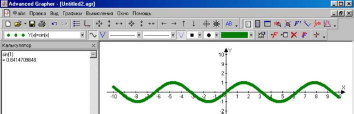
Для ввода функции, график которой нужно построить, щелкните по кнопке +F (Добавить график), затем в диалоговом окне (см. рис. П.2.2) введите функ
цию. Для редактирования выражения щелкните по кнопке окне (рис. П.2.2) сделайте необходимые изменения.
и в диалоговом
Рис. П.2.2. Диалоговое окно для ввода и и менения вида функции на графике в программе Advanced Grapher
1 Разработчик Alentum Software Inc., см. http://www.alentum.com/agrapher/, лицензия на поль
з ование программой бесплатна для граждан и организ аций России.
Для изменения интервалов щелкните по кнопке Свойства документа
::Ц
(рис. П.2.3) и введите в поля нужные начения.
Свойства документа
-IV Построение °™
Q Вид Q Стиль Q Засечки Q Метки Q Заголовки :Е Легенда ft Сетка
' О Декартова • О Полярная
IU
Построение
■Интервалы— Минимум X
Максимум X
МинимумУ
МаксимумУ
Параметры построения Количество шагов |500
Макс. разрыв 1200 [7 Выравнивание точек
К"
F™"
К"
■Коэ
ФФициентыКоэффициент поX [Т~
Коэффициент по У [Т~
Логарифмическая шкала Г~ ОсьХ Осн. |10
Г~ Ось У Осн. |Ю
Отмена I Применить! Сохр. как стандI
ок
Рис. П.2.3. Из менение свойств графика в программе Advanced Grapher Для построения графика по табличным данным щелкните по кнопке Доба
вить таблицу , введите данные (рис. П.2.4) с использованием точки для
разделения целой и дробной частей, поставьте флажок на поле Точки и щелкните ОК (рис. П.2.5). Затем щелкните по кнопке Свойства документа ^ адайте интервалы по оси X и по оси Y.
и
ш
Свойства графика
6 :я ■■■+£
|
|
X |
у | -*. I |
|
1 |
1 |
2 |
|
2 |
2 |
1 |
|
3 |
3 |
3 |
|
4 |
4 |
5 |
|
5 |
5 |
8 |
|
6 |
|
|
|
7 |
|
|
|
8 |
|
|
|
9 |
|
|
|
10 |
|
|
|
11 |
|
|
|
12 |
|
|
|
13 |
|
|
|
14 |
|
|
|
15 |
|
|
|
1G |
|
|
|
17 |
|
|
|
18 |
|
z] |