ВУЗ: Не указан
Категория: Не указан
Дисциплина: Не указана
Добавлен: 17.04.2021
Просмотров: 1379
Скачиваний: 2

56
Пример
Годовой
фонд
заработной
платы
работника
на
предприятии
состав
-
ляет
36000
руб
.
Работник
одинок
,
на
его
иждивении
находятся
двое
детей
.
Рассчитать
налоги
,
если
:
−
заработная
плата
выплачивается
равномерно
в
течение
всех
12
месяцев
года
по
3000
руб
;
−
фонд
заработной
платы
разделен
пополам
.
Первая
(18000
руб
.)
половина
выплачивается
равномерно
в
течение
12
месяцев
(
ежемесячная
зарплата
1500
руб
.),
а
вторая
половина
выплачивается
как
вознаграждение
по
итогам
работы
за
год
.
Начисляется
эта
премия
в
январе
следующего
го
-
да
и
соответственно
входит
в
фонд
заработной
платы
января
следующего
года
;
−
фонд
заработной
платы
разделен
пополам
.
Первая
(18000
руб
.)
половина
выплачивается
равномерно
в
течение
12
месяцев
(
ежемесячная
зарплата
1500
руб
.),
а
вторая
половина
выплачивается
как
вознаграждение
по
итогам
работы
за
год
.
Начисляется
эта
премия
в
декабре
этого
же
года
и
соответственно
входит
в
фонд
заработной
платы
декабря
этого
года
.
Расчет
Месячный
размер
стандартного
вычета
составляет
400
руб
.+ 2×600
руб
=
1600
руб
.
В
первом
случае
налоговый
вычет
учитывается
только
за
первые
6
меся
-
цев
и
составляет
5×1600=9000
руб
.
Сумма
налога
за
год
= 36000 - 1600 × 6=36000 - 9600=26400 × 13%=3432
руб
.
Во
втором
случае
налоговый
вычет
учитывается
только
за
первый
месяц
и
составляет
1×1600=1600
руб
.
Сумма
налога
за
год
= 36000 - 1600 =34400 × 13%=4472
руб
.
В
третьем
случае
налоговый
вычет
учитывается
только
за
11
месяцев
и
составляет
11×1600=17600
руб
.
Сумма
налога
за
год
= 36000 - 17600=18400 × 13%=2392
руб
.
Таким
образом
,
стандартный
налоговый
вычет
с
каждым
месяцем
накап
-
ливается
по
нарастающей
и
фиксируется
на
уровне
месяца
,
предшествую
-
щего
тому
,
в
котором
доход
по
месту
регистрации
стандартного
учета
пре
-
высил
отметку
20000
руб
.
На
рисунке
48
представлены
числовые
данные
второго
случая
:
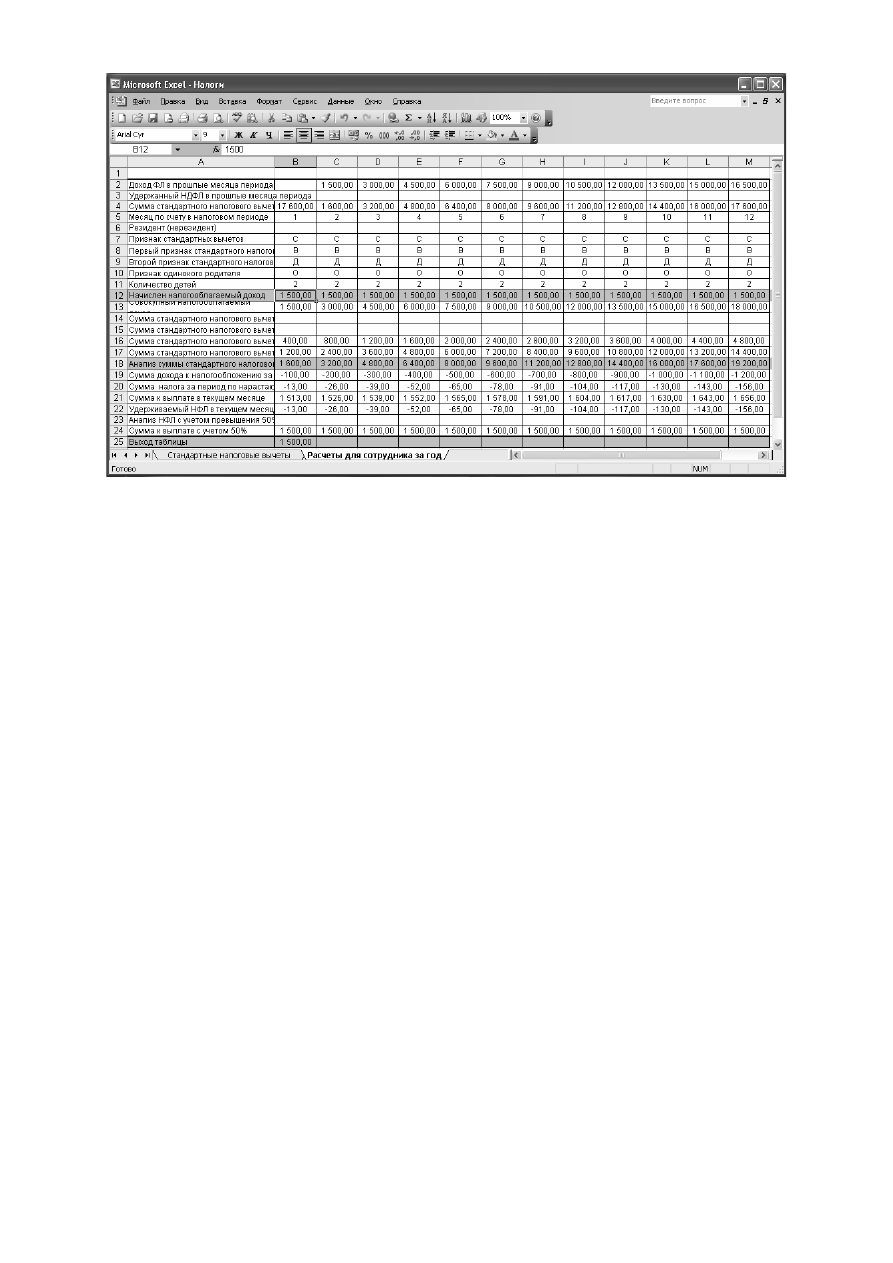
57
Рисунок
48
Модуль
расчета
налога
по
основному
месту
работы
С
целью
минимизации
созданной
таблицы
предположим
,
что
необ
-
ходимо
определить
только
сумму
удерживаемого
налога
.
Поэтому
расчет
суммы
к
выплате
,
производящийся
в
ячейках
В
21
и
В
24,
можно
не
прини
-
мать
во
внимание
.
Пользуясь
методом
вложения
формул
,
из
таблицы
,
приведенной
на
странице
56,
создадим
модуль
расчета
налога
.
Необходимо
учесть
,
что
ре
-
зультаты
расчетов
в
ячейках
В
12 «
Начислен
совокупный
доход
»,
В
18
«
Анализ
суммы
стандартного
вычета
»
и
В
25 «
Выход
таблицы
»
будут
учи
-
тываться
в
расчетах
следующих
периодов
.
Алгоритм
.
1.
Формулы
,
находящиеся
в
ячейках
В
13:
В
17,
вложите
в
формулу
в
ячейке
В
18,
а
формулы
из
ячеек
В
19,
В
20,
В
22
и
В
23 –
в
ячейку
В
25.
2.
Удалите
строки
13:17
и
19:24.
После
удаления
указанных
строк
ячейки
В
18
и
В
25
с
формулами
переместятся
вверх
,
поменяют
адреса
на
В
13
и
В
14.
В
ячейке
В
13
находится
следующая
формула
:
=
ЕСЛИ
(B6="
Н
";0;
ЕСЛИ
(B7="
С
";
ЕСЛИ
(B2+B12>20000;
ЕСЛИ
(
ЕСЛИ
(B8="
Ч
";3000*B5;0)+
ЕСЛИ
(B8="
Г
";500*B5;0)>0;
ЕСЛИ
(B8="
Ч
";3000*B5;0)+
ЕСЛИ
(B8="
Г
";500*B5;0);B4);
МАКС
(
ЕСЛИ
(B8="
Ч
";3000*B5;0);
ЕСЛИ
(B8="
Г
";500*B5;0);
ЕСЛИ
(B2+B12<20000;
ЕСЛИ
(B8="
В
";400*B5;0);0))+
ЕСЛИ
(B2+B12<20000;
ЕСЛИ
(B9="
Д
";300*B5*B11*
ЕСЛИ
(B10="
О
";2;1);0);0));0))
В
ячейке
В
14
находится
следующая
формула
:
=
ЕСЛИ
((
ЕСЛИ
(B6="
Н
";
ОКРУГЛ
(((B12+B2)-B13)*30%;0);
ОКРУГЛ
(((B12+B2)-B13)*13%;0))-B3)<0;0;
ЕСЛИ
((
ЕСЛИ
(B6="
Н
";
ОКРУГЛ
(((B12+B2)-B13)*30%;0);
ОКРУГЛ
(((B12+B2)-B13)*13%;0))-B3)<B12*50%;(
ЕСЛИ
(B6="
Н
";

58
ОКРУГЛ
(((B12+B2)-B13)*30%;0);
ОКРУГЛ
(((B12+B2)-B13)*13%;0))-B3);
ОКРУГЛ
(B12/2;0)))
3.
Преобразуйте
вертикальный
модуль
в
горизонтальный
,
для
этого
:
−
скопируйте
в
буфер
обмена
область
В
2:
В
14,
в
которой
расположен
модуль
;
−
выделите
,
например
,
ячейку
А
17;
−
вызовите
команду
Правка
→
Специальная
вставка
,
отметьте
опцию
Транспонировать
,
нажмите
ОК
.
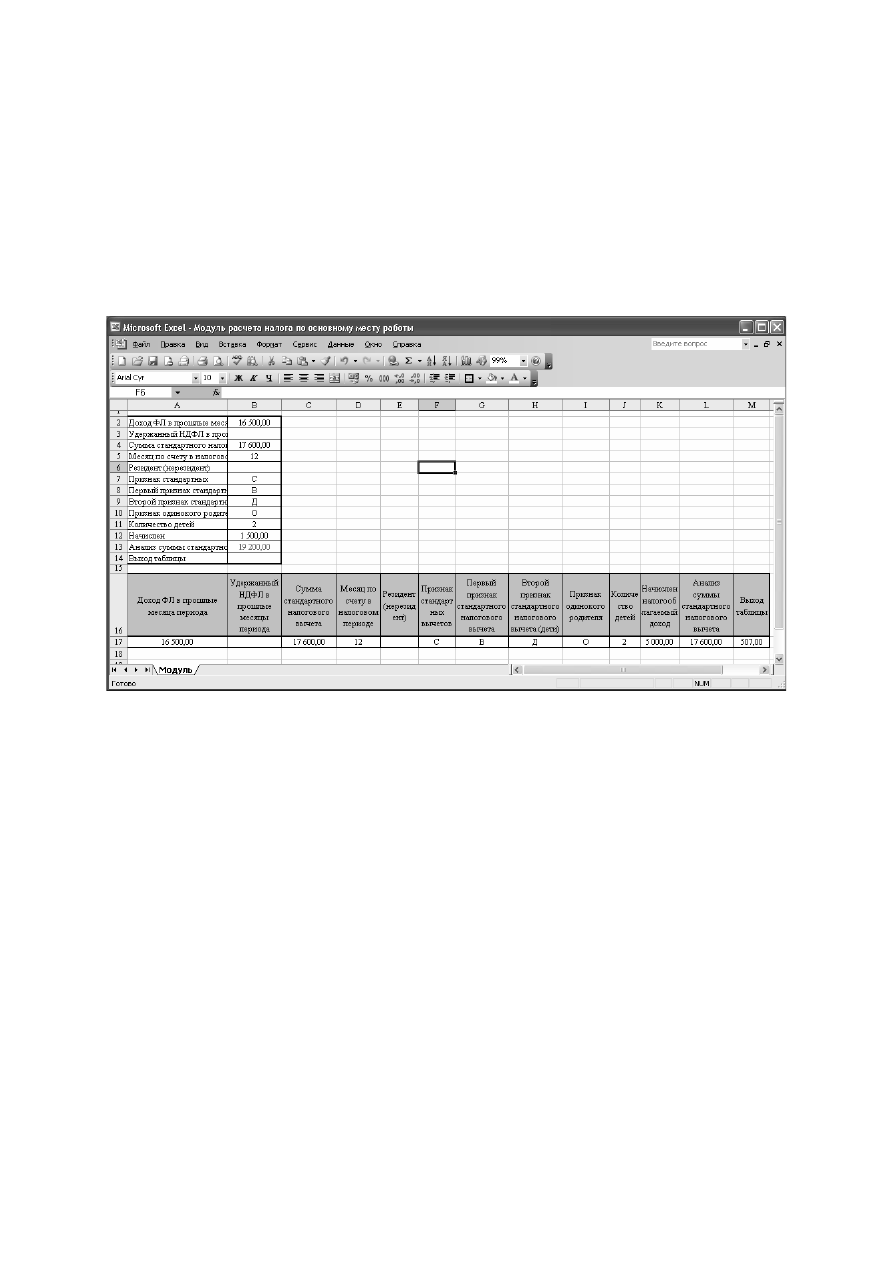
Итоговые
числовые
данные
представлены
на
рисунке
:
Тема
8.
Учет
семейных
доходов
и
расходов
.
В
большинстве
случаев
для
ведения
учета
доходов
и
расходов
се
-
мейного
бюджета
можно
воспользоваться
стандартным
набором
средств
программы
Excel.
В
качестве
примера
рассмотрим
семью
с
одним
ребенком
.
Отец
се
-
мейства
работает
на
предприятии
«
Альфа
»
и
получает
гонорары
за
лекции
.
Мать
работает
на
двух
предприятиях
, «
Бета
»
и
«
Сигма
».
В
семье
пять
основных
статей
расходов
:
оплата
жилья
,
содержание
машины
,
питание
,
затраты
на
покупку
одежды
и
обуви
.
Система
учета
семейных
расходов
будет
состоять
из
:
−
таблицы
с
журналом
регистрации
,
в
которую
вносятся
данные
о
доходах
и
расходах
,
а
также
об
их
источниках
−
таблиц
,
в
которых
обрабатывается
информация
журнала
регист
-
рации
.
Система
учета
должна
обеспечивать
анализ
данных
в
самых
разных
аспектах
и
комбинациях
,
в
том
числе
за
различные
промежутки
времени
,
а
59
также
с
точки
зрения
того
,
кто
из
супругов
имеет
непосредственное
отно
-
шение
к
той
или
иной
статье
доходов
или
расходов
.
Исходные
данные
вносятся
в
журнал
регистрации
.
При
заполнении
журнала
регистрации
необходимо
,
чтобы
одни
и
те
же
предметы
и
понятия
назывались
одинаково
,
в
противном
случае
это
приведет
к
ошибкам
при
анализе
данных
.
При
заполнении
таблицы
удобно
использовать
такой
прием
,
как
вы
-
бор
из
списка
.
На
ячейке
,
в
которую
нужно
ввести
текст
,
вызовите
контек
-
стное
меню
и
выберите
команду
Выбрать
из
раскрывающегося
списка
,
и
на
экране
появится
список
со
всеми
элементами
,
которые
были
внесены
в
столбец
ранее
.
Присвоение
имен
ячейкам
журнала
регистрации
1.
Для
того
чтобы
программа
поддерживала
имена
диапазонов
,
выполните
Сервис
→
Параметры
→
вкладка
Вычисления
→
включите
опцию
Допускать
названия
диапазонов
.
2.
Выделите
диапазон
А
1:G100.
3.
Нажмите
комбинацию
Ctrl+Shift+F3
и
вызовите
диалоговое
окно
Соз
-
дать
имена
.
4.
Отметьте
в
нем
опцию
В
строке
выше
и
нажмите
ОК
.
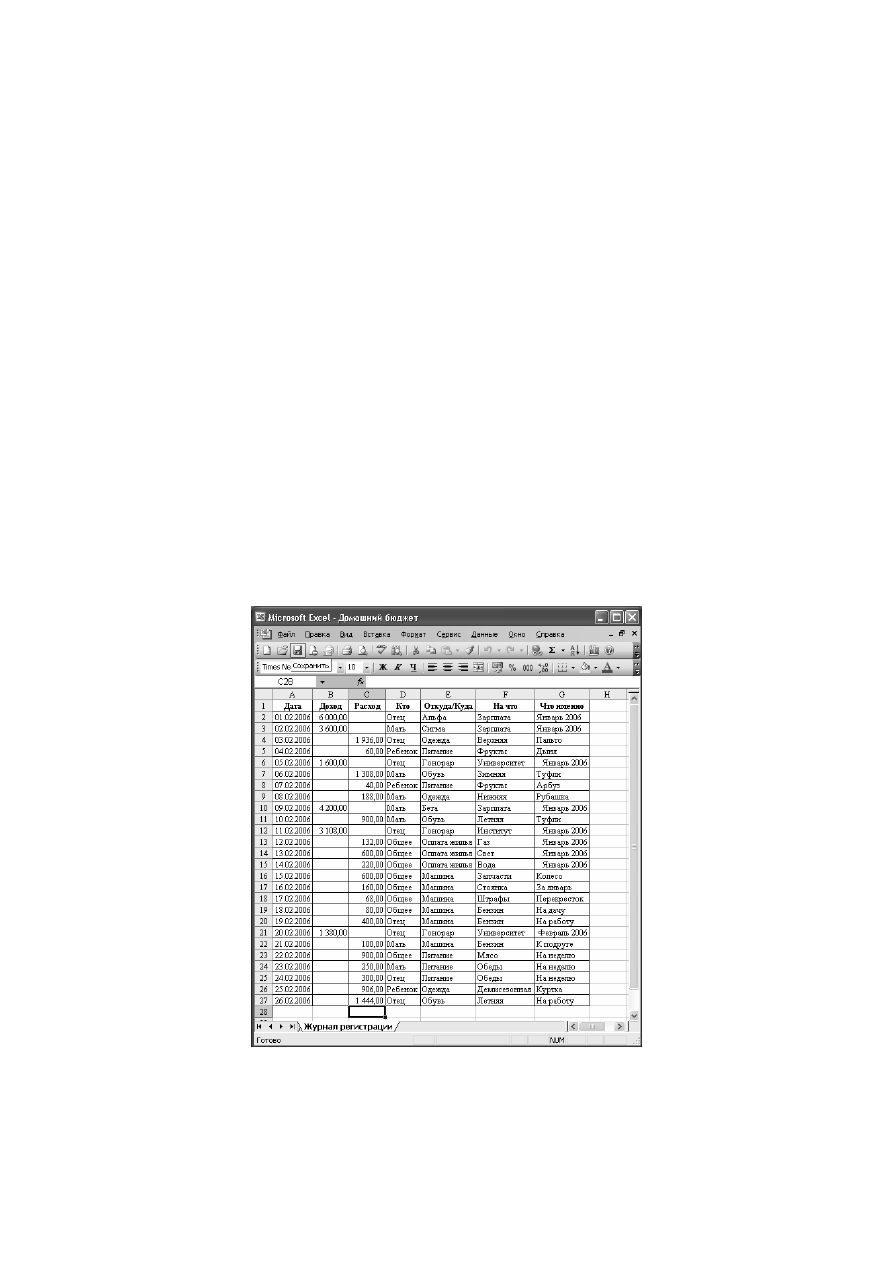
На
рисунке
49
представлен
лист
Журнал
регистрации
.
Рисунок
49

60
Анализ
данных
с
помощью
сводной
таблицы
Сводная
таблица
–
это
вспомогательная
таблица
,
построенная
с
по
-
мощью
мастера
сводных
таблиц
и
анализирующая
данные
исходной
таб
-
лицы
.
Для
создания
сводной
таблицы
данные
,
находящиеся
на
листе
Жур
-
нал
регистрации
,
можно
разделить
на
две
группы
:
−
критерии
,
по
которым
производится
анализ
(
столбцы
Дата
,
Кто
,
Откуда
/
Куда
,
На
что
,
Что
именно
);
−
значения
(
столбцы
Доход
и
Расход
).
Создание
сводной
таблицы
1.
Выделите
диапазон
А
1:G27
с
журналом
регистрации
и
выполните
Дан
-
ные
→
Сводная
таблица
.
2.
В
окне
Мастер
сводных
таблиц
шаг
1
из
4
оставьте
заданный
по
умол
-
чанию
переключатель
в
списке
или
базе
данных
Microsoft Excel
,
нажмите
Далее
.
3.
В
окне
Мастер
сводных
таблиц
шаг
2
из
4
необходимо
указать
диапа
-
зон
ячеек
сводной
таблицы
.
Если
вас
устраивает
предварительно
выделен
-
ный
в
таблице
диапазон
,
нажмите
Далее
.
4.
В
окне
Мастер
сводных
таблиц
шаг
3
из
4
определяется
структура
соз
-
даваемой
таблицы
.
В
центре
диалогового
окна
расположены
области
:
Строка
–
используется
в
качестве
заголовка
строки
в
сводной
таблице
;
Столбец
–
служит
заголовком
столбца
в
сводной
таблице
;
Страница
–
задает
критерий
выборки
данных
,
по
которым
создается
свод
-
ная
таблица
;
Данные
–
рассчитанные
итоговые
значения
.
Все
заголовки
исходной
таблицы
отображены
в
правой
части
диалогового
окна
в
виде
кнопок
,
каждую
из
которых
можно
перетащить
в
любую
из
че
-
тырех
перечисленных
областей
.
Определите
по
заголовку
Откуда
/
Куда
и
статье
Питание
,
сколько
денег
было
потрачено
на
питание
каждого
члена
семьи
в
отдельности
и
сколько
на
семью
в
целом
.
Для
этого
выполните
следующие
перемещения
:
заголовок
Откуда
/
Куда
–
в
область
Страница
;
заголовок
На
что
–
в
область
Строка
;
заголовок
Кто
–
в
область
Столбец
;
заголовок
Расход
–
в
область
Данные
.
При
помещении
кнопки
с
заголовком
Расход
в
область
Данные
заголовок
последней
изменится
на
Кол
-
во
значений
по
полю
Расход
.
В
результате
окно
будет
выглядеть
следующим
образом
: