ВУЗ: Не указан
Категория: Не указан
Дисциплина: Не указана
Добавлен: 17.04.2021
Просмотров: 1376
Скачиваний: 2

31
•
перейдите
в
Excel
и
выделите
диапазон
ячеек
и
скопируйте
его
в
бу
-
фер
обмена
;
•
перейдите
в
текстовый
редактор
,
установите
курсор
в
место
вставки
таблицы
и
выполните
команду
Правка
→
Специальная
вставка
;
•
в
диалоговом
окне
Специальная
вставка
,
в
списке
Как
выделите
Лист
Microsoft Excel(
объект
)
•
установите
переключатель
Связать
.
В
результате
на
странице
текстового
документа
появится
объект
,
связанный
с
электронной
таблицей
.
Изменения
,
вносимые
в
электронной
таблице
,
будут
отражаться
в
документе
Word.
Тема
5.
Работа
с
датами
и
числами
.
Excel
предоставляет
в
распоряжение
пользователя
множество
число
-
вых
форматов
и
функций
.
Однако
встроенные
средства
,
позволяющие
на
-
писать
дату
и
число
прописью
,
в
программе
отсутствуют
.
День
недели
прописью
Используем
функцию
ДЕНЬНЕД
,
которая
возвращает
день
недели
,
соответствующий
аргументу
дата
_
в
_
числовом
_
формате
. Microsoft Excel
хранит
даты
как
ряд
последовательных
номеров
,
что
позволяет
выполнять
над
ними
вычисления
.
По
умолчанию
день
1
января
1900
года
имеет
номер
1,
а
1
января
2008 —
номер
39448,
так
как
интервал
в
днях
между
этими
датами
составляет
39448.
Алгоритм
1.
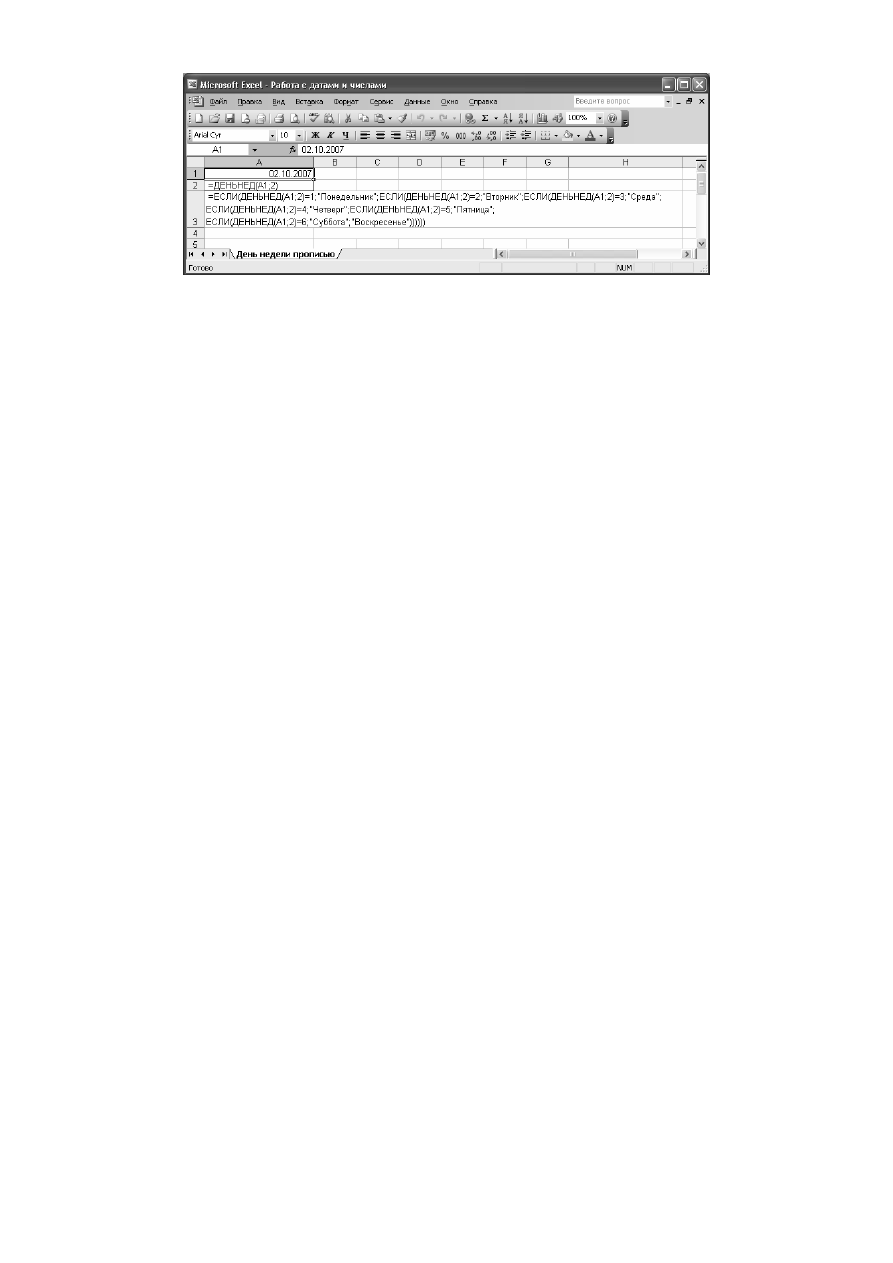
Введем
в
ячейку
А
1
любую
дату
.
2.
В
ячейке
А
2
определим
день
недели
с
помощью
=
ДЕНЬНЕД
(
А
1;2)
.
3.
В
ячейке
А
3
с
помощью
функции
ЕСЛИ
запишем
название
этого
дня
недели
:
=
ЕСЛИ
(A2=1;"
Понедельник
";
ЕСЛИ
(A2=2;"
Вторник
";
ЕСЛИ
(A2=3;"
Среда
";
ЕСЛИ
(A2=4;"
Четверг
";
ЕСЛИ
(A2=5;"
Пятница
";
ЕСЛИ
(A2=6;"
Суббота
";"
Воскресенье
"))))))
4.
С
помощью
операции
копирования
заменим
ссылку
на
ячейку
А
2
фор
-
мулой
,
которую
она
содержит
(
=
ДЕНЬНЕД
(
А
1;2)
),
в
результате
получим
:
=
ЕСЛИ
(
ДЕНЬНЕД
(A1;2)=1;"
Понедельник
";
ЕСЛИ
(
ДЕНЬНЕД
(A1;2)=2;"
Вторник
";
ЕСЛИ
(
ДЕНЬНЕД
(A1;2)=3;"
Среда
";
ЕСЛИ
(
ДЕНЬНЕД
(A1;2)=4;"
Четверг
";
ЕСЛИ
(
ДЕНЬНЕД
(A1;2)=5;"
Пятница
";
ЕСЛИ
(
ДЕНЬНЕД
(A1;2);"
Суббота
";"
Воскресенье
"))))))
«__»__________2006
г
.
Приказ
№
___
Выплатить
премию
за
выслугу
лет
за
2006
год
следующим
сотрудникам
:
32
Рисунок
34
Дата
прописью
Дата
прописью
имеет
широкое
применение
,
например
,
при
составле
-
нии
платежных
поручений
и
накладных
.
Задача
состоит
в
том
,
чтобы
за
-
ставить
Excel
написать
дату
словами
,
например
,
дату
4.10.2004
предста
-
вить
в
виде
текста
от
4
октября
2004
года
.
Решить
эту
задачу
можно
следующим
методом
:
сначала
разбить
дату
на
составляющие
:
день
,
месяц
и
год
(
причем
для
месяца
сформировать
не
его
порядковый
номер
в
году
,
а
название
),
а
затем
все
компоненты
соеди
-
нить
в
текстовой
строке
.
Алгоритм
.
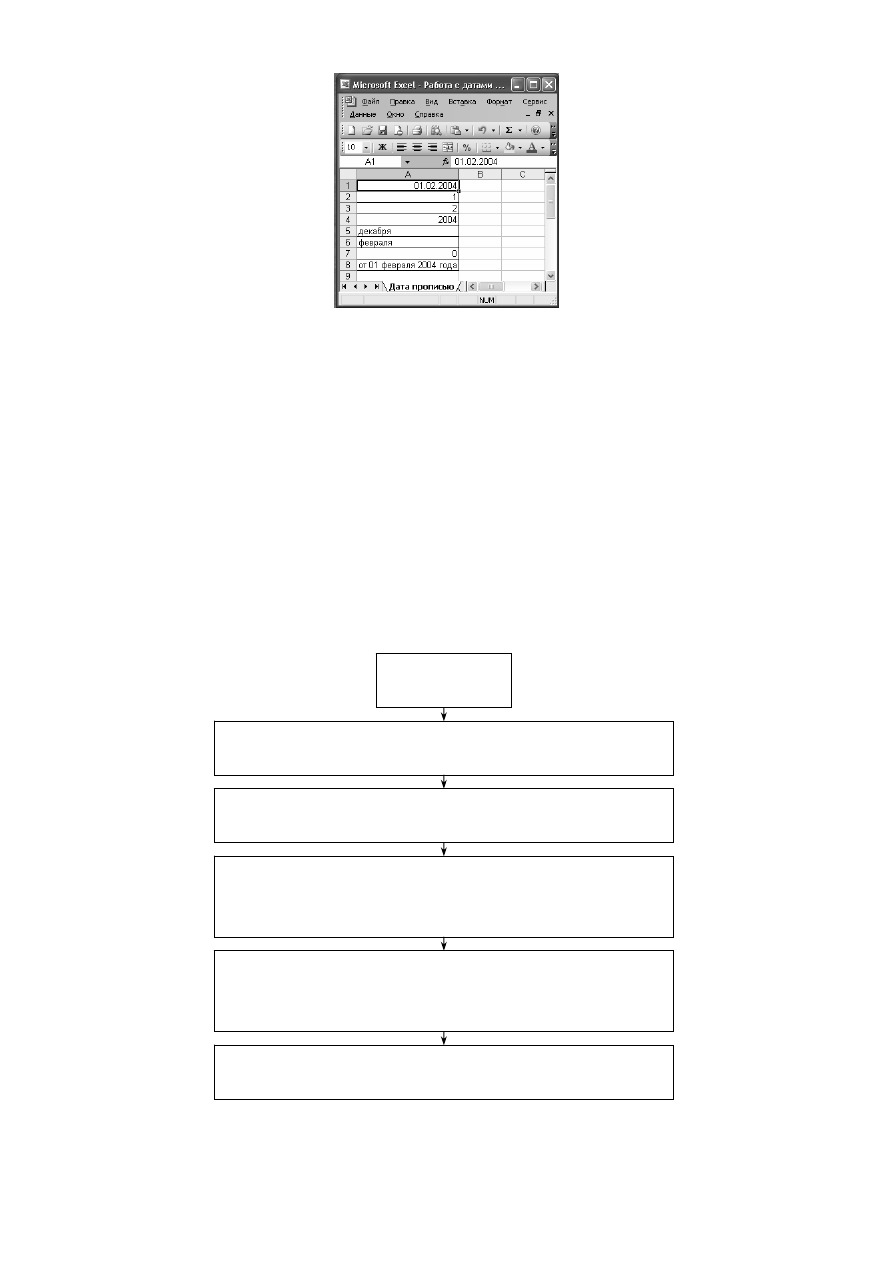
1.
В
ячейку
А
1
введите
произвольную
дату
.
2.
В
ячейке
А
2
определите
номер
дня
месяца
с
помощью
функции
=
ДЕНЬ
(A1).
3.
В
ячейке
А
3
определите
номер
месяца
:
=
МЕСЯЦ
(A1).
4.
В
ячейке
А
4
определите
год
:
=
ГОД
(A1)
.
5.
Ячейки
А
5:
А
6 -
обеспечивают
написание
названия
месяца
(
до
7
функ
-
ций
ЕСЛИ
могут
быть
вложены
друг
в
друга
в
качестве
значений
аргумен
-
тов
,
поэтому
для
формирования
названия
месяца
придется
использовать
две
ячейки
):
Ячейка
А
5:
=
ЕСЛИ
(A3=7;"
июля
";
ЕСЛИ
(A3=8;"
августа
";
ЕСЛИ
(A3=9;"
сентября
";
ЕСЛИ
(A3=
10;"
октября
";
ЕСЛИ
(A3=11;"
ноября
";"
декабря
")))))
Ячейка
А
6:
=
ЕСЛИ
(A3=1;"
января
";
ЕСЛИ
(A3=2;"
февраля
";
ЕСЛИ
(A3=3;"
марта
";
ЕСЛИ
(A3=4;"
апреля
";
ЕСЛИ
(A3=5;"
мая
";A5)))))
6.
Ячейка
А
7 –
добавляет
нуль
перед
номером
дня
месяца
,
если
этот
номер
меньше
или
равен
9:
=
ЕСЛИ
(A2<=9;0;"")
7.
Ячейка
А
8 –
содержит
дату
прописью
:
=
СЦЕПИТЬ
("
от
";A7;
ДЕНЬ
(A1);" ";A6;" ";
ГОД
(A1);"
года
")

33
Рисунок
35
В
ячейке
А
8
можно
создать
сложную
формулу
:
=
СЦЕПИТЬ
("
от
";
ЕСЛИ
(A2<=9;0;"");
ДЕНЬ
(A1);"
";
ЕСЛИ
(A3=1;"
января
";
ЕСЛИ
(A3=2;"
февраля
";
ЕСЛИ
(A3=3;"
марта
";
ЕСЛИ
(A3=4;"
апреля
";
ЕСЛИ
(A3=5;"
мая
";A5)))));" ";
ГОД
(A1);"
года
")
после
чего
можно
удалить
ячейки
А
6:
А
7.
Написание
суммы
прописью
При
заполнении
различных
документов
наряду
с
суммой
в
числовом
виде
требуется
указывать
ее
величину
прописью
.
Создадим
электронную
таблицу
,
которая
автоматизирует
данную
работу
.
В
примере
рассмотрим
только
сумму
,
записываемую
трехзначным
числом
,
для
больших
чисел
таблица
создается
аналогично
.
Алгоритм
работы
таблицы
Ячейка
А
1
Вход
Диапазон
ячеек
А
2:D4
Разделение
числа
на
разряды
Диапазон
ячеек
А
5:C12
Написание
прописью
цифр
каждого
разряда
Ячейки
А
14, D14
Присвоение
разрядам
наименований
(
тысячи
,
миллионы
)
Ячейка
C14
Присвоение
наименований
и
склонение
Единицы
измерения
(
рубли
,
евро
и
т
.
д
.)
Диапазон
ячеек
А
15:
А
20
Соединение
и
текстовая
обработка
всех
элементов
34
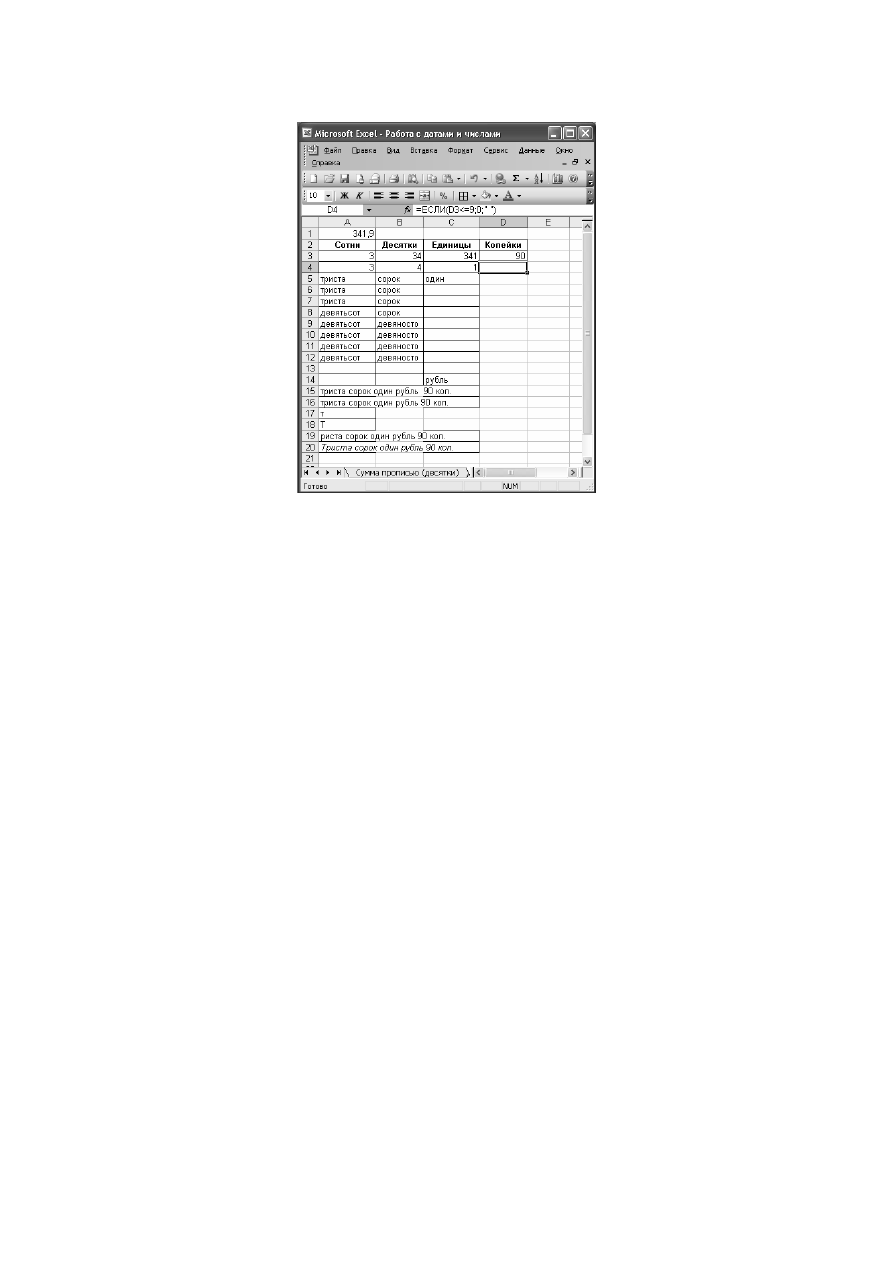
В
результате
выполнения
алгоритма
таблица
с
числовыми
значения
-
ми
для
сотен
будет
иметь
вид
:
Рисунок
36
1.
Введите
в
ячейку
А
1
введите
произвольное
трехзначное
число
.
2.
Разделение
числа
на
разряды
.
Для
определения
,
сколько
целых
миллионов
,
тысяч
,
сотен
,
десятков
имеется
в
числе
,
необходимо
разделить
число
на
значение
соответствую
-
щей
разрядности
и
отбросить
дробную
часть
.
Например
,
для
определения
количества
целых
сотен
число
надо
разделить
на
100
и
отбросить
дробную
часть
результата
:
=
ОТБР
(
А
1/100;0)
Если
число
больше
или
равно
100,
то
мы
получим
количество
сотен
в
этом
числе
.
В
противном
случае
результатом
будет
0.
3.
Определение
значения
каждого
разряда
.
Для
этого
выделяется
младший
разряд
в
числах
,
которые
находятся
в
третьей
строке
.
Это
делается
путем
вычитания
из
них
значений
,
которые
находятся
в
ячейках
левее
,
умноженные
на
10.
В
ячейке
В
4
для
единиц
введена
формула
:
=B3-A3*10
Формула
для
копеек
несколько
отличается
:
в
случае
,
когда
число
ко
-
пеек
не
превышает
9,
перед
цифрой
будет
добавляться
ноль
,
а
значит
сум
-
ма
,
в
которой
указаны
только
целые
рубли
,
должна
выглядеть
как
«22
руб
-
ля
00
копеек
».
В
ячейку
D4
введите
формулу
:
=
ЕСЛИ
(D3<=9;0;" ")
4.
Формирование
числительных
для
каждого
разряда
.
Рассмотрим
столбец
Единицы
-
ячейка
С
5.
Если
в
ячейках
С
4
и
В
4
находятся
числа
1,
то
функция
возвратит
текст
–
одиннадцать
.
Если
же
значение
1
находится
только
в
ячейке
А
4,
а
ячейка
В
4
содержит
другое
число
,
то
возвращается
текст
0 –
один
.
Если
в
ячейке
В
4
находится
число
отличное
от
1,
то
управление
передается
ячейке
С
6
и
т
.
д
.
В
ячейке
С
5
со
-
держится
формула
:
=
ЕСЛИ
(C4=1;
ЕСЛИ
(B4=1;"
одиннадцать
";"
один
");C6).

35
Рассмотрим
столбец
Десятки
.
Вначале
проводится
проверка
ячейки
В
4
на
наличие
там
значения
0.
Если
это
значение
присутствует
,
т
.
е
.
число
десятков
равно
0,
то
формула
выдает
пустое
значение
.
Если
же
в
ячейке
В
4
находится
другое
значение
,
то
начинает
работать
первая
функция
ЕСЛИ
,
она
проверяет
,
находится
ли
в
ячейке
В
4
число
1,
если
это
так
,
то
необхо
-
димо
посмотреть
,
какое
значение
находится
в
столбце
Единицы
–
ячейка
С
4,
если
там
находится
0,
то
формула
выдает
-
десять
,
если
же
любое
другое
значение
,
то
« ».
Если
в
ячейке
С
4 –
число
отличное
от
1,
то
управ
-
ление
передается
в
ячейку
-
В
6.
В
ячейке
В
5
содержится
формула
:
=
ЕСЛИ
(B4=0;" ";
ЕСЛИ
(B4=1;
ЕСЛИ
(C4=0;"
десять
";" ");B6))
5.
Формирование
названия
разрядов
.
Выполняется
для
тысяч
и
миллионов
.
6.
Формирование
названия
единицы
измерения
в
соответствующем
па
-
деже
.
Склоняется
единица
измерения
–
рубль
.
Формула
в
ячейке
С
14
имеет
следующий
вид
:
=
ЕСЛИ
(B4+C4=0;"
нуль
рублей
";
ЕСЛИ
(
ПРАВСИМВ
(C5;1)="
н
";"
рубль
";
ЕСЛИ
(
ПРАВСИМВ
(C5;1)="
а
";"
рубля
";
ЕСЛИ
(
ПРАВСИМВ
(C5;1)="
е
";"
рубля
";
ЕСЛИ
(
ПРАВСИМВ
(C5;1)="
и
";"
рубля
";"
рублей
")))))
7.
Соединение
всех
компонентов
надписи
.
Применяются
текстовые
функции
,
которые
обрабатывают
и
соеди
-
няют
результаты
предыдущих
вычислений
.
В
ячейку
А
15
введена
форму
-
ла
:
=
СЦЕПИТЬ
(A5;" ";B5;" ";C5;" ";C14;" ";D4;D3;"
коп
.")
8.
Удаление
лишних
пробелов
.
=
СЖПРОБЕЛЫ
(
А
15)
–
функция
оставляет
в
тексте
только
одиночные
про
-
белы
,
ее
также
можно
применять
для
обработки
текстов
,
полученных
из
других
прикладных
программ
,
если
эти
тексты
содержат
избыточные
про
-
белы
.
9.
Запись
итоговой
суммы
с
большой
буквы
.
-
выделяется
первый
(
самый
левый
символ
):
=
ЛЕВСИМВ
(
А
16;1)
-
назначается
для
этого
символа
прописная
буква
:
=
ПРОПИСН
(
А
17)
-
извлекаются
все
символы
,
кроме
первого
=
ПРАВСИМВ
(
А
18;
ДЛСТР
(
А
18)-1)
-
соединяются
первая
прописная
буква
и
оставшийся
текст
:
=
СЦЕПИТЬ
(
А
18;
А
19)
В
итоге
таблица
c
формулами
будет
иметь
вид
: