ВУЗ: Не указан
Категория: Не указан
Дисциплина: Не указана
Добавлен: 23.10.2020
Просмотров: 4220
Скачиваний: 97
46
Осуществление видеозаписи допроса
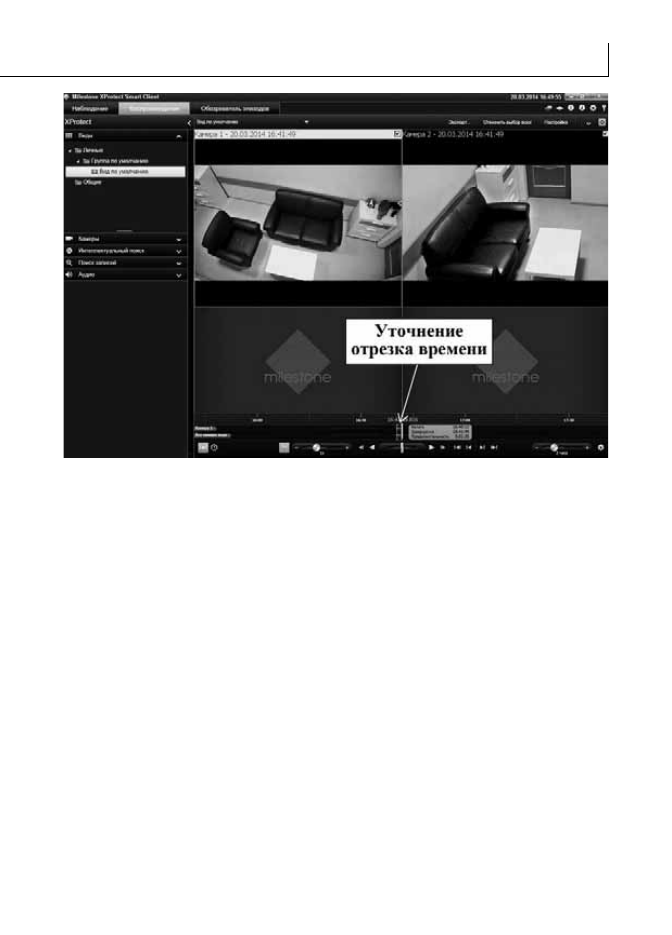
Рис. 3
позволяет увеличивать масштаб просмотра видеофрагментов, чтобы рассмо-
•
треть детали (например, на что указывает ребенок на рисунке);
для просмотра в формате XProtect требуется, чтобы на компьютере было уста-
•
новлено программное обеспечение Milestone (нет гарантии, что необходимое
программное обеспечение будет установлено в суде), в связи с чем целесообраз-
но экспортировать видеофайл в формате XProtect с одновременным добавлени-
ем проигрывателя XProtect Smart Client, позволяющего просматривать видео в
данном формате.
Формат универсального проигрывателя:
позволяет просматривать видеозапись практически на любом компьютере с под-
•
держкой видеокарты и стандартной программой для просмотра видео;
сохраняет видеозаписи каждой камеры отдельными видеофайлами, без возмож-
•
ности синхронизировать (т.е., видеозаписи с двух камер можно просматривать
только отдельно друг от друга);
экспорт в формат универсального проигрывателя занимает длительное время
•
(приблизительно на 30% больше длительности видеофрагмента).
Для экспорта видео в формат XProtect выполните шаг 11, для экспорта в формат
универсального проигрывателя – шаги с 12 по 14. Для экономии времени целесоо-
бразно экспортировать видеофайл в формате XProtect с добавлением проигрыва-
47
Осуществление видеозаписи допроса
теля XProtect Smart Client. Если есть необходимость экспортировать фрагмент в
формате универсального проигрывателя, то учитывайте, что экспорт займет дли-
тельное время.
Экспорт в формате XProtect
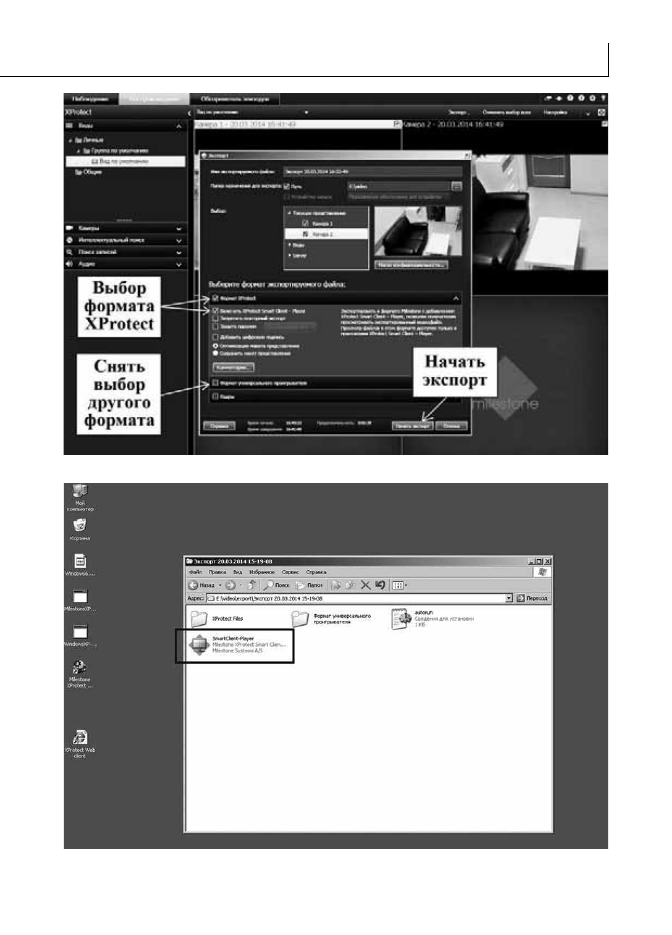
Установите флажки «Формат XProtect» и «Включить XProtectSmartClient –
11)
Player», снимите флажок «Формат универсального проигрывателя», после этого
нажмите кнопку «Начать экспорт» (рис. 5).
Просмотр экспортированных в формате «XProtect» файлов осуществляется через
приложение SmartClient – Player (рис. 6).
Экспорт в формате универсального проигрывателя
Если существует необходимость экспортировать видеофайл в формате универ-
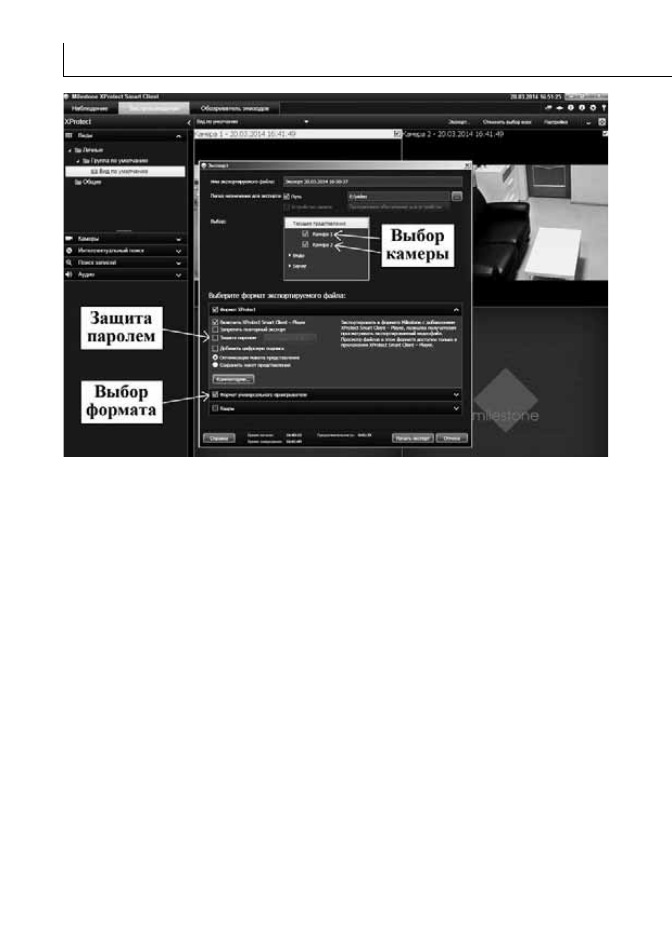
12)
сального проигрывателя, то после выполнения мероприятий, указанных в п. 10
настоящей инструкции, необходимо добавить флажок «Формат универсально-
го проигрывателя» (рис. 4).
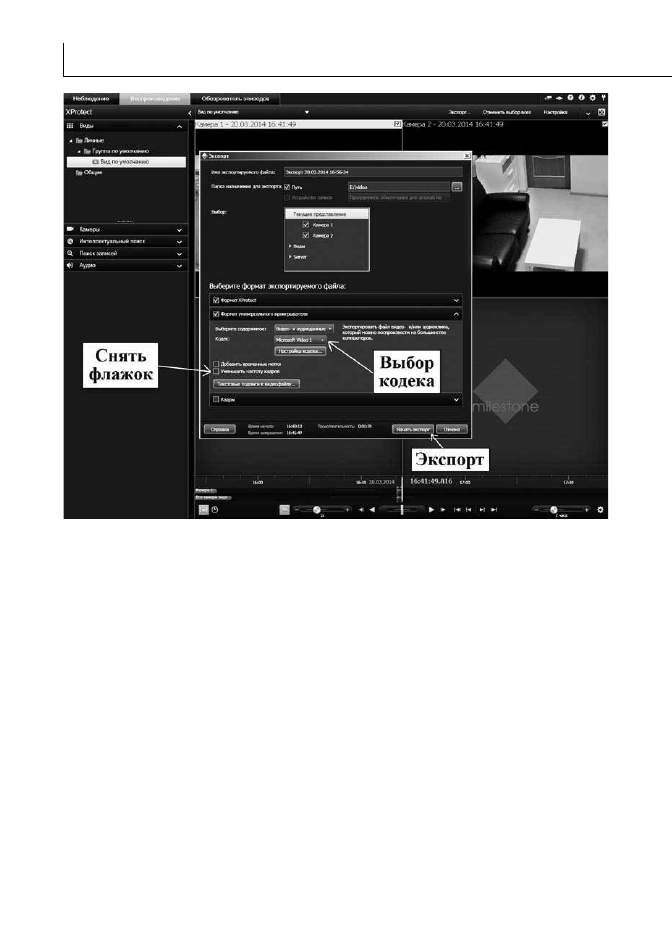
Затем выберите кодек «MicrosoftVideo 1» и снимите флажок «Уменьшить часто-
13)
ту кадров». После этого нажмите кнопку «Начать экспорт» (рис. 7)
Экспортируемые файлы появятся в папке, название которой совпадает с датой
14)
и временем экспорта. Файлы будут содержать данные, полученные с двух камер
и микрофона.
Рис. 4

48
Осуществление видеозаписи допроса
Рис. 5
Рис. 6
49
Осуществление видеозаписи допроса
Если Вы экспортировали файл 25 января 2013 года в 18:30, Вы найдете файл в
папке С:\video\Экспорт 25.01.2013 18-30-00.
15) Далее Вы можете:
a) записать видеофайл на DVD (для этого выполните пп. 16-20) – данное дей-
ствие предпочтительнее ввиду необходимости хранения диска вместе с ма-
териалами уголовного дела.
b) скопировать папку с экспортированной записью на USB-накопитель.
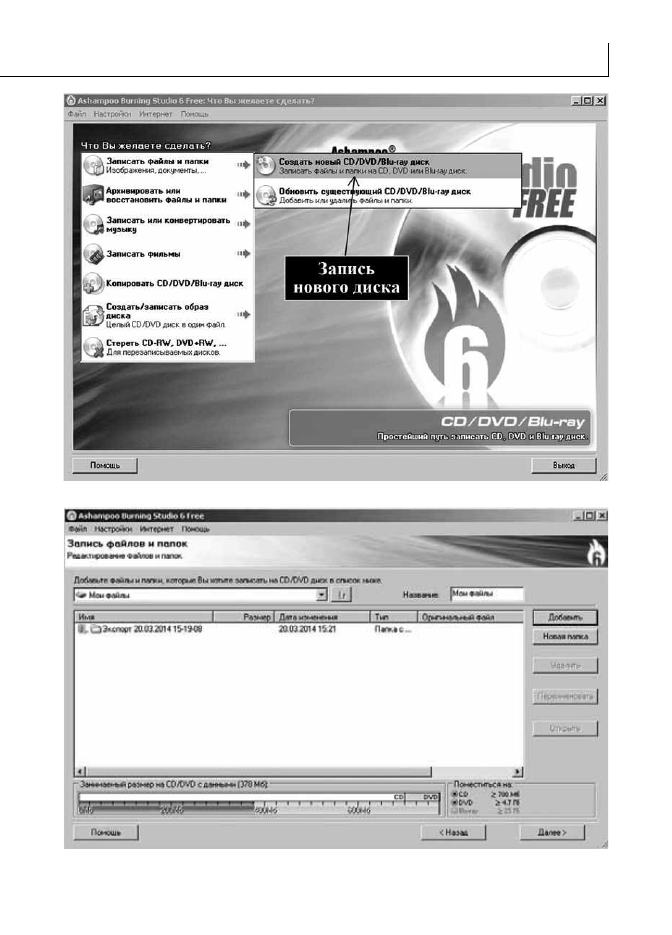
Запись на DVD
Данная инструкция составлена для записи DVD с помощью программного обеспе-
чения Ashampoo Burning Studio. Осуществление записи на DVD может отличаться
от данной инструкции, если на компьютере установлена другая программа.
16) Запустите ярлык «Запись на DVD», ярлык находится на «Рабочем столе» ком-
пьютера.
17) Выберите «Записать файлы и папки», затем «Создать новый CD/DVD/Blu-
Raydisc».
Рис. 7
50
Осуществление видеозаписи допроса
Рис. 8
Рис. 9