Файл: Лабораторная работа ms excel Ввод и форматирование данных Цель работы отработка базовых навыков работы в ms.doc
ВУЗ: Не указан
Категория: Не указан
Дисциплина: Не указана
Добавлен: 08.11.2023
Просмотров: 1313
Скачиваний: 4
СОДЕРЖАНИЕ
Лабораторная работа № 1. MS Excel: Ввод и форматирование данных
Задание для самостоятельной работы
Лабораторная работа № 2. Работа с функциями
Задание для самостоятельной работы
12. В ячейке Е19 самостоятельно вычислите количество человек старше 25 лет.
Задание для самостоятельной работы
Вложенные функции (компания КИТ)
Лабораторная работа № 3. Адресация ячеек в электронной таблице. Решение задачи табулирования функции
Задание 2. Построение графика функции
10. В последнем диалоговом окне РАЗМЕЩЕНИЕ ДИАГРАММЫ выберите пункт ИМЕЮЩЕМСЯ и нажмите ГОТОВО.
Задание для самостоятельного выполнения
Задание 3. Построения двух графиков в одной системе координат
Задание для самостоятельного выполнения
| | A | B | C | D | E | F |
| 1 | Физическое развитие | |||||
| 2 | Фамилия | Дата рождения | Рост | Отклонение от нормы роста, % | Вес | Отклонение от нормы веса, % |
| 3 | ||||||
| 4 | Девочки | |||||
| 5 | Замятина Анна | 21.09.83 | 153 | | 45 | |
| 6 | Захарова Светлана | 24.11.84 | 151 | | 45 | |
| 7 | Арканова Ольга | 15.10.83 | 154 | | 49 | |
| 8 | Волошина Наталья | 15.07.83 | 162 | | 51 | |
| 9 | Иванова Екатерина | 07.01.83 | 160 | | 51 | |
| 10 | Копылова Светлана | 22.01.83 | 154 | | 57 | |
| 11 | Левченко Ольга | 24.03.83 | 162 | | 68 | |
| 12 | Свиридова Елена | 23.02.84 | 171 | | 73 | |
| 13 | Удалова Мария | 10.05.84 | 167 | | 50 | |
| 14 | Среднее значение: | | | | | |
| 15 | | | | | | |
| 16 | Мальчики | |||||
| 17 | Новосельцев Андрей | 12.12.83 | 154 | | 45 | |
| 18 | Иванов Иван | 12.09.84 | 153 | | 47 | |
| 19 | Титов Владислав | 29.06.83 | 165 | | 52 | |
| 20 | Рогожин Павел | 07.03.84 | 164 | | 53 | |
| 21 | Шейнин Алексей | 06.06.84 | 161 | | 56 | |
| 22 | Воронин Александр | 26.03.84 | 170 | | 60 | |
| 23 | Петров Денис | 26.01.84 | 171 | | 63 | |
| 24 | Булавин Михаил | 13.08.83 | 175 | | 65 | |
| 25 | Савельев Михаил | 06.04.84 | 158 | | 54 | |
| 26 | Суворов Сергей | 10.01.84 | 149 | | 61 | |
| 27 | Егоров Николай | 07.10.83 | 173 | | 71 | |
| 28 | Среднее значение: | | | | | |
- Вычислите среднее значение Роста и Веса отдельно для мальчиков и отдельно для девочек.- Заполните столбцы «Отклонение от нормы роста, %», «Отклонение от нормы веса, %», введя в ячейки соответствующие формулы. За норму у девочек примите: рост 154, вес 53. За норму у мальчиков – рост 150, вес 50.- Название таблицы выполните подчеркнутым полужирным шрифтом 16 размера.- Отформатируйте таблицу командой Автоформат – Список 1.- Названия «Пол: Девочки», «Пол: Мальчики» отформатируйте полужирным подчеркнутым шрифтом.- Строки Среднего значения Роста и Веса отформатируйте полужирным шрифтом.- Сохраните изменения в Вашем файле.З
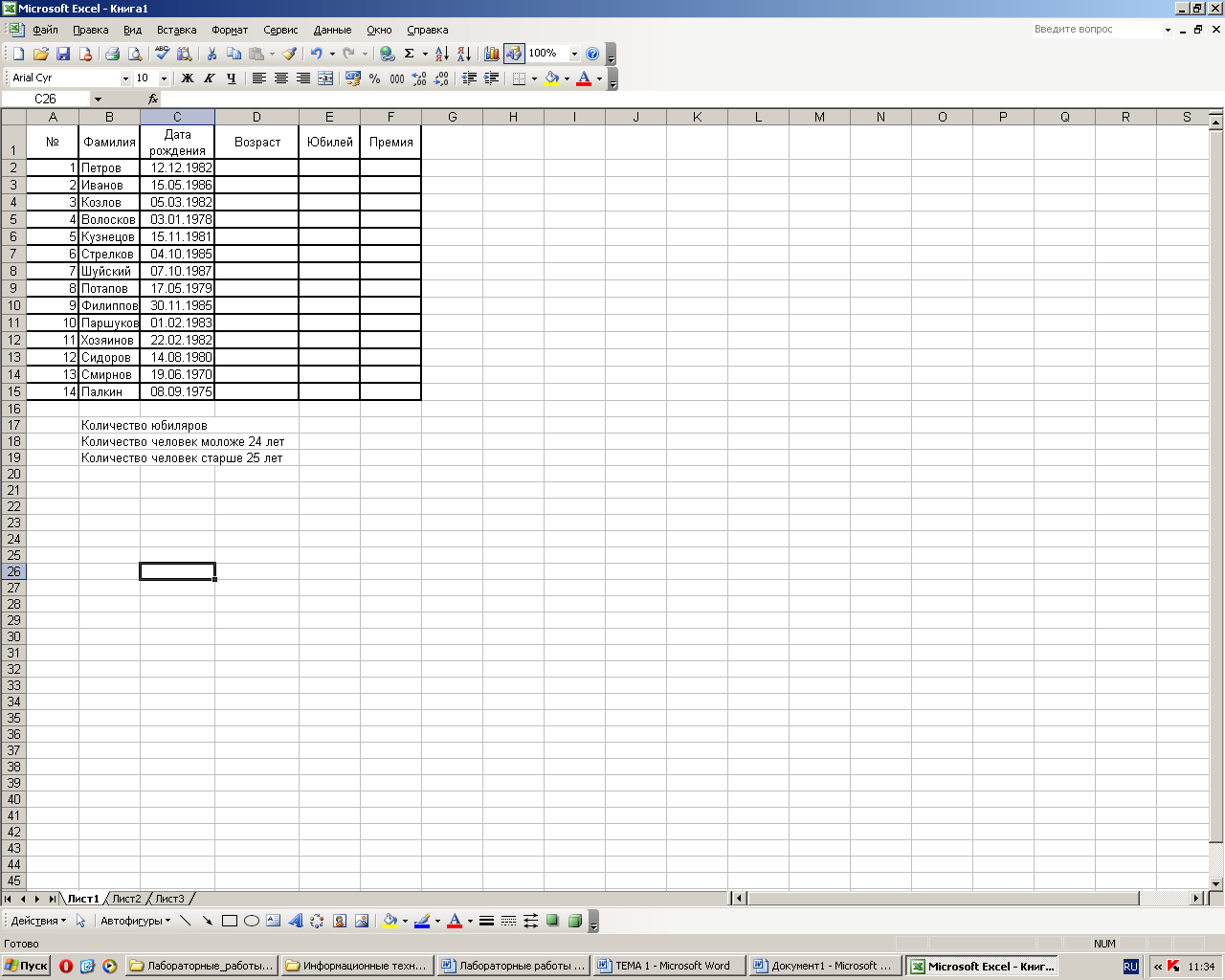 адание 3. Использование функций «Дата и время»В этом задании Вы научитесь использовать функции из категории «Дата и время», а также применять условное форматирование.
-
Откройте книгу Расчеты.xls. Следующий лист назовите Юбилей. На нем оформите следующую таблицу: -
В столбце D вычислим возраст. Для этого нужно из текущей даты вычесть дату рождения, а затем полученный результат разделить на число 365 (число дней в году). Деление на 365 нужно, чтобы результат перевести в годы. Полученное число необходимо округлить до целого. Другими словами, в ячейке D2 нужно создать следующую формулу: =ЦЕЛОЕ((СЕГОДНЯ()-С2)/365)
-
Сделайте активной ячейку D2. -
В ставьте Математическую функцию ЦЕЛОЕ.
 -
В поле имени (в левой зоне строки формул) вызовите из списка функцию СЕГОДНЯ. -
Щелкните левой кнопкой мыши в строке формул перед последней закрывающей кнопкой и введите с клавиатуры знак «-», а затем щелкните по ячейке С2, а затем наберите на клавиатуре /365 . -
Нажмите кнопку ОК.
-
Сделайте активной ячейку Е2. -
Вставьте функцию ЕСЛИ. -
Значение_если_истина впишите юбилей. -
Значение_если_ложь впишите «–» (или поставьте пробел). -
В поле Лог_выражение при помощи поля имени вставьте Математическую функцию ОСТАТ. Для поля Число введите D2, Делитель - 5. -
Щелкните левой кнопкой мыши в строке формул после OCTAT(D2;5) и допишите =0 . -
Нажмите кнопку ОК.
5. Скопируйте формулу из ячейки Е2 до ячейки Е15.6
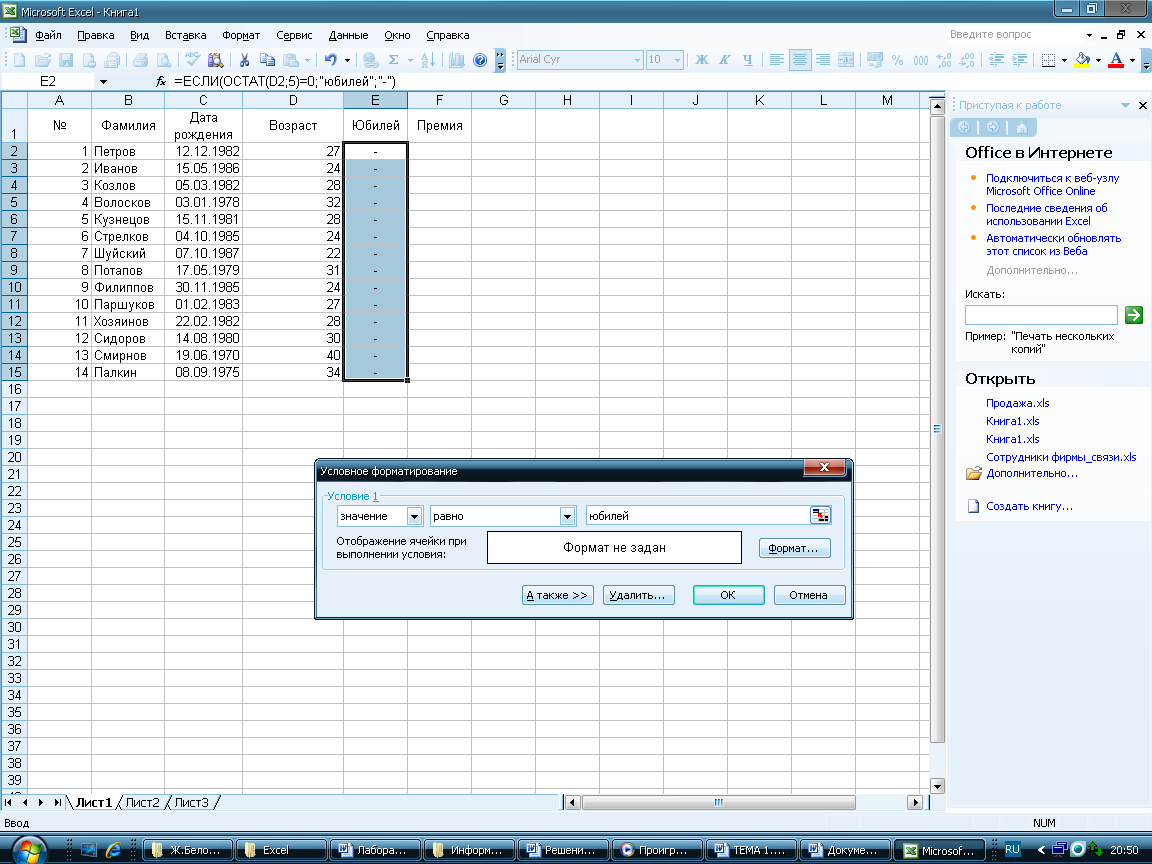 . При помощи Условного форматирования отформатируем ячейки с текстом «юбилей». Для этого выделите ячейки Е2:Е15, затем выполните команду Формат → Условное форматирование. Установите следующие параметры: Затем нажмите на кнопку Формат..., в появившемся окне выполните следующее: на закладке Шрифт установите начертание - полужирный, цвет - белый; на закладке Вид установите цвет заливки - красный. Нажмите ОК. 7. Тем, у кого в этом году юбилей, начисляется премия в размере 50$. Для этого в ячейку F2 вставьте функцию ЕСЛИ. Правильно созданная формула должна иметь следующий вид: =ECЛИ(E2=”юбилeй”;50;”–”). 8. Скопируйте формулу из ячейки F2 до ячейки F15.9. Примените любой из финансовых долларовых форматов для оформления ячеек F2:F15. Для этого выделите эти ячейки, выполните команду Формат → Ячейки и на закладке Число установите необходимый формат.10. В ячейке Е17 вычислим количество юбиляров при помощи Статистической функции СЧЕТЕСЛИ. Вставьте эту функцию в ячейку и установите следующие параметры: Диапазон - Е2:Е15, Критерий - юбилей.11. В ячейке Е18 вычислим количество человек моложе 24 лет при помощи той же функции СЧЕТЕСЛИ. Вставьте эту функцию в ячейку и установите следующие параметры: Диапазон - D2:D15, Критерий - <24.
12. В ячейке Е19 самостоятельно вычислите количество человек старше 25 лет.
Задание для самостоятельной работы
-
Заполнили приведенную таблицу:
| | A | B | C | D | E | F | G | H |
| 1 | Фамилия | Имя | Дата рождения | № группы | Математика | История | Информатика | Средний балл |
| 2 | Жукова | Екатерина | 16.02.1986 | 4569 | 3 | 2 | 4 | |
| 3 | Сухов | Андрей | 25.10.1987 | 5433 | 3 | 2 | 4 | |
| 4 | Самойлов | Дмитрий | 20.11.1987 | 4569 | 5 | 5 | 5 | |
| 5 | Данилов | Александр | 12.12.1987 | 5433 | 5 | 5 | 5 | |
| 6 | Валеев | Даниэль | 19.02.1988 | 5433 | 4 | 4,4 | 5 | |
| 7 | Андреева | Юлия | 12.04.1988 | 4785 | 3 | 2 | 5 | |
| 8 | Рахний | Ирина | 27.04.1988 | 5433 | 4 | 5 | 5 | |
| 9 | Стречень | Ирина | 26.12.1988 | 5433 | 5 | 4 | 5 | |
| 10 | Волкова | Анна | 17.06.1989 | 4569 | 4 | 4 | 4 | |
- Рассчитайте средний балл студентов за экзамены. - Создайте поле Возраст (после Даты рождения). Рассчитайте возраст студентов, используя соответствующую функцию.- Полученный результат представьте в формате Год.- Определите самого молодого студента с помощью мастера функций, вставив соответствующее поле в таблицу.- Добавьте к списку с данными о студентах столбец «Стипендия».- Назначьте дифференцированную стипендию: если средний балл студента равен 5, повышенная стипендия, (50% от 2500 руб.), средний балл от 4 до 5 и все экзамены сданы без троек – стипендия назначается в размере 1000 руб., используя соответствующую функцию (для расчета необходимо посмотреть с помощью Справки логическую функцию И).