ВУЗ: Не указан
Категория: Не указан
Дисциплина: Не указана
Добавлен: 19.05.2025
Просмотров: 8627
Скачиваний: 1
СОДЕРЖАНИЕ
Н. Н. Пустовалова, а. И. Бракович
Информатика и компьютерная графика
Для студентов всех специальностей
1. Архитектура и принципы функционирования компьютера
1.1. Обобщенная схема компьютера
1.3. Программы группы «Стандартные»
1.4. Группа программ Microsoft Office
1.5. Задание для выполнения на компьютере
2.1. Основные операции в приложении Word
2.3. Задание для выполнения на компьютере
Программирование циклических процессов
3. Оформление документов в приложении word
3.1. Текстовые эффекты и ввод формул
3.2. Оформление документа, его редактирование и печать
3.4 Задание для выполнения на компьютере
4.1. Основные операции в приложении Excel
4.3. Построение диаграмм, обработка данных и печать
4.4. Задание для выполнения на компьютере
5. Язык vba. Линейные и циклические программы
5.1. Общие сведения о принципах программирования в Excel
Запись математических функций на языке vba
5.3. Линейные программы. Расчет по формулам
5.5. Задание для выполнения на компьютере
6. Разветвления в циклических программах
6.2. Вычисление сумм, произведений, экстремумов
6.4. Задание для выполнения на компьютере
7 Функции и процедуры пользователя
7.2. Создание пользовательской функции листа
7.3. Процедуры пользователя типа Sub
7.3. Задание для выполнения на компьютере
8.2. Примеры использования форм
8.4. Использование комбинированного списка
8.6. Задание для выполнения на компьютере
9. Пример разработки инженерного проекта
9.1. Постановка и решение задачи
9.2. Формирование новой таблицы программным путем
Пятый этап служит для просмотра писем, на шестом этапе можно их печатать.
9.4. Задание для выполнения на компьютере
10.1. Access – реляционная база данных
10.2. Создание таблиц и установление связей
10.3. Задание для выполнения на компьютере
11. Формирование запросов в access
11.2. Запросы с вычисляемыми полями
11.5. Запросы с сортировкой и запросы на обновление
11.6. Задание для выполнения на компьютере
Создание отчета с помощью Мастера. Для создания отчета необходимо:
12.3. Задание для выполнения на компьютере
13.2. Создание слайдов и объектов
13.4. Особенности работы с приложением PowerPoint 2007
13.5. Задание для выполнения на компьютере
14. Компьютерная графика. Приложение ms visio
14.1. Виды компьютерной графики
14.2. Разрешение изображения и цветовые модели
14.3. Приложение Microsoft Visio 2003
14.4. Операции над фигурами в ms Visio
14.5. Задание для выполнения на компьютере
15. Создание и оформление документов ms visio
15.1. Настройка параметров листа и стиль
15.3. Группировка фигур. Слои и печать
15.4. Пользовательская среда разработки
15.5. Задание для выполнения на компьютере
16. Графический редактор adobe photoshop
16.1. Основные инструменты и окна
16.3. Слои в графическом редакторе Adobe Photoshop
16.5. Сохранение файлов с изображениями
16.6. Задание для выполнения на компьютере
17 Обработка изображений в adobe photoshop
17.1. Просмотр рисунка, изменение размеров и поворот
17.3. Корректировка изображений
17.6. Задание для выполнения на компьютере
18.1. Ввод и форматирование информации
18.4. Задание для выполнения на компьютере
19. Вычисление интегралов и решение уравнений
19.2. Приближенное вычисление интеграла в приложениях Mathcad и Excel
19.3. Численные методы решения уравнений
19.4. Решение уравнений в приложениях Mathcad и Excel
19.5. Задание для выполнения на компьютере
20.1. Системы линейных уравнений
20.2. Решение систем линейных уравнений в приложениях Mathcad и Excel
20.3. Решение систем нелинейных уравнений в приложении Mathcad
20.4. Задание для выполнения на компьютере
21. Математические модели и оптимизация процессов
21.1. Модель одномерного объекта
21.2. Получение математических моделей в приложениях Mathcad и Excel
21.3. Модель многомерного объекта
21.4. Задание для выполнения на компьютере
22.3. Решение задач оптимизации в приложениях Mathcad и Excel
22.4. Задание для выполнения на компьютере
Исходные данные для оптимизации процессов
Модели в виде уравнений регрессии
23. Решение дифференциальных уравнений
23.1. Решение уравнений первого порядка
23.2. Системы дифференциальных уравнений и уравнения высших порядков
23.3. Решение дифференциальных уравнений в приложении Mathcad
23.4. Задание для выполнения на компьютере
24. Приложение macromedia flash
24.4. Символы. Создание кнопок
24.5. Задание для выполнения на компьютере
25.2. Язык гипертекстовой разметки html
25.4. Задание для выполнения на компьютере
26.1. Гиперссылки и рисунки в Web-документах
26.3. Создание web-страниц в приложении FrontPage
26.4. Задание для выполнения на компьютере
27. Защита информации и компьютерные вирусы
Информатика и компьютерная графика
Для создания нового символа необходимо выполнить команду Insert/New Symbol. В диалоговом окне вводится имя символа и указывается его тип. Символ можно создать из уже имеющегося объекта, для этого его необходимо выделить и выполнить командуModify/Convert to Symbol.
С целью изменения цвета, яркости и прозрачности образца символа нужно его выделить инструментом Arrow и использовать соответствующие раскрывающиеся меню инспектора свойств.
Кнопкипозволяют внести в фильм элементы интерактивности, т. е. зритель может управлять порядком воспроизведения фильма. Кнопки могут реагировать на различные действия мышки: наезд, нажатие и др. Различные состояния кнопки описываются графически, а действия, на которые реагирует кнопка, назначаются с помощью встроенного языка программированияActionScript. Временная шкала кнопки состоит из 4-х кадров:
1-й кадр, или Up-состояние, показывает обычное состояние кнопки;
2-й кадр, или Over-состояние, показывает состояние кнопки, когда указатель мыши расположен над кнопкой;
3-й кадр, или Down-состояние, показывает состояние кнопки, при ее нажатии;
4-й кадр, или Hit-состояние, определяет область, в которой кнопка реагирует на щелчок мышкой. Эту область в клипе не видно. Если Hit-кадр не нарисован, рабочая область будет соответствовать Up-кадру.
Чтобы создать кнопку необходимо выполнить следующие действия:
Выполнить команду Insert/New Symbol.
В диалоговом окне ввести имя кнопки и выбрать тип символа Button (Кнопка).
В режиме редактирования символа монтажная линейка будет состоять из последовательности четырех кадров, которые помечены как Up, Over, Down и Hit. С помощью инструментов рисования создать в первом ключевом кадре (Up) изображение кнопки.
Выделить второй кадр, помеченный как Over, и выбрать команду Insert/Keyframe. Flash создаст ключевой кадр, полностью повторяющий содержание Up-кадра. Внести необходимые изменения в Over-состояние кнопки (например, увеличить изображение на 10% и изменить цвет).
Повторить последние два шага для Down и Hit-кадра кнопки.
Завершив создание кнопки, перетащить символ-кнопку из панели библиотеки на сцену, тем самым создав экземпляр кнопки для клипа.
При создании изображения кнопки можно использовать графические экземпляры символов, а для создания анимированной кнопки в кадр помещают видеоклипы. Увидеть работу кнопок в режиме редактирования можно, выполнив команду Control/Enable Simple Buttons.
Чтобы назначить кнопке команду, необходимо щелкнуть правой клавишей мыши по экземпляру кнопки и выполнить в контекстном меню команду Actions. На открывшейся панелиActionsв списке команд двойным щелчком надо выбрать нужную команду языка программирования и при необходимости ввести требуемые параметры.
Сохранение файлов и публикация Flash-роликов в Интернете. Flash-файлы сохраняются в формате FLA. Файл формата FLA содержит все необходимые ресурсы, включая изображения, видеоматериал, звук и код, и может быть отредактирован.
Для показа фильма с помощью Flаsh-проигрывателя или в сети Интернет необходимо его опубликовать в формате HTML-документа посредством команды File/Publish. При этом автоматически будет создан файл фильма (*.SWF) и описывающий его открытие HTML-документ.
Чтобы протестировать созданную публикацию, надо запустить браузер, например Internet Explorer и открыть в нем HTML-документ командой Файл/Открыть.

24.5. Задание для выполнения на компьютере
1. Создать анимацию формы следующим образом:
− в первом кадре нарисовать круг;
− выделить первый кадр на Timeline и на панели свойств Properties в поле Tween выбрать Shape;
− выделить 20-й кадр и вставить пустой ключевой кадр, нажав <F7>. Нарисовать треугольник;
− выделить 40-й кадр и вставить пустой ключевой кадр, нажав <F7>. Нарисовать квадрат;
− просмотреть ролик.
2. Чтобы создать анимацию движения кораблика, необходимо:
− Рис.
24.3 − Кораблик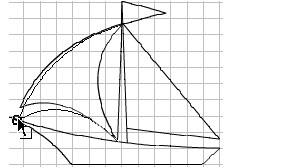
− выделить 20-й кадр и вставить ключевой кадр (нажав <F6>). Переместить кораблик в левую часть сцены;
− выделить 21-й кадр и вставить ключевой кадр, нажав <F6>;
− выполнить команду Modify/Transform/Flip Horizontal для переворота кораблика;
− выделить 40-й кадр и вставить ключевой кадр (F6). Переместить кораблик в правую часть сцены;
− просмотреть ролик нажатием кнопок <Ctrl> + <Enter>;
Выполнить анимацию движения по заданной траектории следующим образом:
− скопировать кораблик из предыдущего задания;
− создать для него анимацию движения;
− вставить слой, задающий траекторию движения (Insert/Motion Guide). В этом слое с помощью инструментов рисования создать желаемую траекторию;
− совместить центр анимируемого объекта с началом линии в первом кадре и с концом линии в последнем кадре;
− протестировать ролик и сохранить файл.
4. Выполнить маскирование слоя. Для этого проделать следующие действия:
− создать новый документ и нарисовать, например домик, солнышко, травку. Сделать цветной фон, выбрав любой инструмент выделения, и на панели свойств определить цвет с помощью Background;
− в 100-м кадре вставить ключевой кадр нажав <F6>;
− вставить над этим слоем новый. Создать в новом слое анимацию движения или формы на 100-м кадре (перемещение по экрану круга или расширение маленького круга из центра на весь экран и обратно). Сделать этот слой маской (из контекстного меню слоя выбрать команду Mask);
− протестировать ролик.
5. Использовать графические символы:
− нарисовать елочку, выделить контур и, используя в инспекторе свойств раскрывающийся список Stroke style, сделать контур прерывистым;
− поместить графический объект в библиотеку (выделить и выполнить Insert/Convert to Symbol). Переносом объекта из библиотеки на сцену создать из елок «лес»;
− создать новый слой, нарисовать объект Колобок и организовать его движение по «лесу». Просмотреть результат.
6. Осуществить управление просмотром ролика с помощью кнопок:
− открыть любой файл с анимацией;
− используя команду Insert/New Symbol,создать на сцене символ «Кнопка» по образцу (рис. 24.4).
Up Over Down Hit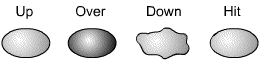
Рис. 24.4. Образцы изображения кадров кнопки
Для закрашивания кнопки нужно воспользоваться градиентной заливкой, а в Down-кадре изменить контуры объекта. Щелкнув наTimelineпиктограммуScene, вернуться к исходному слою с анимацией;
− создать новый слой и разместить в нем экземпляр кнопки, взятый из библиотеки. Выполнить в контекстном меню команду Actionsи назначить кнопке программу:
on (press) {
stop();
}
− запустить фильм и, нажимая на кнопку, протестировать его работу;
− взять из библиотеки и разместить на этом же слое еще один экземпляр кнопки и назначить ей программу:
on (press) {
play();
}
− опробовать работу кнопок.
25. Компьютерные сети
Если компьютеры объединены в сеть, то у пользователя появляются следующие дополнительные возможности:
– получать информацию с различных компьютеров сети и при необходимости предоставлять свою информацию;
– осуществлять по сети электронные сделки;
– общаться в сети посредством использования различных сервисов.
Различают сети локальные и глобальные. Локальная вычислительная сеть объединяет компьютеры в единую распределенную систему обработки и хранения информации, при этом расстояние между компьютерами обычно не превышает нескольких километров. Компьютеры глобальных сетей могут быть расположены в различных частях земного шара.
25.1. Сеть Интернет
В 1969 г. четыре компьютера были объединены в сеть ARPAnet, разработка которой финансировалась Министерством обороны США. Информация в сети передавалась в соответствии с протоколом. Протокол – это набор правил передачи информации, ее защиты, контроля и коррекции ошибок.
В 1983 г. протоколы TCP/IP стали основой компьютерной сети, объединяющей американские университеты и другие научно-исследовательские организации. Этот год считается годом рождения сети Интернет.
В 1989 г. был разработан язык гипертекстовой разметки (HTML), что привело к созданию в Интернет нового сервиса – сети World Wide Web («всемирная паутина» или WWW).
В настоящее время основная часть информации в Интернет представлена в виде гипертекстовых HTML-страниц. Для просмотра гипертекстовых страниц используются специальные программы – web-браузеры. На сегодняшний день существуют различные браузеры. Одним из них является Internet Explorer, который входит в состав ОС Windows.
Популярной услугой сети Интернет является электронная почта (e-mail). Электронная почта позволяет не только обмениваться письмами, но и прикрепить к письму любой графический файл, документ Word, Excel и т. д.
25.2. Язык гипертекстовой разметки html
Все страницы в системе World Wide Web созданы с помощью специального языка, который называется языком гипертекстовой разметки документов – Hyper Text Markup Language (HTML).
Web-страницы могут содержать текстовую информацию, рисунки, гиперссылки на другие страницы, звуки и анимацию, фреймы (для разделения экрана на несколько областей), формы (для анкетирования, проведения опросов, поиска и т. п.), встроенное видео, встроенные программы на языках VBScript, JavaScript и т.п.