ВУЗ: Не указан
Категория: Не указан
Дисциплина: Не указана
Добавлен: 19.05.2025
Просмотров: 8708
Скачиваний: 1
СОДЕРЖАНИЕ
Н. Н. Пустовалова, а. И. Бракович
Информатика и компьютерная графика
Для студентов всех специальностей
1. Архитектура и принципы функционирования компьютера
1.1. Обобщенная схема компьютера
1.3. Программы группы «Стандартные»
1.4. Группа программ Microsoft Office
1.5. Задание для выполнения на компьютере
2.1. Основные операции в приложении Word
2.3. Задание для выполнения на компьютере
Программирование циклических процессов
3. Оформление документов в приложении word
3.1. Текстовые эффекты и ввод формул
3.2. Оформление документа, его редактирование и печать
3.4 Задание для выполнения на компьютере
4.1. Основные операции в приложении Excel
4.3. Построение диаграмм, обработка данных и печать
4.4. Задание для выполнения на компьютере
5. Язык vba. Линейные и циклические программы
5.1. Общие сведения о принципах программирования в Excel
Запись математических функций на языке vba
5.3. Линейные программы. Расчет по формулам
5.5. Задание для выполнения на компьютере
6. Разветвления в циклических программах
6.2. Вычисление сумм, произведений, экстремумов
6.4. Задание для выполнения на компьютере
7 Функции и процедуры пользователя
7.2. Создание пользовательской функции листа
7.3. Процедуры пользователя типа Sub
7.3. Задание для выполнения на компьютере
8.2. Примеры использования форм
8.4. Использование комбинированного списка
8.6. Задание для выполнения на компьютере
9. Пример разработки инженерного проекта
9.1. Постановка и решение задачи
9.2. Формирование новой таблицы программным путем
Пятый этап служит для просмотра писем, на шестом этапе можно их печатать.
9.4. Задание для выполнения на компьютере
10.1. Access – реляционная база данных
10.2. Создание таблиц и установление связей
10.3. Задание для выполнения на компьютере
11. Формирование запросов в access
11.2. Запросы с вычисляемыми полями
11.5. Запросы с сортировкой и запросы на обновление
11.6. Задание для выполнения на компьютере
Создание отчета с помощью Мастера. Для создания отчета необходимо:
12.3. Задание для выполнения на компьютере
13.2. Создание слайдов и объектов
13.4. Особенности работы с приложением PowerPoint 2007
13.5. Задание для выполнения на компьютере
14. Компьютерная графика. Приложение ms visio
14.1. Виды компьютерной графики
14.2. Разрешение изображения и цветовые модели
14.3. Приложение Microsoft Visio 2003
14.4. Операции над фигурами в ms Visio
14.5. Задание для выполнения на компьютере
15. Создание и оформление документов ms visio
15.1. Настройка параметров листа и стиль
15.3. Группировка фигур. Слои и печать
15.4. Пользовательская среда разработки
15.5. Задание для выполнения на компьютере
16. Графический редактор adobe photoshop
16.1. Основные инструменты и окна
16.3. Слои в графическом редакторе Adobe Photoshop
16.5. Сохранение файлов с изображениями
16.6. Задание для выполнения на компьютере
17 Обработка изображений в adobe photoshop
17.1. Просмотр рисунка, изменение размеров и поворот
17.3. Корректировка изображений
17.6. Задание для выполнения на компьютере
18.1. Ввод и форматирование информации
18.4. Задание для выполнения на компьютере
19. Вычисление интегралов и решение уравнений
19.2. Приближенное вычисление интеграла в приложениях Mathcad и Excel
19.3. Численные методы решения уравнений
19.4. Решение уравнений в приложениях Mathcad и Excel
19.5. Задание для выполнения на компьютере
20.1. Системы линейных уравнений
20.2. Решение систем линейных уравнений в приложениях Mathcad и Excel
20.3. Решение систем нелинейных уравнений в приложении Mathcad
20.4. Задание для выполнения на компьютере
21. Математические модели и оптимизация процессов
21.1. Модель одномерного объекта
21.2. Получение математических моделей в приложениях Mathcad и Excel
21.3. Модель многомерного объекта
21.4. Задание для выполнения на компьютере
22.3. Решение задач оптимизации в приложениях Mathcad и Excel
22.4. Задание для выполнения на компьютере
Исходные данные для оптимизации процессов
Модели в виде уравнений регрессии
23. Решение дифференциальных уравнений
23.1. Решение уравнений первого порядка
23.2. Системы дифференциальных уравнений и уравнения высших порядков
23.3. Решение дифференциальных уравнений в приложении Mathcad
23.4. Задание для выполнения на компьютере
24. Приложение macromedia flash
24.4. Символы. Создание кнопок
24.5. Задание для выполнения на компьютере
25.2. Язык гипертекстовой разметки html
25.4. Задание для выполнения на компьютере
26.1. Гиперссылки и рисунки в Web-документах
26.3. Создание web-страниц в приложении FrontPage
26.4. Задание для выполнения на компьютере
27. Защита информации и компьютерные вирусы
Информатика и компьютерная графика
6.2. Вычисление сумм, произведений, экстремумов
Рассмотрим примеры, демонстрирующие возможности использования в программах операторов цикла и условных операторов.
Пример 6.5. Написать программу вычисления суммы элементов массива b = {5.2; 4.5; 1; 2.9; 3}. Иначе это условие можно записать:
Пусть значения b записаны в первом столбце на рабочем листе. Результат надо поместить в ячейку B1:
Sub CommandButton5_Click()
Dim b As Single, s As Single, i As Integer
s = 0
For i = 1 To 5
b = Cells(i,1)
s = s + b
Next
Range(“B1”) = s
End Sub
Пример 6.6. Написать программу вычисления произведения элементов массива t = {0.4; –1.5; 2.8; 3; 0.9; 7.3} и значения s в соответствии с формулой
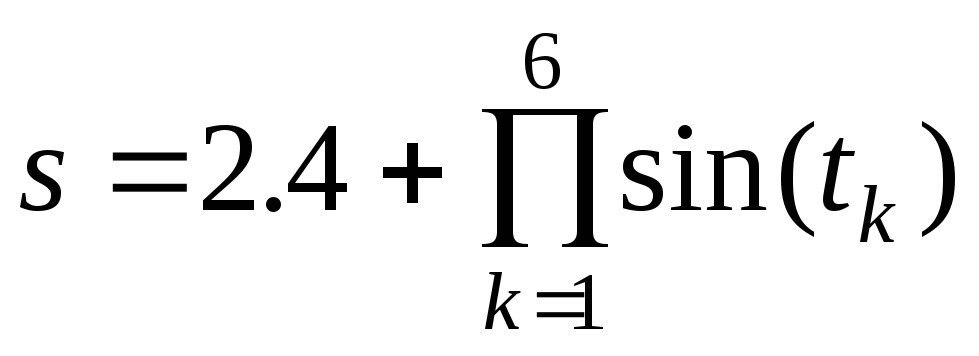 .
.
Исходные данные записаны в третьем столбце на рабочем листе. Результат надо поместить в ячейку D1:
Sub CommandButton6_Click()
Dim t As Single, s As Single
Dim p As Single, k As Integer
p = 1
For k = 1 To 6
t = Cells(k, 3)
p=p * sin(t)
Next
s = 2.4 + p
Range(“D1”) = s
End Sub
Пример 6.7. Определить максимальный элемент массива d = {12; 0.4; 30; –2; 5; 9.3} и номер этого элемента. Исходные данные записаны в пятом столбце на рабочем листе. Результат надо поместить в ячейки F1 и F2:
Sub CommandButton7_Click()
Dim d As Single, max As Single, n As Integer, i As Integer
max = Cells(1, 5) : n = 1
For i = 2 To 6
d = Cells(i, 5)
If d > max Then max = d: n = i
Next
Range(“F1”) = max
Range(“F2”) = n
End Sub
6.3. Одномерные массивы
Массивами называются совокупности данных одного типа, объединенных одним именем. Элементы массивов называются индексированными переменными.
Одномерные массивы имеют один индекс, например a(i), где a – имя массива; i – номер элемента массива.
Массивы до их использования в программе должны быть объявлены в операторе Dim, например:
Dim a(5) As Single
Здесь определено, что будет использоваться одномерный массив с шестью элементами вещественного типа одинарной точности. Число в скобках указывает номер последнего доступного для использования номера индекса. Нумерация индексов начинается с нуля.
После объявления элементы массива могут использоваться в выражениях подобно простым переменным, но с указанием индекса в круглых скобках. Например, после приведенного выше объявления массива а(i) в программном коде можно обращаться к следующим элементам массива: а(0), а(1), а(2), а(3), а(4), а(5).
Если необходимо использовать определенную нумерацию элементов массива, например с 5 до 10, то это указывается при объявлении массива следующим образом:
Dim a(5 to 10) As Single
После этого в программном коде будут доступны следующие элементы массива: а(5), а(6), а(7), а(8), а(9), а(10).
Ввод элементов массива может производиться с помощью оператора присваивания или в режиме диалога.
Пример 6.8. Программу предыдущего примера можно записать с использованием одномерных массивов следующим образом:
Sub CommandButton8_Click()
Dim d(1 To 6) As Single, max As Single, n As Integer, i As Integer
For i = 1 To 6
d(i) = Val(InputBox(«Введите элемент массива d»))
Next
max = d(1) : n = 1
For i = 1 To 6
If d(i) > max Then max = d(i): n = i
Next
MsgBox (“Макс. знач. = ” & max & “ имеет элемент с номером ” & n)
End Sub
Для ввода данных используется клавиатура. Результат выдается в окно сообщений.
6.4. Задание для выполнения на компьютере
Разработать программу по условиям, приведенным в табл. 6.1.
Создать кнопку «Сумма» и написать программу, вычисляющую сумму элементов массива из табл. 6.1.
Для командной кнопки «Произведение» создать и выполнить программу, вычисляющую произведение элементов массива.
Для командной кнопки «Максимум» создать и выполнить программу, вычисляющую максимальный элемент массива.
Таблица 6.1
Исходные данные для расчета
|
№ п/п |
Формула для вычислений |
Исходные данные |
|
1 |
||
|
2 |
||
|
3 |
||
|
4 |
||
|
5 |
||
|
6 |
||
|
7 |
||
|
8 |
Окончание табл. 6.1
|
№ п/п |
Формула для вычислений |
Исходные данные |
|
9 |
||
|
10 |
||
|
11 |
||
|
12 |
||
|
13 |
||
|
14 |
||
|
15 |
Для самостоятельного освоения способов программирования различных задач написать программы для всех условий из табл. 6.2.
Таблица 6.2
Исходные данные для расчета
|
№ п/п |
Формула для вычислений |
Исходные данные |
|
1 |
||
|
2 |
||
|
3 |
||
|
4 |
||
|
5 |
||
|
№ п/п |
Формула для вычислений |
Исходные данные |
|
6 |
||
|
7 |
||
|
8 |
|
|
|
9 |
||
|
10 |
|
|
|
11 |
Окончание табл. 6.2
|
12 |
|
|
|
13 |
|
|
|
14 |
|
|
|
15 |
7 Функции и процедуры пользователя
7.1. Функции пользователя
Если имеются однотипные вычисления в программе, то целесообразно выделять операторы, реализующие их, в отдельную пользовательскую подпрограмму. Тогда в так называемой основной программе можно будет не писать каждый раз заново похожие операторы, а просто обращаться к подпрограмме.
Различают два типа пользовательских подпрограмм:
– подпрограммы типа Function (функция), которые производят действия, определенные ее программным кодом, и в результате этого действия возвращают одно значение определенного типа;
– подпрограммы типа Sub (процедуры), которые производят действия, определенные ее программным кодом, и возвращают столько значений, сколько необходимо.
Функция пользователя в общем виде имеет следующий вид:
Function <имя функции> (<аргум.1> <As тип>, ...) <As тип>
<программный код для определения функции>
End Function
Описание функции пользователя начинается с заголовка, в котором указывается имя функции после ключевого слова Function, в скобках через запятую перечисляются формальные аргументы с указанием их типа и после скобок указывается тип данных, которому принадлежит значение, возвращаемое функцией. При этом типы аргументов функции и самой функции можно не указывать, в этом случае им присваивается тип Variant. Конечный результат помещается в переменную с тем же именем, что и имя функции.