ВУЗ: Не указан
Категория: Не указан
Дисциплина: Не указана
Добавлен: 19.05.2025
Просмотров: 8707
Скачиваний: 1
СОДЕРЖАНИЕ
Н. Н. Пустовалова, а. И. Бракович
Информатика и компьютерная графика
Для студентов всех специальностей
1. Архитектура и принципы функционирования компьютера
1.1. Обобщенная схема компьютера
1.3. Программы группы «Стандартные»
1.4. Группа программ Microsoft Office
1.5. Задание для выполнения на компьютере
2.1. Основные операции в приложении Word
2.3. Задание для выполнения на компьютере
Программирование циклических процессов
3. Оформление документов в приложении word
3.1. Текстовые эффекты и ввод формул
3.2. Оформление документа, его редактирование и печать
3.4 Задание для выполнения на компьютере
4.1. Основные операции в приложении Excel
4.3. Построение диаграмм, обработка данных и печать
4.4. Задание для выполнения на компьютере
5. Язык vba. Линейные и циклические программы
5.1. Общие сведения о принципах программирования в Excel
Запись математических функций на языке vba
5.3. Линейные программы. Расчет по формулам
5.5. Задание для выполнения на компьютере
6. Разветвления в циклических программах
6.2. Вычисление сумм, произведений, экстремумов
6.4. Задание для выполнения на компьютере
7 Функции и процедуры пользователя
7.2. Создание пользовательской функции листа
7.3. Процедуры пользователя типа Sub
7.3. Задание для выполнения на компьютере
8.2. Примеры использования форм
8.4. Использование комбинированного списка
8.6. Задание для выполнения на компьютере
9. Пример разработки инженерного проекта
9.1. Постановка и решение задачи
9.2. Формирование новой таблицы программным путем
Пятый этап служит для просмотра писем, на шестом этапе можно их печатать.
9.4. Задание для выполнения на компьютере
10.1. Access – реляционная база данных
10.2. Создание таблиц и установление связей
10.3. Задание для выполнения на компьютере
11. Формирование запросов в access
11.2. Запросы с вычисляемыми полями
11.5. Запросы с сортировкой и запросы на обновление
11.6. Задание для выполнения на компьютере
Создание отчета с помощью Мастера. Для создания отчета необходимо:
12.3. Задание для выполнения на компьютере
13.2. Создание слайдов и объектов
13.4. Особенности работы с приложением PowerPoint 2007
13.5. Задание для выполнения на компьютере
14. Компьютерная графика. Приложение ms visio
14.1. Виды компьютерной графики
14.2. Разрешение изображения и цветовые модели
14.3. Приложение Microsoft Visio 2003
14.4. Операции над фигурами в ms Visio
14.5. Задание для выполнения на компьютере
15. Создание и оформление документов ms visio
15.1. Настройка параметров листа и стиль
15.3. Группировка фигур. Слои и печать
15.4. Пользовательская среда разработки
15.5. Задание для выполнения на компьютере
16. Графический редактор adobe photoshop
16.1. Основные инструменты и окна
16.3. Слои в графическом редакторе Adobe Photoshop
16.5. Сохранение файлов с изображениями
16.6. Задание для выполнения на компьютере
17 Обработка изображений в adobe photoshop
17.1. Просмотр рисунка, изменение размеров и поворот
17.3. Корректировка изображений
17.6. Задание для выполнения на компьютере
18.1. Ввод и форматирование информации
18.4. Задание для выполнения на компьютере
19. Вычисление интегралов и решение уравнений
19.2. Приближенное вычисление интеграла в приложениях Mathcad и Excel
19.3. Численные методы решения уравнений
19.4. Решение уравнений в приложениях Mathcad и Excel
19.5. Задание для выполнения на компьютере
20.1. Системы линейных уравнений
20.2. Решение систем линейных уравнений в приложениях Mathcad и Excel
20.3. Решение систем нелинейных уравнений в приложении Mathcad
20.4. Задание для выполнения на компьютере
21. Математические модели и оптимизация процессов
21.1. Модель одномерного объекта
21.2. Получение математических моделей в приложениях Mathcad и Excel
21.3. Модель многомерного объекта
21.4. Задание для выполнения на компьютере
22.3. Решение задач оптимизации в приложениях Mathcad и Excel
22.4. Задание для выполнения на компьютере
Исходные данные для оптимизации процессов
Модели в виде уравнений регрессии
23. Решение дифференциальных уравнений
23.1. Решение уравнений первого порядка
23.2. Системы дифференциальных уравнений и уравнения высших порядков
23.3. Решение дифференциальных уравнений в приложении Mathcad
23.4. Задание для выполнения на компьютере
24. Приложение macromedia flash
24.4. Символы. Создание кнопок
24.5. Задание для выполнения на компьютере
25.2. Язык гипертекстовой разметки html
25.4. Задание для выполнения на компьютере
26.1. Гиперссылки и рисунки в Web-документах
26.3. Создание web-страниц в приложении FrontPage
26.4. Задание для выполнения на компьютере
27. Защита информации и компьютерные вирусы
Информатика и компьютерная графика
В Word 2007 для вставки сноски необходимо воспользоваться командой Ссылки/Сноски.
Предварительный просмотр. Чтобы убедиться в том, что текст на бумаге будет выглядеть так, как надо, используется специальный режим предварительного просмотра.
Для перехода в этот режим служит кнопка Предварительный просмотр или команда Файл/Предварительный просмотр. При этом можно задать просмотр сразу нескольких страниц. Для выхода из просмотра надо нажать кнопку Закрыть.
В Word 2007 для предварительного просмотра используют Вид/Режим чтения.
Параметры страницы документа. Параметры страницы документа задаются командой Файл/Параметры страницы. В появившемся окне на вкладке Поля можно установить поля документа, определить ориентацию документа (книжная или альбомная). На вкладке Размер бумаги можно изменить формат бумаги.
В Word 2007 для задания параметров страницы используют команду Разметка страницы/Параметры страницы.
Печать. Команда Печать из пункта меню Файл или кнопка Печать на панели Стандартная вызывает появление диалогового окна, в котором надо установить параметры печати. Печатать можно весь документ, отдельные страницы или выделенный фрагмент.
В Word 2007 для этих же целей следует нажать кнопку Офис, затем Печать.
3.4 Задание для выполнения на компьютере
Открыть ранее созданный документ из двух страниц и добавить третью, вид которой представлен на рисунке.
Private Sub
CommandButton1_Click()
Dim x As Single, y As Single
For x = 3 To 4 Step 0.1
y = Cos(x)
MsgBox y
Next
End Sub
Вычислить
Текст программы
Контрольный
расчет Private
Sub CommandButon1_Click() Dim
a As Single, s As Single Dim
i As Integer s
= 0 For
i = 1 To 10 a
= Cells(i, 1) s
= s + a Next MsgBox
s End
Sub Значения
массива а 2 0.1 -4 5.7 -3 11 0.2 8 -6 21 Результат 44
Разного
рода вычисления используются в инженерных
расчетах достаточно широко, поэтому
грамотный специалист должен уметь их
выполнять.
Введение
…………………………………..…………………………..
2
Циклические
программы………….….….……………………….
2
1.1.
Постановка задачи ………………………………………..…...
2
2.
Схема программы………………………………………………..….
2
3.
Текст программы………………………………………………….…3
4.
Вычисление суммы………………………………………………....
3
Заключение………………………………..…………………………...
33. Текст программы
4. Вычисление суммы
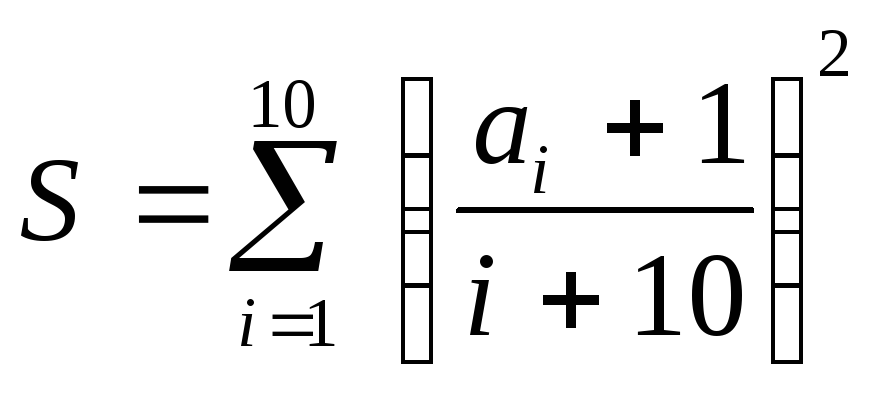 ,
где а = {2; 0.1; -4; 5.7; -3; 11; 0.2; 8; -6; 21}
,
где а = {2; 0.1; -4; 5.7; -3; 11; 0.2; 8; -6; 21}
Заключение
Оглавление
Рисунок. Вид третьей страницы задания
На этой странице формулу со знаком суммы нужно создать с помощью Microsoft Equation. Символы фигурных скобок вставить с использованием команды Символ из пункта меню Вставка.
В таблице с контрольным просчетом для оформления использовать объединение ячеек, а для подсчета суммы – команду Формула из пункта меню Таблица. Поворот текста осуществить с использованием контекстного меню. Оглавление создать автоматически.
В получившемся документе из трех страниц оформить название с помощью Мастера текста. В нижнем колонтитуле записать свою фамилию. Проверить орфографию текста, осуществить перенос слов. Опробовать операции поиска и замены.
Просмотреть документ в различных режимах просмотра (обычный, структура, разметка страницы).
Нажимая кнопку Непечатаемые знаки ознакомиться с тем, как отображаются на экране символы пробела и конца абзаца. В режиме предварительного просмотра расположить вместе три страницы.
4. Приложение microsoft excel
Приложение Excel предназначено для работы с электронными таблицами. Документ, созданный в Excel, называется книгой (Book) и при открытии имеет имя “Книга1”. В состав книги входят рабочие листы (WoorkSheets), называемые “Лист1”, “Лист2” и т. д. Листы можно переименовывать, удалять и добавлять новые с помощью контекстного меню либо используя соответствующую команду: Правка/Удалить лист, Вставка/Лист, Формат/Лист/Переименовать.
Переход от листа к листу удобно осуществлять, нажимая кнопки со стрелками, находящиеся слева от названия листов, так как не все названия листов одновременно видны на экране.
Для получения сведений по отдельным вопросам работы приложения служит пункт меню Справка.
4.1. Основные операции в приложении Excel
Создание документа, его открытие и сохранение. Для создания документа надо выполнить команду Создать из пункта меню Файл или нажать кнопку Создать в пиктографическом меню Стандартная. Если документ предварительно создан, то его можно открыть с помощью команды Открыть из того же пункта меню или нажать кнопку Открыть. Можно загружать несколько документов, имена которых записаны в ниспадающем меню пункта Окно. Активный документ помечен галочкой.
Если нужно сохранить документ первый раз, то следует выполнить команду Сохранить как... или Сохранить из пункта меню Файл. Для записи документа на прежнее место необходимо использовать команду Сохранить из того же пункта меню или кнопку Сохранить.
В Excel 2007 для создания нового документа следует нажать кнопку Office и выполнить команду Создать. Необходимо обратить внимание на то, что, если в документе присутствуют макросы, созданные пользователем, то следует выбрать Сохранить как…/Книга Excel с поддержкой макросов. Если планируется в дальнейшем открывать созданный файл в старых версиях Office, то необходимо выбрать Сохранить как…/ Книга Excel 97–2003.
Имена ячеек. Ячейки именуются буквой столбца и номером строки, например А1, G5.
Можно ячейке присвоить собственное имя. Для этого надо активизировать ячейку и выполнить команду Имя в меню Вставка, затем выбрать пункт Присвоить и в появившемся окне задать имя.
Ввод и редактирование информации. Для ввода информации в ячейку следует подвести к ней курсор, ввести нужный текст, число, формулу и нажать клавишу <Enter>.
В Exсel есть вспомогательные средства для заполнения ячеек, облегчающие процесс ввода. Например, для ввода названий месяцев надо в первой ячейке написать название первого месяца, затем зацепить курсором мыши за маркер в правом нижнем углу и протянуть курсор на столько месяцев, сколько необходимо.
Создать другую последовательность данных можно подобным же образом: записать число, зацепить курсором мыши за маркер в правом нижнем углу, протянуть курсор на столько ячеек, сколько необходимо, и выполнить команду Правка/Заполнить/Прогрессия. В появившемся окне выбрать нужные параметры.