ВУЗ: Не указан
Категория: Не указан
Дисциплина: Не указана
Добавлен: 19.05.2025
Просмотров: 8783
Скачиваний: 1
СОДЕРЖАНИЕ
Н. Н. Пустовалова, а. И. Бракович
Информатика и компьютерная графика
Для студентов всех специальностей
1. Архитектура и принципы функционирования компьютера
1.1. Обобщенная схема компьютера
1.3. Программы группы «Стандартные»
1.4. Группа программ Microsoft Office
1.5. Задание для выполнения на компьютере
2.1. Основные операции в приложении Word
2.3. Задание для выполнения на компьютере
Программирование циклических процессов
3. Оформление документов в приложении word
3.1. Текстовые эффекты и ввод формул
3.2. Оформление документа, его редактирование и печать
3.4 Задание для выполнения на компьютере
4.1. Основные операции в приложении Excel
4.3. Построение диаграмм, обработка данных и печать
4.4. Задание для выполнения на компьютере
5. Язык vba. Линейные и циклические программы
5.1. Общие сведения о принципах программирования в Excel
Запись математических функций на языке vba
5.3. Линейные программы. Расчет по формулам
5.5. Задание для выполнения на компьютере
6. Разветвления в циклических программах
6.2. Вычисление сумм, произведений, экстремумов
6.4. Задание для выполнения на компьютере
7 Функции и процедуры пользователя
7.2. Создание пользовательской функции листа
7.3. Процедуры пользователя типа Sub
7.3. Задание для выполнения на компьютере
8.2. Примеры использования форм
8.4. Использование комбинированного списка
8.6. Задание для выполнения на компьютере
9. Пример разработки инженерного проекта
9.1. Постановка и решение задачи
9.2. Формирование новой таблицы программным путем
Пятый этап служит для просмотра писем, на шестом этапе можно их печатать.
9.4. Задание для выполнения на компьютере
10.1. Access – реляционная база данных
10.2. Создание таблиц и установление связей
10.3. Задание для выполнения на компьютере
11. Формирование запросов в access
11.2. Запросы с вычисляемыми полями
11.5. Запросы с сортировкой и запросы на обновление
11.6. Задание для выполнения на компьютере
Создание отчета с помощью Мастера. Для создания отчета необходимо:
12.3. Задание для выполнения на компьютере
13.2. Создание слайдов и объектов
13.4. Особенности работы с приложением PowerPoint 2007
13.5. Задание для выполнения на компьютере
14. Компьютерная графика. Приложение ms visio
14.1. Виды компьютерной графики
14.2. Разрешение изображения и цветовые модели
14.3. Приложение Microsoft Visio 2003
14.4. Операции над фигурами в ms Visio
14.5. Задание для выполнения на компьютере
15. Создание и оформление документов ms visio
15.1. Настройка параметров листа и стиль
15.3. Группировка фигур. Слои и печать
15.4. Пользовательская среда разработки
15.5. Задание для выполнения на компьютере
16. Графический редактор adobe photoshop
16.1. Основные инструменты и окна
16.3. Слои в графическом редакторе Adobe Photoshop
16.5. Сохранение файлов с изображениями
16.6. Задание для выполнения на компьютере
17 Обработка изображений в adobe photoshop
17.1. Просмотр рисунка, изменение размеров и поворот
17.3. Корректировка изображений
17.6. Задание для выполнения на компьютере
18.1. Ввод и форматирование информации
18.4. Задание для выполнения на компьютере
19. Вычисление интегралов и решение уравнений
19.2. Приближенное вычисление интеграла в приложениях Mathcad и Excel
19.3. Численные методы решения уравнений
19.4. Решение уравнений в приложениях Mathcad и Excel
19.5. Задание для выполнения на компьютере
20.1. Системы линейных уравнений
20.2. Решение систем линейных уравнений в приложениях Mathcad и Excel
20.3. Решение систем нелинейных уравнений в приложении Mathcad
20.4. Задание для выполнения на компьютере
21. Математические модели и оптимизация процессов
21.1. Модель одномерного объекта
21.2. Получение математических моделей в приложениях Mathcad и Excel
21.3. Модель многомерного объекта
21.4. Задание для выполнения на компьютере
22.3. Решение задач оптимизации в приложениях Mathcad и Excel
22.4. Задание для выполнения на компьютере
Исходные данные для оптимизации процессов
Модели в виде уравнений регрессии
23. Решение дифференциальных уравнений
23.1. Решение уравнений первого порядка
23.2. Системы дифференциальных уравнений и уравнения высших порядков
23.3. Решение дифференциальных уравнений в приложении Mathcad
23.4. Задание для выполнения на компьютере
24. Приложение macromedia flash
24.4. Символы. Создание кнопок
24.5. Задание для выполнения на компьютере
25.2. Язык гипертекстовой разметки html
25.4. Задание для выполнения на компьютере
26.1. Гиперссылки и рисунки в Web-документах
26.3. Создание web-страниц в приложении FrontPage
26.4. Задание для выполнения на компьютере
27. Защита информации и компьютерные вирусы
Информатика и компьютерная графика
Программа:
Sub CommandButton1_Click()
For i = 1 To 5
z = Val(InputBox("Введите значение z"))
q = Sqr(z ^ 2 + 5 * z) * Log(z + 0.33)
Worksheets(“Лист1”).Cells (i, 1) = q
Next i
End Sub
Пример 5.4. Вычислить значения t по формуле:
t = sin2(x) + e3-x, x = 3(0.1)4 (х меняется от 3 до 4 с шагом 0,1).
Программа:
Sub CommandButton1_Click()
x = 3 : n = 1
Do While x <= 4
t = Sin(x) ^ 2 + Exp(3 - x)
Worksheets(“Лист1”).Cells (1, n) = t
x = x + 0.1
n = n + 1
Loop
End Sub
В этой программе результаты размещаются в первой строке на рабочем листе Excel.
Отладка программы. Если при вводе оператора строчка помечается красным цветом, значит, имеется ошибка в записи оператора (отсутствуют нужные пробелы, количество закрывающих скобок не равно количеству открывающих, вместо точки в числе стоит запятая и т. п.). Надо проанализировать запись и исправить ошибки.
При возникновении ошибки во время запуска программы (например, деление на 0) происходит прерывание выполнения программы и вывод сообщения о типе ошибки. В окне сообщения можно выбрать режим остановки программы (End) или режим перехода в окно отладки программы (Debug), при котором строка с ошибкой или процедура, где возникла ошибка, будет подсвечена желтым цветом.
Для
исправления ошибки можно прервать
программу, нажав кнопку Reset
 на панели инструментов редактора VBA,
исправить ошибку и запустить программу
заново, нажав кнопку Run
на панели инструментов редактора VBA,
исправить ошибку и запустить программу
заново, нажав кнопку Run
 .
.
5.5. Задание для выполнения на компьютере
1. В табл. 5.2 приведены формулы и три варианта исходных данных, по которым можно составить три программы с одними и теми же расчетными формулами. Номер варианта (строки из таблицы) для каждого студента определяет преподаватель.
Таблица 5.2
Исходные данные для расчета
|
№ п/п |
Формулы для вычислений |
Исходные данные |
|
|
1 вариант |
2 и 3 варианты |
||
|
1 |
2 |
3 |
4 |
|
1 |
|||
|
2 |
|||
|
3 |
|||
Продолжение табл. 5.2
|
1 |
2 |
3 |
4 |
|
|
4 |
||||
|
5 |
||||
|
6 |
||||
|
7 |
||||
|
8 |
||||
|
9 |
||||
|
10 |
||||
|
11 |
||||
|
12 |
||||
|
13 |
||||
|
14 |
||||
Окончание табл. 5.2
|
1 |
2 |
3 |
4 |
|
15 |
Создать командную кнопку c заголовком «Расчет по формулам» и записать для нее программу для первого варианта исходных данных. Предусмотреть вывод результатов в окна сообщений.
2. Для второго варианта исходных данных написать программу с использованием операторов цикла Do…Loop и кнопку для этой программы надписать: «Цикл Do…Loop». Предусмотреть вывод результатов в ячейки таблицы на рабочем листе Excel.
3. Создать кнопку «Цикл For…Next» и написать программу с использованием операторов цикла For…Next для третьего варианта исходных данных.
4. Выполнить программы и проанализировать результаты.
6. Разветвления в циклических программах
Если некоторые действия в программе, например вычисления по формулам, должны происходить только при выполнении какого-либо условия, то такая программа называется разветвляющейся, а разветвление вычислений обеспечивается условным оператором.
Для записи проверяемого условия используются операции сравнения: > (больше), >= (больше либо равно), < (меньше), <= (меньше либо равно), = (равно), < > (не равно).
Каждое условие всегда имеет два значения: либо оно верно (True – правда), либо неверно (False – ложь). Проверяемое условие может быть и сложным, состоящим из нескольких простых условий. Для записи сложного условия используются логические операции объединения: And – сложное условие верно, когда оба простых условия верны, иначе сложное условие будет ложным; Or – сложное условие верно, когда хотя бы одно из простых условий верно, и будет ложным только, когда все простые условия будут ложными.
Например, сложное условие x > y And a >= 5 будет верно только тогда, когда верны одновременно оба условия x > y и a >= 5. Сложное условие x > y Or x = a будет верно тогда, когда выполняются либо условие x > y, либо a >= 5, либо оба этих условия одновременно.
Объединяя условия логическими операциями AndиOr, можно составить и более сложное условие, например:
x >= 1 And x =< 10 Or x = 15
Это условие будет верно, если хнаходится внутри интервала [1:10] либо еслих = 15.
6.1. Условный оператор If
Условный строчный оператор имеет общий вид If…Then…Else… (если…тогда…иначе…) и представляет в общем случае конструкцию:
If <условие> Then <оператор1> Else <оператор2>
которая имеет следующий логический смысл: если условие выполняется, то нужно выполнить оператор1, иначе – следует выполнить оператор2.
В операторе может отсутствовать Else.
Если при проверке условия должны выполняться несколько операторов, то условный оператор записывается в блочной форме и заканчивается строкой с ключевыми словами End If:
If <условие> Then
<оператор1а>
<оператор1б>
Else
<оператор2а>
<оператор2б>
End If
Когда необходимо проверить более одного условия, можно использовать вложение операторов If друг в друга.
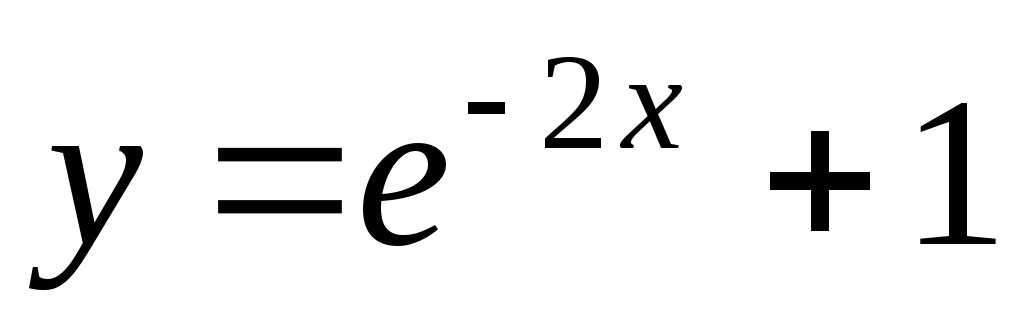
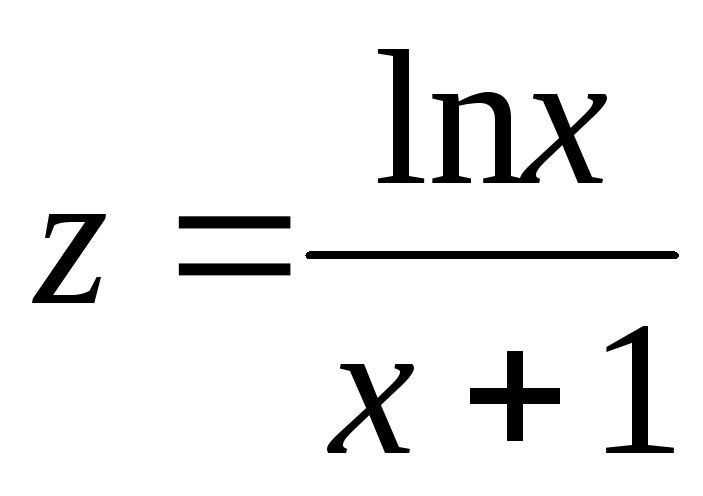
Пример 6.1. Программа вычислений значений w с использованием строчного условного оператора If:
 ;
;
 ;
;
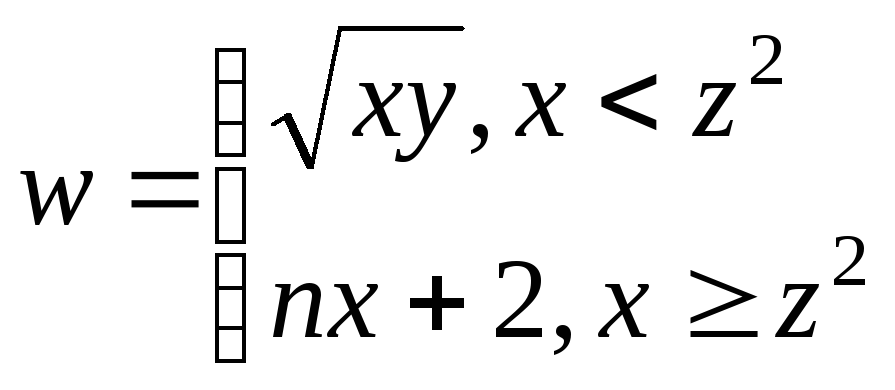
Исходные данные: x = 0.5(0.5)4, n = 7. Текст программы:
Sub CommandButton1_Click()
Dim x As Single, y As Single, w As Single, n As Single
n = Val(InputBox("Введите n"))
For x = 0.5 To 4 Step 0.5
y = Exp(-2 * x) + 1
z = Log(x) / (x + 1)
If x < z ^ 2 Then w = Sqr(x * y) Else w = n * x + 2
Msgbox (“w=” & w)
Next
End Sub
Пример 6.2. Вычислить значение y для вводимых с клавиатуры некоторых значений n и x:
Программа:
Sub CommandButton2_Click()
Dim x As Single, n As Single, y As Single
'Ввод исходных данных
x = Val(InputBox("Введите x"))
n = Val(InputBox("Введите n"))
'Проверка условий и расчет значений
If x >= 0 And n >= 0 Then y = Sqr(x)
If x < 0 And n < 0 Then y = n * x + 2
MsgBox (y) 'Вывод результата
End Sub
Пример 6.3. Вычислить значение y для вводимого с клавиатуры некоторого значения x:
В программе использован вложенный оператор If:
Sub CommandButton3_Click()
Dim x As Single, y As Single
'Ввод исходных данных
x = Val(InputBox("Введите x"))
'Проверка условия и расчет значений
If x < 0 Then y = x + 2 Else If x <= 5 Then y = Sqr(5 * x) Else y = x ^ 2
MsgBox (y) 'Вывод результата
End Sub
Пример 6.4. С использованием блочного оператора If написать программу вычисления значений y и w для следующего условия: если х < 5, то y = sin2x, w = ctgx; если х 5, то y = 1 – sinx, w = arctgx.
Исходные данные х = {9; 0.1; -4; 5; 12} записаны на рабочем листе в первом столбце. Результаты надо поместить во второй и третий столбцы:
Private Sub CommandButton4_Click()
Dim x As Single, y As Single, z As Single
Dim w As Single, I As Integer
For i = 1 to 5
x = Cells(I, 1)
If x > 5 Then
y = Sin(x) ^ 2
w = cos(x) / sin(x)
Else
y = 1 - Sin(x)
w = Atn(x)
End If
Cells(i, 2) = y
Cells(i, 3) = w
Next
End Sub
Поскольку кнопка находится на том же рабочем листе, что и данные, то можно в программе не указывать название рабочего листа (Worksheets(имя)).