ВУЗ: Не указан
Категория: Не указан
Дисциплина: Не указана
Добавлен: 19.05.2025
Просмотров: 8780
Скачиваний: 1
СОДЕРЖАНИЕ
Н. Н. Пустовалова, а. И. Бракович
Информатика и компьютерная графика
Для студентов всех специальностей
1. Архитектура и принципы функционирования компьютера
1.1. Обобщенная схема компьютера
1.3. Программы группы «Стандартные»
1.4. Группа программ Microsoft Office
1.5. Задание для выполнения на компьютере
2.1. Основные операции в приложении Word
2.3. Задание для выполнения на компьютере
Программирование циклических процессов
3. Оформление документов в приложении word
3.1. Текстовые эффекты и ввод формул
3.2. Оформление документа, его редактирование и печать
3.4 Задание для выполнения на компьютере
4.1. Основные операции в приложении Excel
4.3. Построение диаграмм, обработка данных и печать
4.4. Задание для выполнения на компьютере
5. Язык vba. Линейные и циклические программы
5.1. Общие сведения о принципах программирования в Excel
Запись математических функций на языке vba
5.3. Линейные программы. Расчет по формулам
5.5. Задание для выполнения на компьютере
6. Разветвления в циклических программах
6.2. Вычисление сумм, произведений, экстремумов
6.4. Задание для выполнения на компьютере
7 Функции и процедуры пользователя
7.2. Создание пользовательской функции листа
7.3. Процедуры пользователя типа Sub
7.3. Задание для выполнения на компьютере
8.2. Примеры использования форм
8.4. Использование комбинированного списка
8.6. Задание для выполнения на компьютере
9. Пример разработки инженерного проекта
9.1. Постановка и решение задачи
9.2. Формирование новой таблицы программным путем
Пятый этап служит для просмотра писем, на шестом этапе можно их печатать.
9.4. Задание для выполнения на компьютере
10.1. Access – реляционная база данных
10.2. Создание таблиц и установление связей
10.3. Задание для выполнения на компьютере
11. Формирование запросов в access
11.2. Запросы с вычисляемыми полями
11.5. Запросы с сортировкой и запросы на обновление
11.6. Задание для выполнения на компьютере
Создание отчета с помощью Мастера. Для создания отчета необходимо:
12.3. Задание для выполнения на компьютере
13.2. Создание слайдов и объектов
13.4. Особенности работы с приложением PowerPoint 2007
13.5. Задание для выполнения на компьютере
14. Компьютерная графика. Приложение ms visio
14.1. Виды компьютерной графики
14.2. Разрешение изображения и цветовые модели
14.3. Приложение Microsoft Visio 2003
14.4. Операции над фигурами в ms Visio
14.5. Задание для выполнения на компьютере
15. Создание и оформление документов ms visio
15.1. Настройка параметров листа и стиль
15.3. Группировка фигур. Слои и печать
15.4. Пользовательская среда разработки
15.5. Задание для выполнения на компьютере
16. Графический редактор adobe photoshop
16.1. Основные инструменты и окна
16.3. Слои в графическом редакторе Adobe Photoshop
16.5. Сохранение файлов с изображениями
16.6. Задание для выполнения на компьютере
17 Обработка изображений в adobe photoshop
17.1. Просмотр рисунка, изменение размеров и поворот
17.3. Корректировка изображений
17.6. Задание для выполнения на компьютере
18.1. Ввод и форматирование информации
18.4. Задание для выполнения на компьютере
19. Вычисление интегралов и решение уравнений
19.2. Приближенное вычисление интеграла в приложениях Mathcad и Excel
19.3. Численные методы решения уравнений
19.4. Решение уравнений в приложениях Mathcad и Excel
19.5. Задание для выполнения на компьютере
20.1. Системы линейных уравнений
20.2. Решение систем линейных уравнений в приложениях Mathcad и Excel
20.3. Решение систем нелинейных уравнений в приложении Mathcad
20.4. Задание для выполнения на компьютере
21. Математические модели и оптимизация процессов
21.1. Модель одномерного объекта
21.2. Получение математических моделей в приложениях Mathcad и Excel
21.3. Модель многомерного объекта
21.4. Задание для выполнения на компьютере
22.3. Решение задач оптимизации в приложениях Mathcad и Excel
22.4. Задание для выполнения на компьютере
Исходные данные для оптимизации процессов
Модели в виде уравнений регрессии
23. Решение дифференциальных уравнений
23.1. Решение уравнений первого порядка
23.2. Системы дифференциальных уравнений и уравнения высших порядков
23.3. Решение дифференциальных уравнений в приложении Mathcad
23.4. Задание для выполнения на компьютере
24. Приложение macromedia flash
24.4. Символы. Создание кнопок
24.5. Задание для выполнения на компьютере
25.2. Язык гипертекстовой разметки html
25.4. Задание для выполнения на компьютере
26.1. Гиперссылки и рисунки в Web-документах
26.3. Создание web-страниц в приложении FrontPage
26.4. Задание для выполнения на компьютере
27. Защита информации и компьютерные вирусы
Информатика и компьютерная графика
Приведение базы данных к 4-й и 5-й нормальным формам нужно производить лишь в специальных случаях.
Таблицы, формы, отчеты, запросы можно создавать вручную (в режиме Конструктора) или использовать автоматизированные средства (программы-Мастера).
После запуска приложения Access в правой части экрана появится окно, в котором имеются три опции, предназначенные для создания новой БД, создания нового приложения на основе имеющихся шаблонов или открытия созданной ранее БД.
Для создания новой БД нужно выбрать опцию Новая база данных и нажать <ОK> (или выбрать команду Файл/Создать или использовать кнопку Создать базу данных на панели инструментов). Откроется диалоговое окно диалога Файл новой базы данных, в котором следует указать имя базы данных.
В Access 2007 лента заменила меню и панели инструментов предыдущих версий Access. Лента дает возможность находить группы связанных команд. Например, если нужно создать новую форму или отчет, команды следует искать на вкладке Создание. Команды на вкладках, используемых в Access 2007, расположены ближе к поверхности и работать с ними удобнее.
10.2. Создание таблиц и установление связей
Можно создавать таблицы с помощью Конструктора и Мастера.
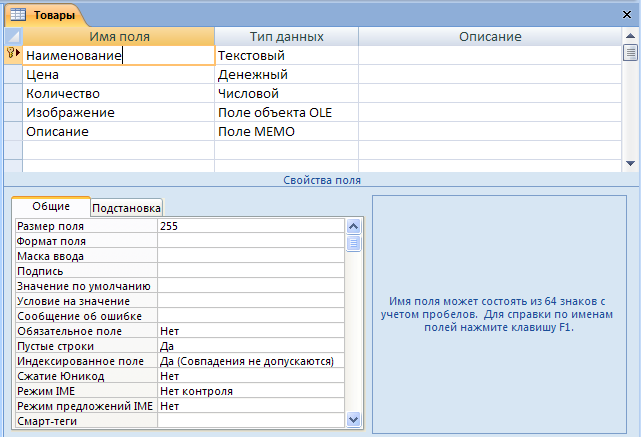
Рассмотрим процесс создания таблицы с помощью Конструктора. В окне Конструктора таблиц (рис. 10.1) в поле Имя поля следует ввести нужное имя, а в поле Тип данных определить требуемый тип.
 Имена
полей могут быть заданы строчными или
прописными буквами русского или
латинского алфавита (не более 64 символов).
При их наборе также могут использоваться
цифры и пробелы. Имя поля не должно
начинаться с пробела.
Имена
полей могут быть заданы строчными или
прописными буквами русского или
латинского алфавита (не более 64 символов).
При их наборе также могут использоваться
цифры и пробелы. Имя поля не должно
начинаться с пробела.
Т
Рис.
10.1. Окно Конструкторатаблиц
Поле МЕМО – это длинный текст или комбинация текста и чисел.
Числовой тип определяет числовые данные, используемые для проведения расчетов.
Дата/время описывает дату и время.
Денежный тип предназначен для описания денежных значений и числовых данных, используемых в математических расчетах, которые проводятся с точностью до 15 знаков в целой и до 4 знаков в дробной части.
Счетчик используется Access для создания уникальных последовательно возрастающих на единицу или случайных чисел, автоматически вводящихся при добавлении каждой новой записи в таблицу.
Логический относится к логическим значениям, а также к полям, которые могут содержать одно из двух возможных значений (Истина/Ложь, Да/Нет, Вкл/Выкл).
Поле объекта OLE – объект (например, электронная таблица Microsoft Excel, документ Microsoft Word, рисунок, звукозапись или другие данные в двоичном формате), связанный или внедренный в таблицу Microsoft Access.
При необходимости можно установить свойства полей на вкладке Общие в нижней части окна.
Одно из полей должно быть определено как ключевое. Свойства этого поля: обязательное, совпадения не допускаются. Для определения ключа необходимо в окне конструктора щелкнуть мышкой слева от имени того поля, которое будет ключом, и выполнить команду Правка/Ключевое поле или нажать кнопку Ключевое поле на панели инструментов.
После определения полей следует нажать кнопку закрытия окна и на запрос о сохранении таблицы ввести ее имя.

Установление связей. Связь между таблицами устанавливается с помощью поля (полей), которое содержит одинаковые значения для разных таблиц. Чаще всего эта связь делается посредством первичного ключа одной таблицы с совпадающим полем (внешним ключом) другой таблицы.
Различают три вида связей:
– связь 1:1, когда каждому экземпляру одной таблицы соответствует в точности один экземпляр второй и наоборот;
– связь 1:n, когда может существовать экземпляр одной таблицы, который соответствует нескольким экземплярам другой, и обратное не допускается;
– связь m:n, когда экземпляр одной таблицы соответствует нескольким экземплярам другой таблицы и наоборот.
 Для
определения связей между таблицами
необходимо выполнить команду Сервис/Схема
данных... или
нажать кнопку Схема
данных на
панели инструментов. При первом
определении связей откроется окно Схема
данных, после
чего диалоговое окно Добавление
таблицы, в
котором следует выделить нужные таблицы
и нажать кнопку Добавить,
затем Закрыть.
В окно Схема
данных будут
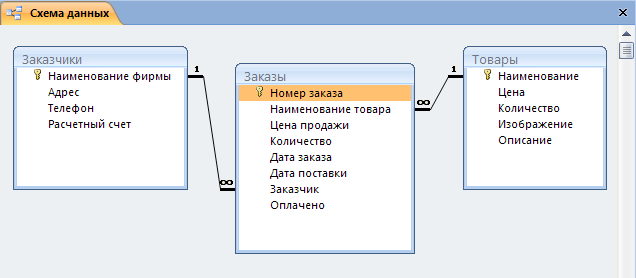
помещены выделенные таблицы (рис. 10.2).
Для
определения связей между таблицами
необходимо выполнить команду Сервис/Схема
данных... или
нажать кнопку Схема
данных на
панели инструментов. При первом
определении связей откроется окно Схема
данных, после
чего диалоговое окно Добавление
таблицы, в
котором следует выделить нужные таблицы
и нажать кнопку Добавить,
затем Закрыть.
В окно Схема
данных будут
помещены выделенные таблицы (рис. 10.2).
Рис.
10.2. Схема данных
Сначала надо определить, какая таблица главная, и какая – подчиненная. Затем следует тянуть мышкой поле от главной таблицы к нужному полю в подчиненной таблице.
В открывшемся диалоговом окне Изменение связи первая строка будет заполнена полями, по которым связываются таблицы. Надо установить флажок Обеспечение целостности данных. Это позволит Access при вводе данных проводить дополнительный контроль. После установления флажка Обеспечение целостности данных становятся активными еще два флажка: Каскадное обновление связанных полей и Каскадное удаление связанных записей. Эти флажки нужно активизировать.
После нажатия кнопки Создать на схеме данных будет отображена созданная связь.
Чтобы удалить связь, необходимо сделать на ней двойной щелчок и нажать <Delete>.
Модификация структуры таблицы, схемы данных. Для изменения структуры таблицы ее нужно открыть в режиме Конструктора (выделить таблицу и нажать кнопку Конструктор) и внести изменения.
С целью удаления поля его надо выделить и нажать Del, для вставки поля – выделить то поле, перед которым вставляется новое, и выполнить команду Вставка/Строки.
Удаление и переименование таблиц выполняется в окне БД из контекстного меню таблицы.
Для удаления связи между таблицами необходимо открыть схему данных, выделить связь щелчком мыши, нажать клавишу Del. Аналогично удаляются таблицы из схемы данных.
Заполнение, сохранение и редактирование данных в таблице. Порядок заполнения таблиц зависит от связей в таблицах. Вначале заполняются таблицы главные, затем – подчиненные.
Для заполнения таблицы данными необходимо дважды по ней щелкнуть, после чего таблица будет открыта в режиме таблицы, т. е. имена полей будут записаны в качестве наименования столбцов.
Каждая строка этой таблицы представляет собой запись БД. Процесс заполнения производится по записям. При вводе данных в области выделения записи появляется маркер изменяемой записи в форме карандаша. Для перехода от одного столбца к другому используется клавиша <Tab>. Введенные в строку данные сохраняются при переходе к другой строке.
В режиме таблицы можно просматривать и вводить данные в несколько таблиц. Для этого между таблицами должны быть определены связи. Для раскрытия связанной записи надо щелкнуть по значку развертывания записи (+).
После окончания ввода данных таблица закрывается кнопкой закрытия. Данные сохраняются автоматически.
Редактирование данных осуществляется обычными средствами редактирования.
10.3. Задание для выполнения на компьютере
1. Создать таблицы следующего вида.
-
Имя таблицы
Имя поля
Тип данных
Тип поля
Товары
Наименование
Текстовый
Ключевое
Цена
Денежный
Количество
Числовой
Изображение
Поле объекта OLE
Описание товара
Поле MEMO
Заказчики
Наименование фирмы
Текстовый
Ключевое
Адрес
Текстовый
Телефон
Текстовый
Расчетный счет
Текстовый
Заказы
Номер заказа
Числовой
Ключевое
Наименование товара
Текстовый
Цена продажи
Денежный
Количество
Числовой
Дата заказа
Дата/время
Дата поставки
Дата/время
Заказчик
Текстовый
Оплачено
Текстовый