ВУЗ: Не указан
Категория: Не указан
Дисциплина: Не указана
Добавлен: 19.05.2025
Просмотров: 8673
Скачиваний: 1
СОДЕРЖАНИЕ
Н. Н. Пустовалова, а. И. Бракович
Информатика и компьютерная графика
Для студентов всех специальностей
1. Архитектура и принципы функционирования компьютера
1.1. Обобщенная схема компьютера
1.3. Программы группы «Стандартные»
1.4. Группа программ Microsoft Office
1.5. Задание для выполнения на компьютере
2.1. Основные операции в приложении Word
2.3. Задание для выполнения на компьютере
Программирование циклических процессов
3. Оформление документов в приложении word
3.1. Текстовые эффекты и ввод формул
3.2. Оформление документа, его редактирование и печать
3.4 Задание для выполнения на компьютере
4.1. Основные операции в приложении Excel
4.3. Построение диаграмм, обработка данных и печать
4.4. Задание для выполнения на компьютере
5. Язык vba. Линейные и циклические программы
5.1. Общие сведения о принципах программирования в Excel
Запись математических функций на языке vba
5.3. Линейные программы. Расчет по формулам
5.5. Задание для выполнения на компьютере
6. Разветвления в циклических программах
6.2. Вычисление сумм, произведений, экстремумов
6.4. Задание для выполнения на компьютере
7 Функции и процедуры пользователя
7.2. Создание пользовательской функции листа
7.3. Процедуры пользователя типа Sub
7.3. Задание для выполнения на компьютере
8.2. Примеры использования форм
8.4. Использование комбинированного списка
8.6. Задание для выполнения на компьютере
9. Пример разработки инженерного проекта
9.1. Постановка и решение задачи
9.2. Формирование новой таблицы программным путем
Пятый этап служит для просмотра писем, на шестом этапе можно их печатать.
9.4. Задание для выполнения на компьютере
10.1. Access – реляционная база данных
10.2. Создание таблиц и установление связей
10.3. Задание для выполнения на компьютере
11. Формирование запросов в access
11.2. Запросы с вычисляемыми полями
11.5. Запросы с сортировкой и запросы на обновление
11.6. Задание для выполнения на компьютере
Создание отчета с помощью Мастера. Для создания отчета необходимо:
12.3. Задание для выполнения на компьютере
13.2. Создание слайдов и объектов
13.4. Особенности работы с приложением PowerPoint 2007
13.5. Задание для выполнения на компьютере
14. Компьютерная графика. Приложение ms visio
14.1. Виды компьютерной графики
14.2. Разрешение изображения и цветовые модели
14.3. Приложение Microsoft Visio 2003
14.4. Операции над фигурами в ms Visio
14.5. Задание для выполнения на компьютере
15. Создание и оформление документов ms visio
15.1. Настройка параметров листа и стиль
15.3. Группировка фигур. Слои и печать
15.4. Пользовательская среда разработки
15.5. Задание для выполнения на компьютере
16. Графический редактор adobe photoshop
16.1. Основные инструменты и окна
16.3. Слои в графическом редакторе Adobe Photoshop
16.5. Сохранение файлов с изображениями
16.6. Задание для выполнения на компьютере
17 Обработка изображений в adobe photoshop
17.1. Просмотр рисунка, изменение размеров и поворот
17.3. Корректировка изображений
17.6. Задание для выполнения на компьютере
18.1. Ввод и форматирование информации
18.4. Задание для выполнения на компьютере
19. Вычисление интегралов и решение уравнений
19.2. Приближенное вычисление интеграла в приложениях Mathcad и Excel
19.3. Численные методы решения уравнений
19.4. Решение уравнений в приложениях Mathcad и Excel
19.5. Задание для выполнения на компьютере
20.1. Системы линейных уравнений
20.2. Решение систем линейных уравнений в приложениях Mathcad и Excel
20.3. Решение систем нелинейных уравнений в приложении Mathcad
20.4. Задание для выполнения на компьютере
21. Математические модели и оптимизация процессов
21.1. Модель одномерного объекта
21.2. Получение математических моделей в приложениях Mathcad и Excel
21.3. Модель многомерного объекта
21.4. Задание для выполнения на компьютере
22.3. Решение задач оптимизации в приложениях Mathcad и Excel
22.4. Задание для выполнения на компьютере
Исходные данные для оптимизации процессов
Модели в виде уравнений регрессии
23. Решение дифференциальных уравнений
23.1. Решение уравнений первого порядка
23.2. Системы дифференциальных уравнений и уравнения высших порядков
23.3. Решение дифференциальных уравнений в приложении Mathcad
23.4. Задание для выполнения на компьютере
24. Приложение macromedia flash
24.4. Символы. Создание кнопок
24.5. Задание для выполнения на компьютере
25.2. Язык гипертекстовой разметки html
25.4. Задание для выполнения на компьютере
26.1. Гиперссылки и рисунки в Web-документах
26.3. Создание web-страниц в приложении FrontPage
26.4. Задание для выполнения на компьютере
27. Защита информации и компьютерные вирусы
Информатика и компьютерная графика
5.2. Основные конструкции vba
При вводе текста процедур могут использоваться символы как строчные, так и прописные. В любом месте программы может стоять комментарий, который начинается с апострофа «’». Длинный оператор можно разбить на несколько строк, используя пробел и символ подчеркивания «_». В одной строке можно помещать несколько операторов, разделяя их двоеточием «:».
Имена переменных в VBA задаются латинскими/русскими буквами, для них нельзя использовать ключевые слова и имена стандартных объектов. Различают следующие типы переменных:
Integer – для целых чисел (диапазон значений от –32 768 до 32 767), требует объем памяти в 2 байта;
Single – для вещественных (дробных) чисел одинарной точности (диапазон значений от 3,402823Е + 38 до 1,401298Е – 45), требует объем памяти в 4 байта. Большие по модулю и близкие к нулю числа записываются с порядком при округлении их до 7-ми значащих цифр и определении их порядка в виде символа Е с числом, что эквивалентно умножению на 10 в указанной после символа Е степени (например, 4.2Е-3 – это 0,0042);
String – для хранения символьных (строковых) значений, каждый символ требует объем памяти в 1 байт. Длина строки символов от 1 до 64 Килобайтов;
Variant – для хранения любых данных, требует объем памяти в 8 байтов. Этот тип присваивается переменной по умолчанию.
Обычно перед использованием переменной производится ее объявление в операторе Dim со следующим синтаксисом:
Dim <имя переменной> As <тип переменной>
Допускается в одном операторе Dim определять несколько переменных и различные типы переменных. Например:
Dim i As Integer, x As Single, y As Single
Объявление переменной означает резервирование для нее места в памяти при выполнении программы. Допускается не объявлять переменные, в этом случае им по умолчанию присваивается тип Variant.
В арифметических выражениях на языке VBA записываются константы, переменные, встроенные функции, соединенные знаками арифметических операций. Арифметические операции задаются следующими символами: + (сложение), – (вычитание), * (умножение), / (деление), ^ (возведение в степень), а сами выражения записываются в одну строку.
В табл. 5.1 приведена запись некоторых встроенных математических функций (полный перечень функций языка VBA можно найти в справочной системе).
Таблица 5.1
Запись математических функций на языке vba
|
Математическая запись |
sinx |
cosx |
ex |
|x| |
tgx |
arctgx |
lnx |
x |
|
Запись на VBA |
Sin(x) |
Cos(x) |
Exp(x) |
Abs(x) |
Tan(x) |
Atn(x) |
Log(x) |
Sqr(x) |
Например, запись арифметического выражения:
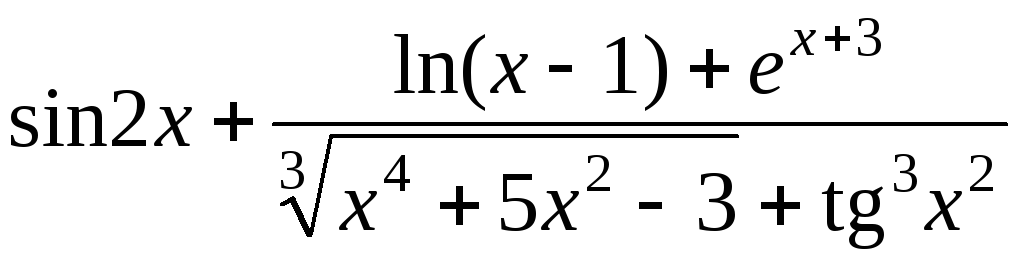
на языке VBА будет выглядеть следующим образом:
Sin(2 * x) + (Log(x - 1) + Exp(x + 3)) / ((x ^ 4 + 5 * x ^ 2 - 3) ^ (1/3) + + (Tan(x ^ 2)) ^ 3
Оператор присваивания имеет следующий синтаксис:
<имя переменной> = <арифметическое выражение>
Пример записи оператора присваивания.
х = 2 * a + Log(a + 0.5)
Ввод значений переменных может производиться в диалоговом режиме или из ячеек таблицы.
1. Диалоговый ввод осуществляется с помощью встроенной функции InputBox, которая при работе программы выводит на экран свое окно. Например, при выполнении строки программного кода a = InputBox(«Введите фамилию») на экране появится диалоговое окно, в котором будет записан текст, заключенный в кавычки, а в полосе ввода числа будет мигать курсор (рис. 5.2). Нужно ввести запрашиваемое в окне значение и нажать клавишу ввода или щелкнуть мышью по кнопке <ОK>.

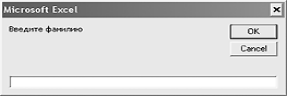
Рис. 5.2. Окно диалогового ввода функции InputBox
При этом возвращаемое функцией InputBox значение имеет тип String. Поэтому для ввода значения числовой переменной в программе необходимо дополнительно преобразовать получаемое значение к числовому типу функцией Val. Например, для ввода значения числа 5.25 в переменную b необходимо записать следующую строку программного кода:
b = Val(InputBox(«Введите значение b»))
При вводе вещественного числа целая часть отделяется от дробной точкой. Число в степенной форме, например 1,2 10 – 6, записывается при вводе как 1.2Е-6.
2. Можно ввести значения с листа Excel. Например, чтобы поместить значение в переменную х из ячейки A2, можно записать:
x = Worksheets("Лист1").Range("A2")
или
x = Worksheets("Лист1").Cells(2, 1)
где Worksheets("Лист1") – рабочий лист Excel с именем "Лист1"; Range("A2") – ячейка с именем A2; Cells(2, 1) – ячейка с номером строки 2 и номером столбца 1 (т. е. ячейка A2).
Вывод результатов может осуществляться в окна сообщений и в ячейки таблицы.
1. Вывести значение переменной в окно сообщений можно с помощью функции MsgBox. Ее использование позволяет выводить и числа и произвольные текстовые сообщения на экран, при этом выводимое сообщение должно быть заключено в кавычки. Например, в результате выполнения строки MsgBox («Деление на нуль») на экране появится окно c текстом, приведенным в кавычках.
Число, выводимое в окно, можно форматировать (указывать количество знаков до и после запятой). Для этого используется функция Format(x, “##.##”), где x – переменная; ##.## – формат числа.
Текст, выводимый в окно сообщений, заключается в кавычки. Для вывода нескольких значений в одно текстовое окно используется операция конкатенации &, например:
MsgBox ("Значение x=" & Format(x, "##.#"))
2. Можно вывести результаты в ячейки листа Excel. Например:
Worksheets("Лист1").Range("A3") = x
Здесь значение х выводится в ячейку A3:
Worksheets("Лист1").Cells(3, 1) = x
Значение х выводится в ячейку c номером строки 3 и номером столбца 1, т. е. в ячейку А3.
5.3. Линейные программы. Расчет по формулам
В линейных программах выполняются расчеты по формулам и другие действия, не требующие разветвления процессов и их повторов.
Пример
5.3. Для
значений x
= 15, a
= 3.75 и m
= 0.5 ∙ 10–4
вычислить значение z
по следующим
формулам: .
.
В первом варианте программы ввод исходных данных организован с клавиатуры, вывод – в окно сообщений:
Sub CommandButton1_Click()
Dim x As Single, a As Single, m As Single
Dim w As Single, z As Single
x = Val(InputBox("Введите x"))
a = Val(InputBox("Введите a"))
m = Val(InputBox("Введите m"))
w = 0.1 * x * a * (1 - m ^ 2)
z = Sin(w / (2 + w))
MsgBox (w) : MsgBox (z) ‘ два оператора на одной строчке
End Sub
Во втором варианте программы ввод данных организован из ячеек листа Excel, вывод – в ячейки листа. Используются объекты Range и Cells:
Sub CommandButton1_Click()
Dim x As Single, a As Single, m As Single
Dim w As Single, z As Single
a = Worksheets("Лист1").Range("B3")
m = Worksheets("Лист1").Range("B4")
w = 0.1 * x * a * (1 - m ^ 2)
z = Sin(w / (2 + w))
Worksheets("Лист1").Range("B8") = w
Worksheets("Лист1").Cells(2,9) = z
End Sub
5.4. Циклические программы
Если в программе надо повторить один оператор или последовательность операторов несколько раз, используются операторы циклов. Операторы циклов заключают такой оператор или группу операторов между ключевыми словами начала и конца цикла (For...Next или Do...Loop) и определяют условия повтора выполнения.
Циклы For…Next используются, когда заранее определено, сколько раз должно выполняться повторение группы операторов:
For <переменная> = <нач. знач.> То <кон. знач.> Step <приращение>
<оператор1>
<оператор2>
…
Next
Например, чтобы вывести таблицу значений аргумента х и функции Sin(x) на интервале от 0 до 1 с приращением значения аргумента 0.1, необходимо записать:
For x = 0 To 1 Step 0.1
y = Sin(x)
MsgBox (y)
Next
Если необходимо вывести в этом фрагменте программы результаты в первый столбец, начиная с первой строки на рабочем листе с именем Лист1, то программа может выглядеть так:
i = 1
For x = 0 To 1 Step 0.1
y = Sin(x)
Worksheets(“Лист1”).Cells(i, 1) = y
i = i+1
Next
Когда Step отсутствует, то приращение равно единице.
Циклы типа Do...Loop используются тогда, когда не известно, сколько раз должно быть повторено выполнение группы операторов. Такой цикл продолжает работу до тех пор, пока не будет выполнено определенное условие. Существуют 4 типа операторов цикла Do...Loop:
1. Цикл с ключевым словом While продолжает свою работу, пока условие остается истинным, т. е. условие выполняется, и задается в двух вариантах, представленных ниже.
|
Do While <условие> <операторы > Loop |
Условие проверяется до того, как выполнится группа операторов, образующих тело цикла |
|
Do <операторы> Loop While <условие> |
Условие проверяется после того, как операторы, составляющие тело цикла, будут выполнены хотя бы один раз |
2. Цикл с ключевым словом Until продолжает свою работу, пока условие является ложным, т. е. условие не выполняется, и задается в двух вариантах, приведенных ниже.
|
Do Until <условие> <операторы> Loop |
Условие проверяется до того, как выполнится группа операторов, образующих тело цикла |
|
Do <операторы> Loop Until <условие> |
Условие проверяется после того, как операторы, составляющие тело цикла, будут выполнены хотя бы один раз |
Пример 5.3. Пусть необходимо заполнить первый столбец на рабочем листе результатами вычислений по формуле
 при
z
= {1; 4; 7.5; 9; 15}.
при
z
= {1; 4; 7.5; 9; 15}.