ВУЗ: Не указан
Категория: Не указан
Дисциплина: Не указана
Добавлен: 19.05.2025
Просмотров: 8682
Скачиваний: 1
СОДЕРЖАНИЕ
Н. Н. Пустовалова, а. И. Бракович
Информатика и компьютерная графика
Для студентов всех специальностей
1. Архитектура и принципы функционирования компьютера
1.1. Обобщенная схема компьютера
1.3. Программы группы «Стандартные»
1.4. Группа программ Microsoft Office
1.5. Задание для выполнения на компьютере
2.1. Основные операции в приложении Word
2.3. Задание для выполнения на компьютере
Программирование циклических процессов
3. Оформление документов в приложении word
3.1. Текстовые эффекты и ввод формул
3.2. Оформление документа, его редактирование и печать
3.4 Задание для выполнения на компьютере
4.1. Основные операции в приложении Excel
4.3. Построение диаграмм, обработка данных и печать
4.4. Задание для выполнения на компьютере
5. Язык vba. Линейные и циклические программы
5.1. Общие сведения о принципах программирования в Excel
Запись математических функций на языке vba
5.3. Линейные программы. Расчет по формулам
5.5. Задание для выполнения на компьютере
6. Разветвления в циклических программах
6.2. Вычисление сумм, произведений, экстремумов
6.4. Задание для выполнения на компьютере
7 Функции и процедуры пользователя
7.2. Создание пользовательской функции листа
7.3. Процедуры пользователя типа Sub
7.3. Задание для выполнения на компьютере
8.2. Примеры использования форм
8.4. Использование комбинированного списка
8.6. Задание для выполнения на компьютере
9. Пример разработки инженерного проекта
9.1. Постановка и решение задачи
9.2. Формирование новой таблицы программным путем
Пятый этап служит для просмотра писем, на шестом этапе можно их печатать.
9.4. Задание для выполнения на компьютере
10.1. Access – реляционная база данных
10.2. Создание таблиц и установление связей
10.3. Задание для выполнения на компьютере
11. Формирование запросов в access
11.2. Запросы с вычисляемыми полями
11.5. Запросы с сортировкой и запросы на обновление
11.6. Задание для выполнения на компьютере
Создание отчета с помощью Мастера. Для создания отчета необходимо:
12.3. Задание для выполнения на компьютере
13.2. Создание слайдов и объектов
13.4. Особенности работы с приложением PowerPoint 2007
13.5. Задание для выполнения на компьютере
14. Компьютерная графика. Приложение ms visio
14.1. Виды компьютерной графики
14.2. Разрешение изображения и цветовые модели
14.3. Приложение Microsoft Visio 2003
14.4. Операции над фигурами в ms Visio
14.5. Задание для выполнения на компьютере
15. Создание и оформление документов ms visio
15.1. Настройка параметров листа и стиль
15.3. Группировка фигур. Слои и печать
15.4. Пользовательская среда разработки
15.5. Задание для выполнения на компьютере
16. Графический редактор adobe photoshop
16.1. Основные инструменты и окна
16.3. Слои в графическом редакторе Adobe Photoshop
16.5. Сохранение файлов с изображениями
16.6. Задание для выполнения на компьютере
17 Обработка изображений в adobe photoshop
17.1. Просмотр рисунка, изменение размеров и поворот
17.3. Корректировка изображений
17.6. Задание для выполнения на компьютере
18.1. Ввод и форматирование информации
18.4. Задание для выполнения на компьютере
19. Вычисление интегралов и решение уравнений
19.2. Приближенное вычисление интеграла в приложениях Mathcad и Excel
19.3. Численные методы решения уравнений
19.4. Решение уравнений в приложениях Mathcad и Excel
19.5. Задание для выполнения на компьютере
20.1. Системы линейных уравнений
20.2. Решение систем линейных уравнений в приложениях Mathcad и Excel
20.3. Решение систем нелинейных уравнений в приложении Mathcad
20.4. Задание для выполнения на компьютере
21. Математические модели и оптимизация процессов
21.1. Модель одномерного объекта
21.2. Получение математических моделей в приложениях Mathcad и Excel
21.3. Модель многомерного объекта
21.4. Задание для выполнения на компьютере
22.3. Решение задач оптимизации в приложениях Mathcad и Excel
22.4. Задание для выполнения на компьютере
Исходные данные для оптимизации процессов
Модели в виде уравнений регрессии
23. Решение дифференциальных уравнений
23.1. Решение уравнений первого порядка
23.2. Системы дифференциальных уравнений и уравнения высших порядков
23.3. Решение дифференциальных уравнений в приложении Mathcad
23.4. Задание для выполнения на компьютере
24. Приложение macromedia flash
24.4. Символы. Создание кнопок
24.5. Задание для выполнения на компьютере
25.2. Язык гипертекстовой разметки html
25.4. Задание для выполнения на компьютере
26.1. Гиперссылки и рисунки в Web-документах
26.3. Создание web-страниц в приложении FrontPage
26.4. Задание для выполнения на компьютере
27. Защита информации и компьютерные вирусы
Информатика и компьютерная графика
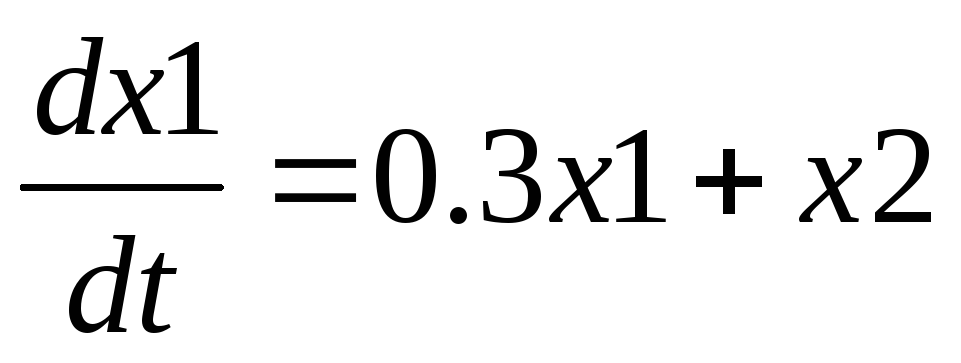
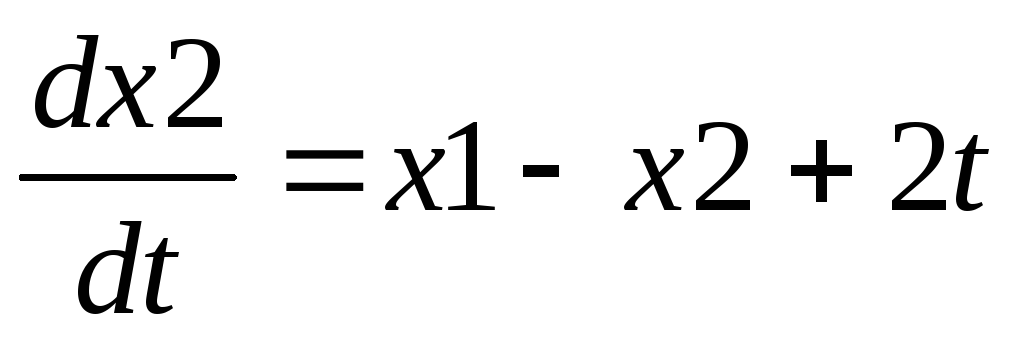
3. Выполнить вычисления в пакете Mathcad. Результаты сравнить между собой.
Таблица
Исходные данные для расчета
|
№ п/п |
Уравнения |
Интервал и шаг |
Начальные условия |
|
1 |
[0;1], h=0.05 |
y(0)=1 |
|
|
|
[2;4], h=0.1 |
z1(2)=3, z2(2)=0 |
|
|
2 |
[1;2], h=0.05 |
c(1)=1 |
|
|
|
[0;1], h=0,1
|
y1(0)=2, y2(0)=2 |
|
|
3 |
|
[1;3], h=0.1 |
x1(1)=1, x2(1)=0 |
|
[0;1], h =0.05 |
y(0)=4 |
||
|
4 |
[10;12], h=0.1 |
p1(10)=3, p2(10)=0 |
|
|
[1;2], h=0.05 |
y(1)=10 |
||
|
5 |
[0;2], h =0.2 |
z(0)=1 |
|
|
[1;2], h=0.05 |
y1(1)=5, y2(1)=0 |
||
|
6 |
[0;1], h=0.05 |
y(0)=8 |
|
|
[2;3], h=0.1 |
z1(2)=3, z2(2)=1 |
||
|
7 |
[1;2], h=0.05 |
c(1)=1 |
|
|
[0;1], h=0.1 |
y1(0)=2, y2(0)=0 |
||
|
8 |
[2;3], h=0.1 |
x1(1)=1, x2(1)=0 |
|
|
[0;1], h =0.05 |
y(0)=9 |
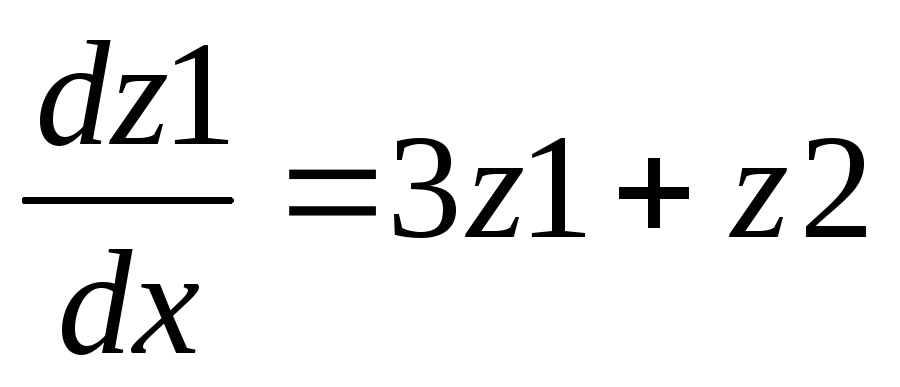 ;
;
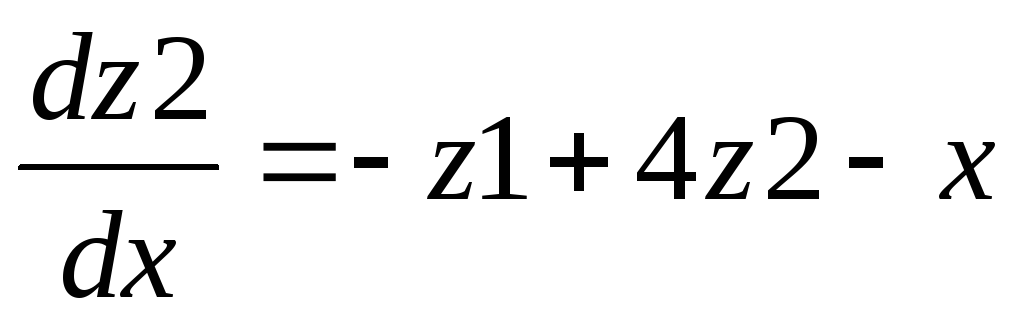
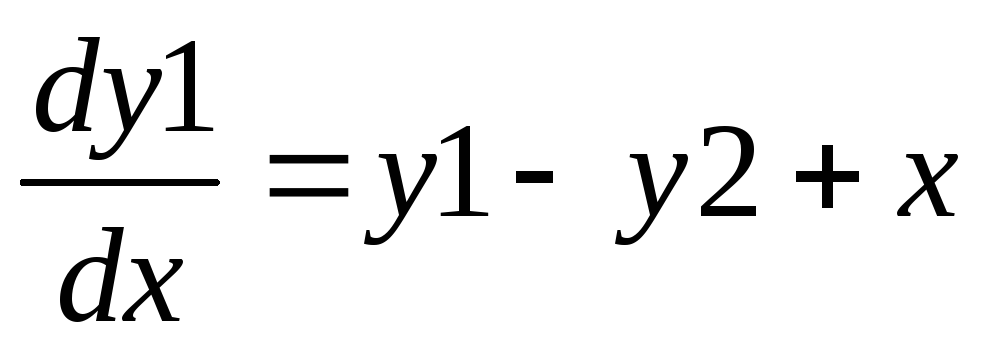 ;
;
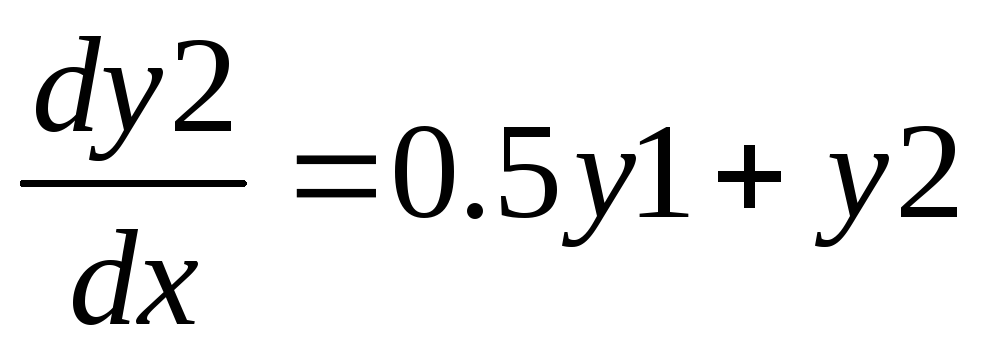
 ;
;
Окончание таблицы
|
9 |
[1;2], h=0.1 |
p1(1)=3, p2(1)=1 |
|
|
[1;2], h=0.05 |
y(1)=5 |
||
|
10 |
[0;2], h=0.2 |
z(0)=1 |
|
|
[1;2], h=0.05 |
y1(1)=6, y2(1)=0 |
||
|
11 |
[0;1], h=0.05 |
y(0)=1 |
|
|
[2;3], h=0.1 |
z1(2)=3, z2(2)=0 |
||
|
12 |
[1;2], h=0.05 |
c(1)=1 |
|
|
[0;1], h =0.1 |
y1(0)=0, y2(0)=2 |
||
|
13 |
[1;3], h =0.1 |
x1(1)=5, x2(1)=0 |
|
|
[0;1], h=0.05 |
y(0)=4 |
||
|
14 |
[0;2], h=0.1 |
p1(0)=3, p2(0)=0 |
|
|
[1;2], h=0.05 |
y(1)=6 |
||
|
15 |
[0;2], h=0.2 |
z(0)=1 |
|
|
[1;2], h=0.05 |
y1(1)=5, y2(1)=1 |

24. Приложение macromedia flash
Приложение предназначено для создания анимированных проектов на основе векторной графики (рис. 24.1).
Рис. 24.1. Структура основного окна MacromediaFlash
Рабочая среда Flash состоит из рабочего поля, или сцены (Stage) – центральной области экрана, в которой происходит создание и воспроизведение клипа; панели инструментов (Toolbar), по умолчанию расположенной слева, которая используется для создания и редактирования изображений; монтажной линейки (Timeline), по умолчанию расположенной в верхней части экрана, в которой создается анимация графики во времени; окна библиотеки (Library), которое вызывается командой Window/Library. В библиотеке находятся элементы клипа, предназначенные для многократного использования, такие элементы называются символами (Symbols).
Панели инструментов и дополнительные панели добавляются на экран соответствующими командами из пункта меню Window.
24.1. Создание объектов
Рисование линий и фигур. Для рисования используется панель инструментов, которая обычно располагается слева на экране. При выборе одного из инструментов в нижней части панели появляется раздел Options – дополнительные опции для каждого инструмента. Под рабочим полем расположена панель Properties, которую можно использовать для изменения свойств выбранных инструментов.
При создании объектов применяются следующие инструменты:
Line Tool – вычерчивание прямой линии (для рисования горизонтальной или вертикальной линии нужно удерживать <Shift>). Для изменения свойств линии можно воспользоваться возможностями инспектора свойств Properties;
Pen Tool – рисование линий по точкам, сегментов кривых. Если дважды щелкнуть на последней точке, то фигура останется незамкнутой. Если щелкнуть по начальной точке – фигура замкнется. Чтобы нарисовать сегмент кривой, надо отметить первую точку, нажать мышку для создания второй точки и, не отпуская мыши, переместить указатель в направлении, противоположном направлению изгиба кривой. Окончание работы – нажатие клавиши <Esc> или переключение на другой инструмент;
Oval Tool – рисование овала (для изображения круга надо удерживать Shift);
Rectangle Tool – рисование прямоугольника (для изображения квадрата нужно удерживать <Shift>). На панели Options можно скруглить углы;
Pencil Tool – рисование от руки карандашом. На панели Options можно сгладить углы при помощи опции Smooth;
Brush Tool – рисование кистью. На панели Options можно выбрать размер (Brush Size) и форму (Brush Shape). Brush Mode настраивает режим: можно рисовать впереди объектов с сохранением прозрачности (Paint Fills), позади объектов (Paint Behind), заполнять внутри контура с сохранением элементов рисунка (Paint Inside);
Paint Bucket Tool – заливка цветом. На панели Options можно задать область;
Eyedropper Tool – выбор цвета;
Eraser Tool – стирка.
Для удобства рисования можно установить сетку командой View/Grid/Show Grid.
Каждый объект имеет цвет контура и цвет заполнения, которые определяются на панели Colors (Stroke Color, Fill Color). Заполнение может быть сплошным (Solid), градиентным (Linear – линейным, Radial – радиальным), картинкой (Bitmap).
В
Прозрачность Новый
указатель Стиль
градиента Указатели
Яркость Образец
градиента
Для изменения цвета нужно выделить соответствующий указатель и выбрать в палитре новый цвет. При этом можно изменять яркость цвета и процент прозрачности Alpha. Обычно используется два цвета, но можно добавить и больше, для чего надо сделать щелчок на линии цветового перехода, появится новый указатель, для которого следует установить нужный цвет. Тип градиента выбирается в раскрывающемся списке Type. С помощью инструмента Fill Transform можно преобразовать градиентную заливку (выбрать инструмент, щелкнуть по объекту с градиентной заливкой и переместить нужные маркеры).
Выделение объектов, их изменение и группировка. Чтобы выполнить над объектом различные манипуляции, надо его выделить.
Инструмент Arrow Tool позволяет выделить область прямоугольной формы двойным щелчком по объекту. Можно выделить отдельно контур и заливку одинарными щелчками. Чтобы выделить ломаную, надо щелкать по каждому отрезку с нажатой клавишей <Shift>. С помощью Arrow можно изменить форму объекта. Для этого надо выбрать инструмент и приблизить его к контуру объекта. Если рядом с курсором появился уголок, то можно переместить угловую точку объекта, если появилась дуга – можно переместить линию контура, зацепив ее мышкой.
Чтобы выделить объект инструментом Subselection Tool, надо заключить его в прямоугольную область, при этом по периметру объекта появятся маркеры, с помощью которых можно изменить форму объекта.
Инструмент Lasso используется для выделения произвольной части изображения. Изменить размеры и форму объекта можно также с помощью инструмента Free Transform Tool.