ВУЗ: Не указан
Категория: Не указан
Дисциплина: Не указана
Добавлен: 19.05.2025
Просмотров: 8704
Скачиваний: 1
СОДЕРЖАНИЕ
Н. Н. Пустовалова, а. И. Бракович
Информатика и компьютерная графика
Для студентов всех специальностей
1. Архитектура и принципы функционирования компьютера
1.1. Обобщенная схема компьютера
1.3. Программы группы «Стандартные»
1.4. Группа программ Microsoft Office
1.5. Задание для выполнения на компьютере
2.1. Основные операции в приложении Word
2.3. Задание для выполнения на компьютере
Программирование циклических процессов
3. Оформление документов в приложении word
3.1. Текстовые эффекты и ввод формул
3.2. Оформление документа, его редактирование и печать
3.4 Задание для выполнения на компьютере
4.1. Основные операции в приложении Excel
4.3. Построение диаграмм, обработка данных и печать
4.4. Задание для выполнения на компьютере
5. Язык vba. Линейные и циклические программы
5.1. Общие сведения о принципах программирования в Excel
Запись математических функций на языке vba
5.3. Линейные программы. Расчет по формулам
5.5. Задание для выполнения на компьютере
6. Разветвления в циклических программах
6.2. Вычисление сумм, произведений, экстремумов
6.4. Задание для выполнения на компьютере
7 Функции и процедуры пользователя
7.2. Создание пользовательской функции листа
7.3. Процедуры пользователя типа Sub
7.3. Задание для выполнения на компьютере
8.2. Примеры использования форм
8.4. Использование комбинированного списка
8.6. Задание для выполнения на компьютере
9. Пример разработки инженерного проекта
9.1. Постановка и решение задачи
9.2. Формирование новой таблицы программным путем
Пятый этап служит для просмотра писем, на шестом этапе можно их печатать.
9.4. Задание для выполнения на компьютере
10.1. Access – реляционная база данных
10.2. Создание таблиц и установление связей
10.3. Задание для выполнения на компьютере
11. Формирование запросов в access
11.2. Запросы с вычисляемыми полями
11.5. Запросы с сортировкой и запросы на обновление
11.6. Задание для выполнения на компьютере
Создание отчета с помощью Мастера. Для создания отчета необходимо:
12.3. Задание для выполнения на компьютере
13.2. Создание слайдов и объектов
13.4. Особенности работы с приложением PowerPoint 2007
13.5. Задание для выполнения на компьютере
14. Компьютерная графика. Приложение ms visio
14.1. Виды компьютерной графики
14.2. Разрешение изображения и цветовые модели
14.3. Приложение Microsoft Visio 2003
14.4. Операции над фигурами в ms Visio
14.5. Задание для выполнения на компьютере
15. Создание и оформление документов ms visio
15.1. Настройка параметров листа и стиль
15.3. Группировка фигур. Слои и печать
15.4. Пользовательская среда разработки
15.5. Задание для выполнения на компьютере
16. Графический редактор adobe photoshop
16.1. Основные инструменты и окна
16.3. Слои в графическом редакторе Adobe Photoshop
16.5. Сохранение файлов с изображениями
16.6. Задание для выполнения на компьютере
17 Обработка изображений в adobe photoshop
17.1. Просмотр рисунка, изменение размеров и поворот
17.3. Корректировка изображений
17.6. Задание для выполнения на компьютере
18.1. Ввод и форматирование информации
18.4. Задание для выполнения на компьютере
19. Вычисление интегралов и решение уравнений
19.2. Приближенное вычисление интеграла в приложениях Mathcad и Excel
19.3. Численные методы решения уравнений
19.4. Решение уравнений в приложениях Mathcad и Excel
19.5. Задание для выполнения на компьютере
20.1. Системы линейных уравнений
20.2. Решение систем линейных уравнений в приложениях Mathcad и Excel
20.3. Решение систем нелинейных уравнений в приложении Mathcad
20.4. Задание для выполнения на компьютере
21. Математические модели и оптимизация процессов
21.1. Модель одномерного объекта
21.2. Получение математических моделей в приложениях Mathcad и Excel
21.3. Модель многомерного объекта
21.4. Задание для выполнения на компьютере
22.3. Решение задач оптимизации в приложениях Mathcad и Excel
22.4. Задание для выполнения на компьютере
Исходные данные для оптимизации процессов
Модели в виде уравнений регрессии
23. Решение дифференциальных уравнений
23.1. Решение уравнений первого порядка
23.2. Системы дифференциальных уравнений и уравнения высших порядков
23.3. Решение дифференциальных уравнений в приложении Mathcad
23.4. Задание для выполнения на компьютере
24. Приложение macromedia flash
24.4. Символы. Создание кнопок
24.5. Задание для выполнения на компьютере
25.2. Язык гипертекстовой разметки html
25.4. Задание для выполнения на компьютере
26.1. Гиперссылки и рисунки в Web-документах
26.3. Создание web-страниц в приложении FrontPage
26.4. Задание для выполнения на компьютере
27. Защита информации и компьютерные вирусы
Информатика и компьютерная графика
2. Определить свойства полей Цена и Цена продажи в таблицах «Товары» и «Заказы», установив число десятичных знаков – 0. Ключевые поля сделать обязательными, совпадения не допускаются.
3. Создать связи между таблицами, использовав поля Наименование, Наименование товара, Наименование фирмы, Заказчик.
4. Наполнить таблицы информацией.
5. Сохранить файл под именем «Продажи».
11. Формирование запросов в access
Быстрый и эффективный доступ к данным обеспечивают запросы. Access позволяет выполнять следующие виды запросов:
запрос на выборку данных;
условный запрос;
запрос с вычисляемыми полями;
итоговый запрос;
параметрический запрос;
запрос на обновление записей;
запрос на удаление записей;
запрос на добавление записей;
перекрестный запрос.
Для работы с запросами нужно щелкнуть по кнопке (вкладке) Запрос.
11.1. Условный запрос
Для создания условного запроса следует:
Нажать кнопку Создать, выбрать способ создания (Конструктор) или дважды щелкнуть по кнопке Создание запроса в режиме конструктора.
В окне Добавление таблицы выделить таблицу (таблицы), из которой будут выбираться данные. Нажать кнопку Добавить. Нажать кнопку Закрыть.
Заполнить бланк запроса нужными полями перетягиванием имени поля из таблицы в верхней части окна в строку Поле бланка запроса (или двойным щелчком по полю).
В строке Условие отбора того поля, на которое налагается условие, ввести условие отбора. При этом используются операторы:
– логические операторы – OR, AND, NOT;
– операторы сравнения. <, <=, >, >=, =, < >;
– оператор IN, который проверяет значение поля на равенство любому значению из списка (операндом является список, заключенный в круглые скобки);
– оператор BETWEEN, который проверяет значение на принадлежность диапазону (BETWEEN 15 AND 30 – аналогично условию >=15 and <=30);
– оператор LIKE, который устанавливает соответствие текстового поля заданному шаблону символов (Like Ф* – текст, начинающийся на букву Ф).
Если условие налагается на несколько полей и они связаны логическим оператором И, то условия вводятся в одной строке под нужными полями, если логическим оператором ИЛИ – то в разных строках под нужными полями.
Для выполнения запроса нажать кнопку Запуск на панели инструментов. Можно просмотреть полученные результаты.
Нажать кнопку закрытия окна, на вопрос о сохранении ответить Да и ввести имя запроса.
 Для
удаления
таблицы из
бланка запроса нужно выделить ее щелчком
мыши и нажать Del.
Для удаления
поля из
бланка запроса нужно выделить его по
области выделения (в верхней части поля)
и нажать Del.
Для
удаления
таблицы из
бланка запроса нужно выделить ее щелчком
мыши и нажать Del.
Для удаления
поля из
бланка запроса нужно выделить его по
области выделения (в верхней части поля)
и нажать Del.
Рис.
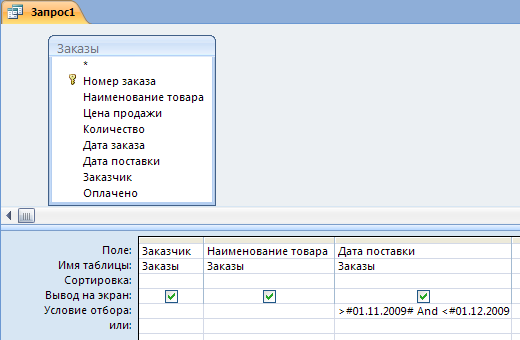
11.1. Запрос на выборку с условием
На рис. 11.1 сформирован запрос, в котором определяются все заказчики и товары из задачи «Продажи»; поставки осуществлены в ноябре 2009 г.
11.2. Запросы с вычисляемыми полями
При построении запросов можно создавать вычисляемые поля, значения которых будут результатом выполнения операций над другими полями таблицы. Для этого нужно в пустую ячейку строки Поле бланка запроса ввести выражение. В выражениях можно использовать знаки арифметических операций и знак операции над текстом (знак объединения «&»). Во избежание ошибок для построения выражений лучше использовать Построитель выражений.

Например, пусть необходимо создать запрос «Разница в цене» для задачи «Продажи».
Сначала нужно указать поля, значения которых будут выводиться в запросе (в нашем запросе это поля Наименование товара, Цена из таблицы «Товары» и поле Цена продажи из таблицы «Заказы»).
Для вычисления разницы в цене необходимо установить курсор в пустом столбце строки Поле и нажать кнопку Построить на панели инструментов.
Откроется диалоговое окно Построитель выражений. В верхней части окна расположена область ввода выражения (рис. 11.2). В нижней части окна находятся три списка для поиска имен полей и встроенных функций, необходимых для создания выражения.
Рис. 11.2. Формирование запроса с Построителем выражений
Для создания выражения следует:
– в левом нижнем окне дважды щелкнуть по слову Таблицы (откроются имена таблиц);
– щелкнуть по таблице «Заказы» и в среднем окне дважды щелкнуть по полю Цена продажи (при этом ссылка на поле Цена продажи будет введена в верхнем окне), щелкнуть по кнопке «–», затем щелкнуть в левом окошке по таблице «Товары», в среднем окне дважды щелкнуть по полю Цена и нажать <ОK>. В поле будет введено построенное выражение вида:
Выражение1: [Заказы]![Цена продажи]–[Товары]![Цена]
У вычисляемого поля вместо слова Выражение1 можно ввести смысловое название столбца, например Разница.
Запустить запрос на выполнение.
11.3. Параметрический запрос
В условиях отбора на бланке запроса обычно вводятся конкретные значения (константы). Но иногда условия отбора необходимо изменять при каждом запросе. Тогда используется параметр запроса, который делает поле переменной величиной. При каждом выполнении запроса значение параметра будет запрашиваться.
Для определения параметра в строке Условие отбора на поле вместо конкретного значения вводится смысловая фраза (имя параметра), заключенная в квадратные скобки ([]), которую Access будет рассматривать как переменную и выводить в окне диалога для запроса конкретного значения. Можно в одном запросе использовать несколько параметров, при этом каждый параметр должен иметь уникальное имя. Всем параметрам по умолчанию присвоен текстовый тип данных.
Н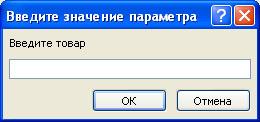 апример,
пусть необходимо просматривать информацию
о продаже конкретного товара. В бланке
запроса надо определить нужные поля из
таблицы «Заказы»:Наименование
товара, Цена
продажи,
Количество,
Заказчик.
Для поля Наименование
товара в
строке Условие
отбора нужно
записать текст [Введите товар].
апример,
пусть необходимо просматривать информацию
о продаже конкретного товара. В бланке
запроса надо определить нужные поля из
таблицы «Заказы»:Наименование
товара, Цена
продажи,
Количество,
Заказчик.
Для поля Наименование
товара в
строке Условие
отбора нужно
записать текст [Введите товар].
Т
Рис.
11. 3 – Окно параметрического
запроса
Можно строить более сложный параметрический запрос. Если нужно задать временной интервал выборки информации по дате, например, после 1 сентября, но до 1 декабря текущего года, то необходимо в строке Условие отбора записать:
>[Введите дату начала периода] and <[Введите дату конца периода]
Вначале будет задан первый вопрос для ввода даты начала периода, а затем второй – для ввода даты конца периода.
11.4. Итоговые запросы
Для того чтобы подводить итоговые значения по группам данных, используются итоговые запросы (рис. 11.4). Например, пусть необходимо получить итоговые суммы по продажам отдельных групп товаров.
Рис. 11.4. Формирование итогового запроса
Для построения запроса нужно по таблице «Заказы» сконструировать бланк запроса следующим образом:
В первом столбце установить поле Наименование товара, во втором столбце – построить выражение:
Сумма: Sum[Заказы]![Цена продажи]*[Заказы]![Количество].
Нажать кнопку Групповые операции () на панели инструментов конструктора запроса, при этом в бланке запроса появится строка Групповая операция и в этой строке будет выведена установка Группировка для каждого поля, внесенного в бланк. Это значение нужно оставить для поля, которое объединяет записи в группы (для нашего запроса – поле Наименование товара). Во втором столбце надо выбрать групповую операцию.
Для выполнения групповых операций имеется несколько функций, которые выбираются в строке Групповая операция бланка запроса из раскрывающегося списка:
Sum – вычисляет сумму значений поля в каждой группе;
Avg – расчитывает среднее арифметическое всех значений в каждой группе;
Min, Max – вычисляет минимальное (максимальное) значение в каждой группе;
Count – определяет количество записей в каждой группе.
Для нашего запроса надо во втором столбце установить функцию Sum.
3. Запустить запрос.